انتخاب کنید Verli به چه چیزی گوش دهد
Verli میتواند به میکروفون شما، به صدایی که روی رایانه پخش میشود، یا به هر دو گوش دهد. انتخاب درست مهمترین تنظیم Verli است.
از کدام Verli استفاده میکنید؟
منوی منبع صدا را باز کنید
روی دکمه تیره کنار دکمه ضبط کلیک کنید تا منوی منبع صدا باز شود.
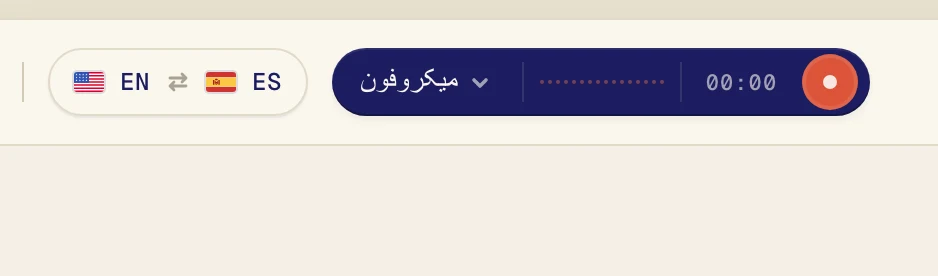
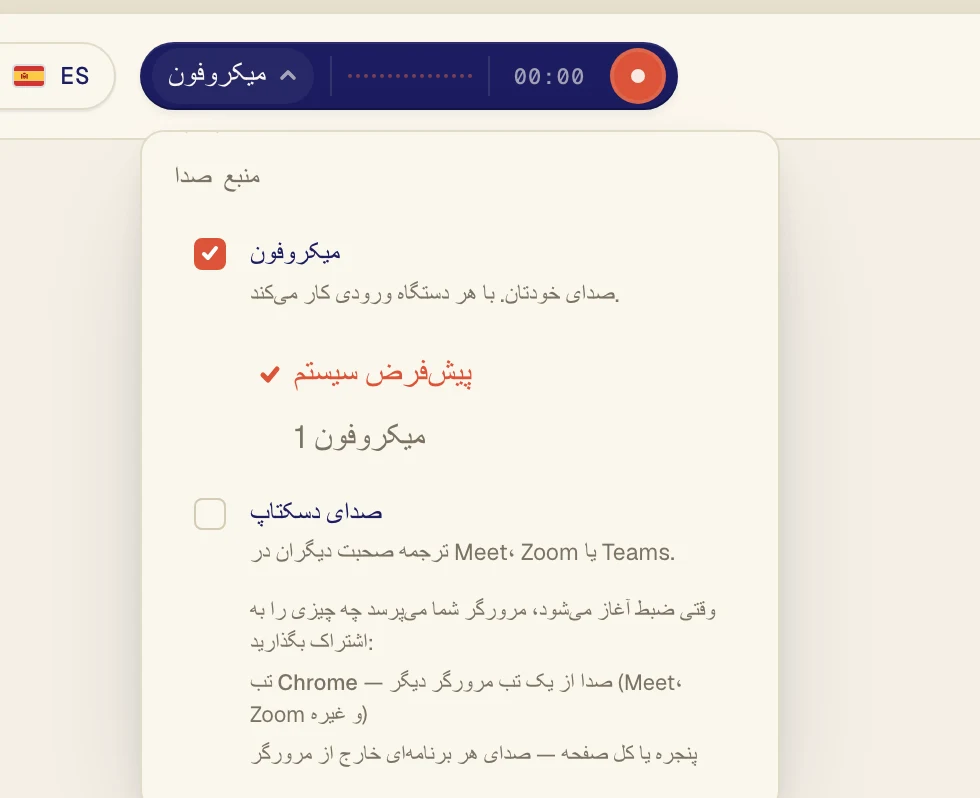
منو دو گزینه دارد. روی هر گزینه کلیک کنید تا روشن یا خاموش شود. تیک یعنی گزینه روشن است.
کدام را انتخاب کنید
میکروفون: صدای خودتان، یا آدمهایی که در همان اتاق صحبت میکنند. برای گفتوگوهای حضوری و کلاسهایی که حضوری در آنها شرکت میکنید.
صدای دسکتاپ: صدایی که روی رایانه پخش میشود. برای تماسهای Zoom، Google Meet و Teams، YouTube، کلاسهای آنلاین و پادکستها.
هر دو: تماسهایی که خودتان هم در آنها صحبت میکنید. Verli حرفهای دیگران و شما را ترجمه میکند.
استفاده همزمان از هر دو
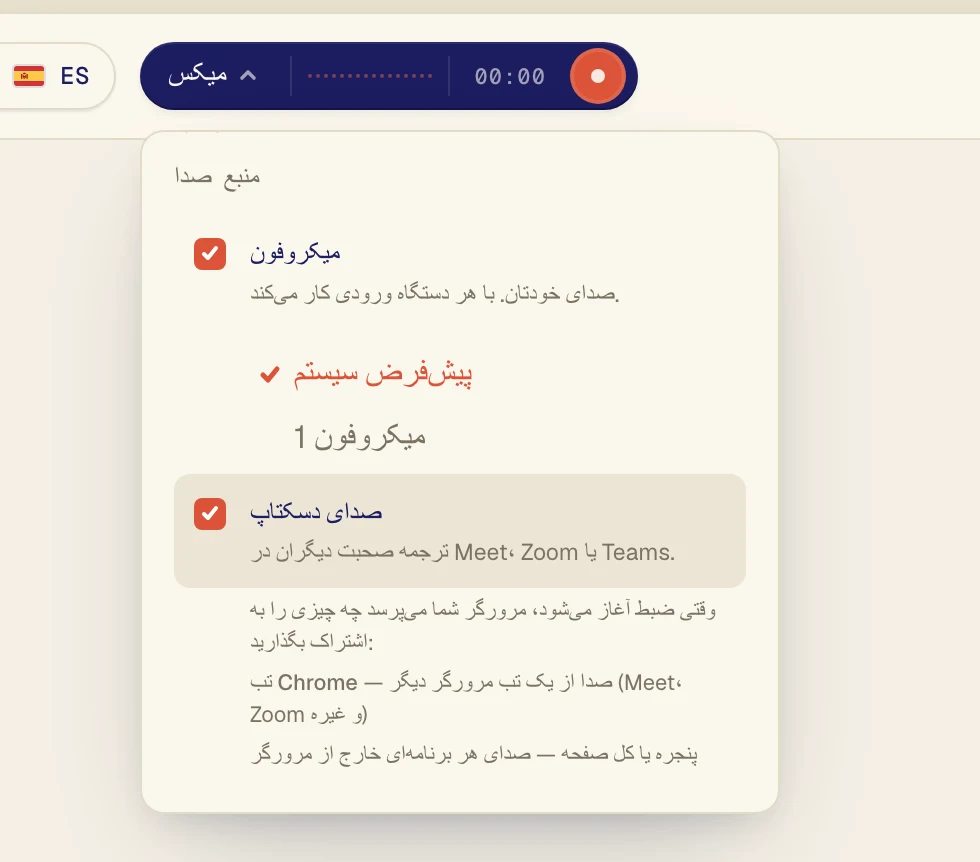
هر دو گزینه را تیک بزنید. حالا روی دکمه نوشته شده میکس.
Verli با چه تنظیمی شروع میشود
Verli فقط با میکروفون روشن شروع میشود. هر وقت خواستید صدای رایانه را ترجمه کنید، صدای دسکتاپ را روشن کنید. Verli انتخاب شما را برای دفعه بعد به خاطر میسپارد.
Verli با چه تنظیمی شروع میشود
افزونه Chrome با صدای دسکتاپ روشن و میکروفون خاموش شروع میشود و روی دکمه نوشته شده تب Chrome. افزونه فقط صدای زبانههای Chrome را میشنود، پس تماس یا ویدیو باید در Chrome پخش شود.
انتخاب میکروفون
وقتی میکروفون روشن است، فهرست میکروفونهای شما زیر آن نمایش داده میشود. پیشفرض سیستم از میکروفونی استفاده میکند که رایانه روی آن تنظیم شده است. اگر از هدست استفاده میکنید، آن را با نامش انتخاب کنید.
هنوز مشکل دارید؟
از صفحه پشتیبانی برای ما پیام بفرستید. بگویید از کدام Verli استفاده میکنید و چه چیزی روی صفحه میبینید تا در حل مشکل کمکتان کنیم.
تماس با پشتیبانی