ترجمه تماس Zoom، Google Meet یا Teams
Verli متن و ترجمه زنده همه افراد حاضر در تماس را نشان میدهد. دو چیز لازم دارید: جفت زبان درست، و صدای دسکتاپ روشن تا Verli صدای افراد دیگر را بشنود.
از کدام Verli استفاده میکنید؟
۱. دو زبان را انتخاب کنید
روی دکمه زبانها در گوشه بالا کلیک کنید.
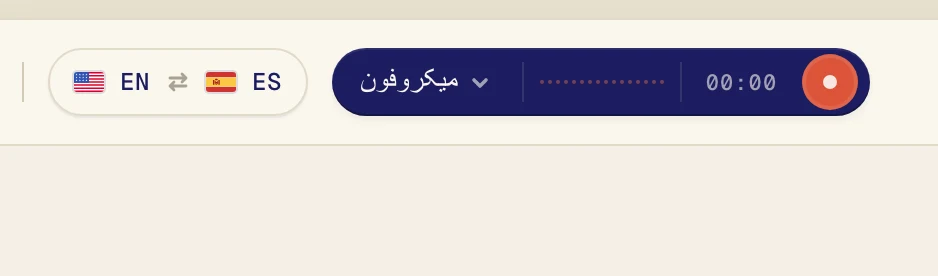
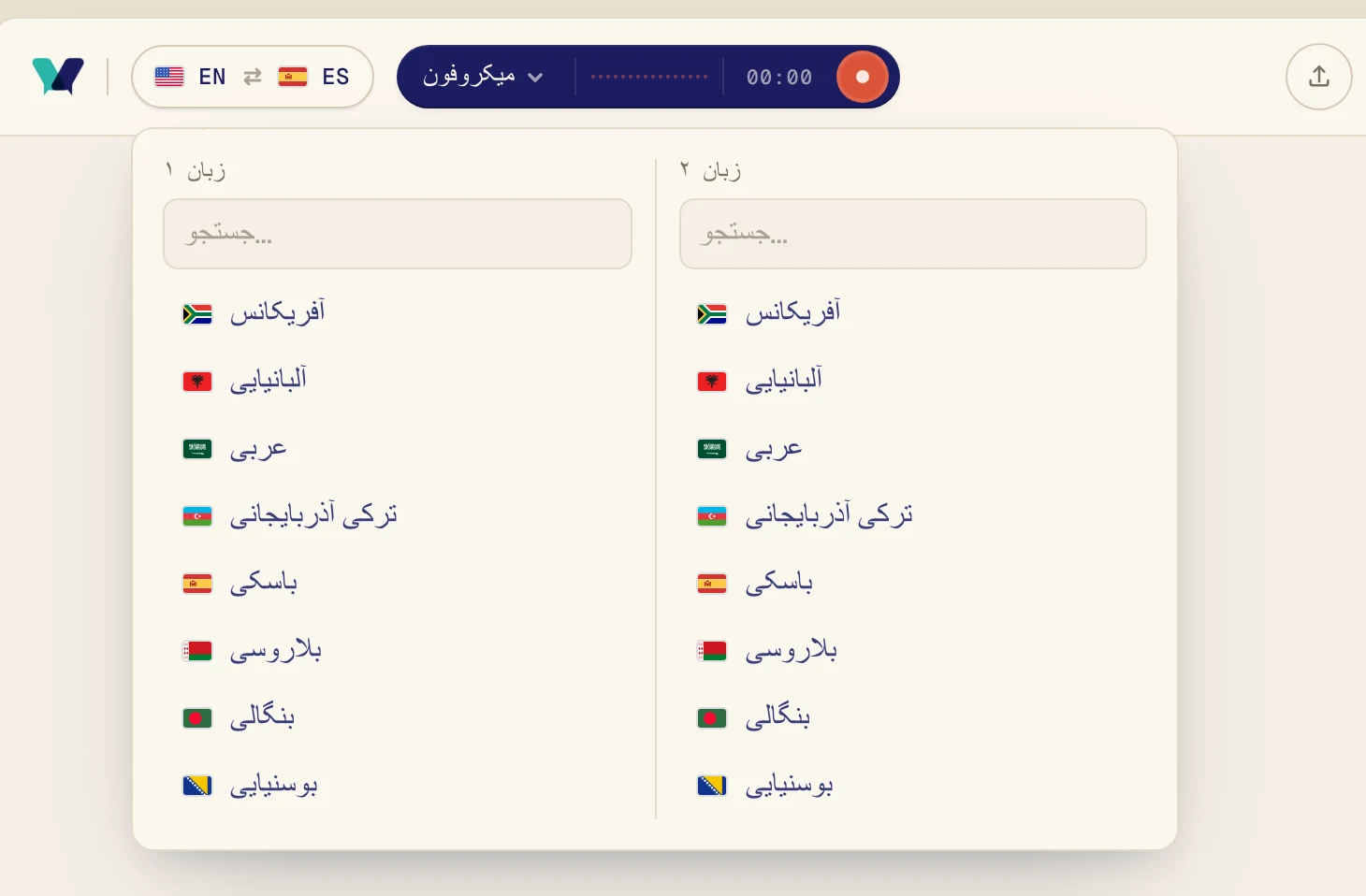
یک زبان را زیر زبان ۱ و زبان دیگر را زیر زبان ۲ انتخاب کنید. میتوانید برای جستوجو تایپ کنید. Verli در هر دو جهت ترجمه میکند، پس ترتیب مهم نیست.
۲. صدای دسکتاپ را روشن کنید
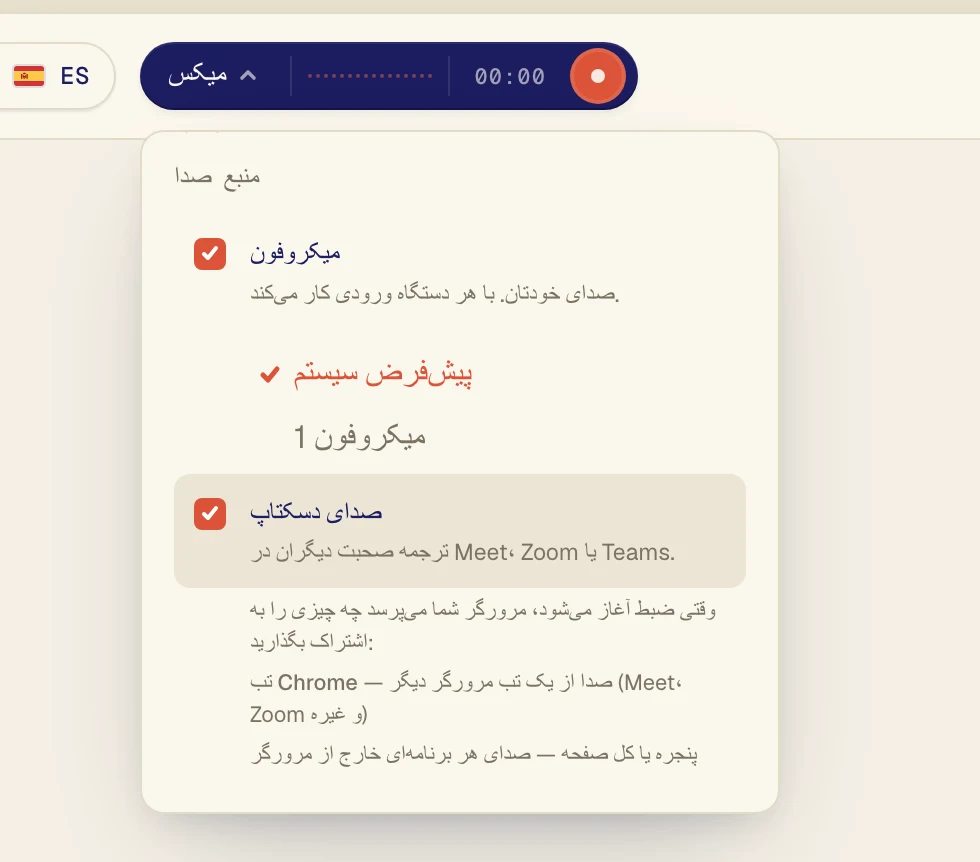
روی دکمه تیره کنار دکمه ضبط کلیک کنید تا منوی منبع صدا باز شود.
صدای دسکتاپ را روشن کنید تا صدای افراد دیگر در تماس شنیده شود. اگر میخواهید حرفهای خودتان هم ترجمه شود، میکروفون را روشن نگه دارید.
۳. Verli را شروع کنید و صدای تماس را همرسانی کنید
در Chrome به تماس بپیوندید: Google Meet، یا Zoom و Teams در مرورگر. افزونه صدای برنامههای دسکتاپ Zoom یا Teams را نمیشنود. برای آنها از برنامه Verli برای Windows یا Mac استفاده کنید.
به تماس بپیوندید، سپس روی دکمه ضبط در Verli کلیک کنید.
Verli پیام ضبط را فعال کنید را نشان میدهد. روی ادامه کلیک کنید.
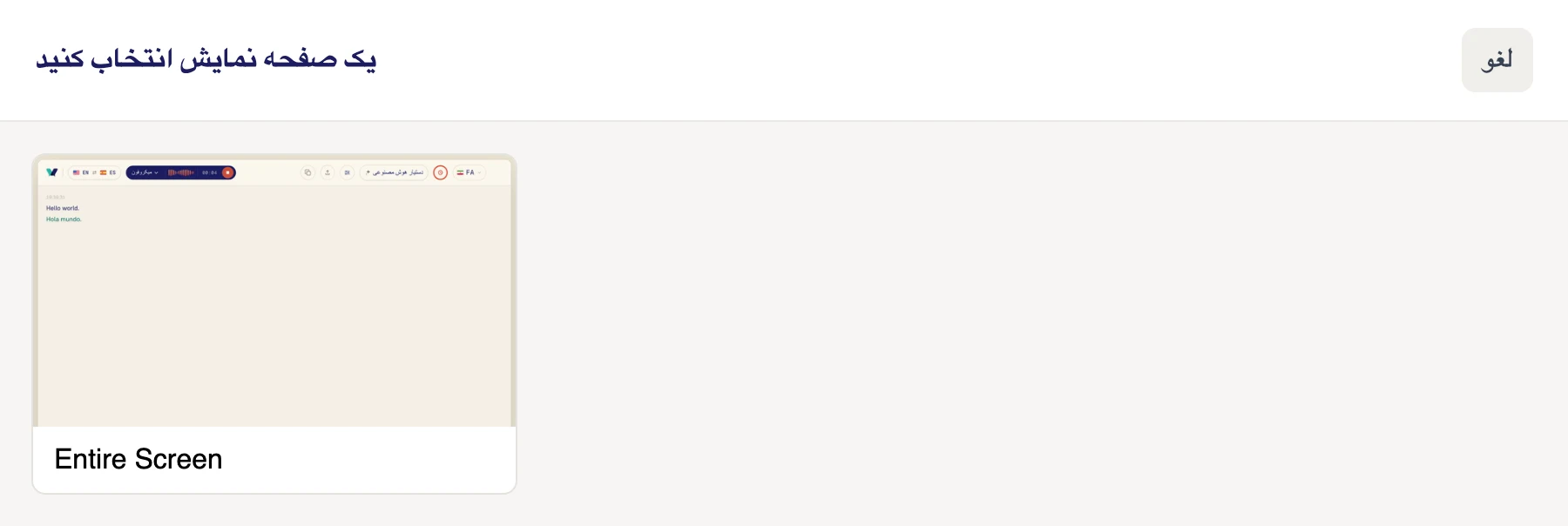
در پنجره یک صفحه نمایش انتخاب کنید، روی صفحه کلیک کنید. Verli همه صداهایی را که روی رایانه پخش میشود میشنود، پس اگر بیش از یک صفحه نمایش دارید، فرقی نمیکند کدام را انتخاب کنید.
مطمئن شوید صدا روی همین رایانه پخش میشود، از بلندگو یا هدفونی که در Windows روشن است.
Verli پیام پیش از اولین ضبط را نشان میدهد. روی ادامه کلیک کنید.
بار اول، macOS میپرسد که آیا Verli میتواند صدای سیستم را ضبط کند. روی Allow کلیک کنید. پنجرهای برای انتخاب وجود ندارد: Verli همه صداهایی را که روی Mac پخش میشود میشنود.
Chrome پنجره همرسانی را باز میکند. روی زبانهای که صدا در آن پخش میشود کلیک کنید، مطمئن شوید کلید صدای زبانه نیز مجاز شود روشن است، سپس روی اجازه دادن کلیک کنید (در نسخههای قدیمیتر Chrome نوشته شده همرسانی).

اگر مرورگر برای استفاده از میکروفون اجازه خواست، روی اجازه دادن کلیک کنید.
مرورگر پنجره همرسانی را باز میکند. برای تماس یا ویدیویی که در زبانه دیگری است، برگه Chrome را انتخاب کنید، روی زبانه کلیک کنید و صدای زبانه نیز همرسانی شود را روشن کنید. برای برنامهای بیرون از مرورگر، مثل برنامه Zoom یا Teams، کل صفحهنمایش را انتخاب کنید و صدای سیستم نیز همرسانی شود را روشن کنید. سپس روی همرسانی کلیک کنید.
پنجره را انتخاب نکنید: مرورگرها صدای یک پنجره را همرسانی نمیکنند. اگر کلید صدای سیستم را نمیبینید (که در Mac رایج است)، بهجای آن یک زبانه Chrome را همرسانی کنید یا از برنامه Verli برای Mac استفاده کنید.
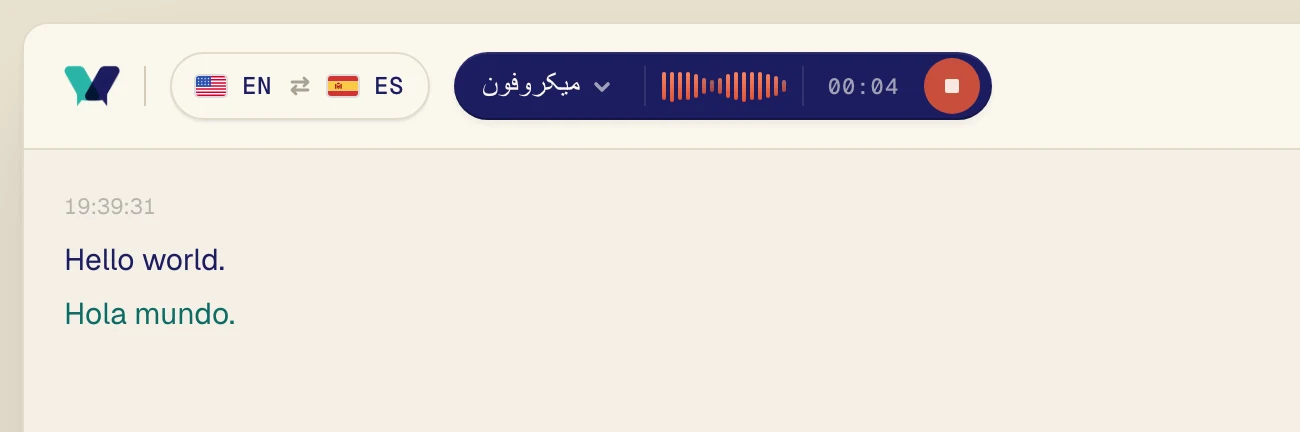
صدا را پخش کنید. در چند ثانیه کلمات اصلی نمایش داده میشوند و ترجمه درست زیر آنها میآید.
نکتهها
میتوانید Verli را پیش از تماس یا وسط آن شروع کنید.
برای توقف، روی دکمه قرمز توقف کلیک کنید. متن پیادهشده روی صفحه میماند.
هنوز مشکل دارید؟
از صفحه پشتیبانی برای ما پیام بفرستید. بگویید از کدام Verli استفاده میکنید و چه چیزی روی صفحه میبینید تا در حل مشکل کمکتان کنیم.
تماس با پشتیبانی