رفع مشکلات میکروفون
اگر Verli صدای شما را نمیشنود یا خطای میکروفون نشان میدهد، این موارد را به ترتیب بررسی کنید.
از کدام Verli استفاده میکنید؟
اجازه دسترسی به میکروفون در Windows
اگر Verli میگوید Windows دسترسی به میکروفون را مسدود کرده است، تنظیمات حریم خصوصی Windows جلوی آن را گرفته است.
در Windows، Settings > Privacy & security > Microphone را باز کنید.
Microphone access، Let apps access your microphone و Let desktop apps access your microphone را روشن کنید.

Verli را کامل ببندید و دوباره باز کنید.
اجازه دسترسی به میکروفون در Mac
System Settings > Privacy & Security > Microphone را باز کنید.
Verli را در فهرست پیدا کنید و روشنش کنید.

Verli را ببندید و دوباره باز کنید.
اجازه دسترسی به میکروفون در Chrome
وقتی Verli ضبط را شروع میکند، Chrome برای استفاده از میکروفون اجازه میخواهد. روی اجازه دادن کلیک کنید.
اگر قبلاً روی مسدود کردن کلیک کردهاید، روی نماد ابتدای نوار نشانی کلیک کنید و سپس تنظیمات سایت را بزنید.
کنار میکروفن، گزینه اجازه دادن را انتخاب کنید. سپس به Verli برگردید و صفحه را دوباره بار کنید.

این را هم بررسی کنید که خود Chrome اجازه استفاده از میکروفون را داشته باشد: در Windows در Settings > Privacy & security > Microphone و در Mac در System Settings > Privacy & Security > Microphone.
میکروفون درست را انتخاب کنید
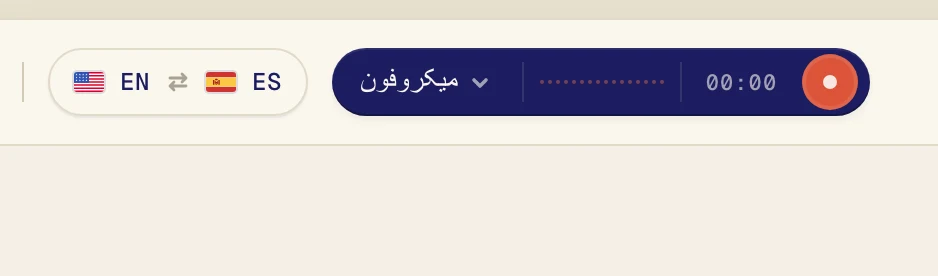
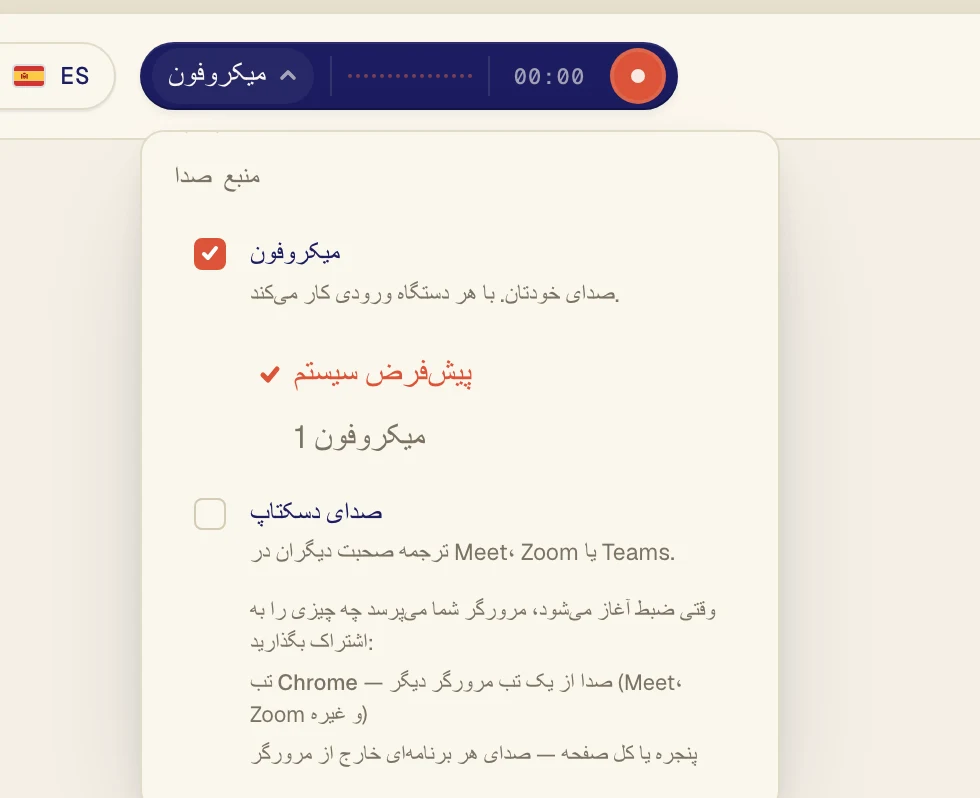
روی دکمه تیره کنار دکمه ضبط کلیک کنید تا منوی منبع صدا باز شود.
مطمئن شوید میکروفون تیک خورده است، سپس میکروفون خود را از فهرست زیر آن انتخاب کنید. پیشفرض سیستم از میکروفونی استفاده میکند که رایانه روی آن تنظیم شده است. اگر از هدست استفاده میکنید، آن را با نامش انتخاب کنید.
خود میکروفون را بررسی کنید
مطمئن شوید بیصدا نیست. بسیاری از هدستها یک کلید یا دکمه بیصدا دارند.
برنامههای دیگری را که ممکن است از میکروفون استفاده کنند، مثل یک برنامه تماس دیگر، ببندید و دوباره امتحان کنید.
اگر Verli میگوید هنوز صدایی از میکروفون شما شناسایی نشده است، از میکروفون انتخابشده هیچ صدایی نمیشنود. میکروفون دیگری را از فهرست امتحان کنید.
میخواهید صدای رایانه را ترجمه کنید؟
میکروفون برای صداهای داخل اتاق است. برای ترجمه ویدیو یا تماسی که روی رایانه پخش میشود، بهجای آن صدای دسکتاپ را روشن کنید.
هنوز مشکل دارید؟
از صفحه پشتیبانی برای ما پیام بفرستید. بگویید از کدام Verli استفاده میکنید و چه چیزی روی صفحه میبینید تا در حل مشکل کمکتان کنیم.
تماس با پشتیبانی