בחר למה Verli מאזין
Verli יכול להאזין למיקרופון שלך, לצליל שמתנגן במחשב או לשניהם. הבחירה הנכונה היא ההגדרה החשובה ביותר ב-Verli.
באיזה Verli אתה משתמש?
פתח את תפריט מקור השמע
לחץ על הכפתור הכהה שליד כפתור ההקלטה כדי לפתוח את התפריט מקור שמע.
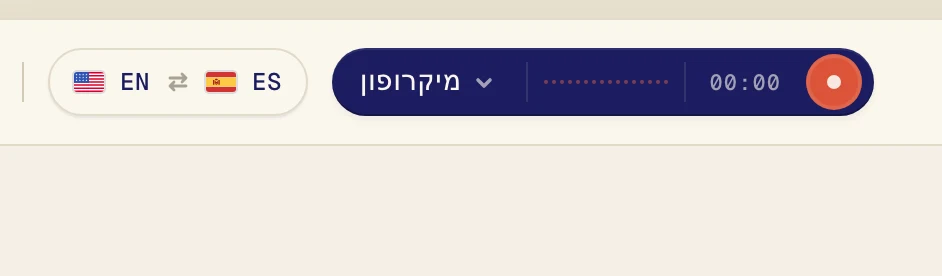
בתפריט יש שתי אפשרויות. לחץ על אפשרות כדי להפעיל או לכבות אותה. סימן וי אומר שהיא מופעלת.
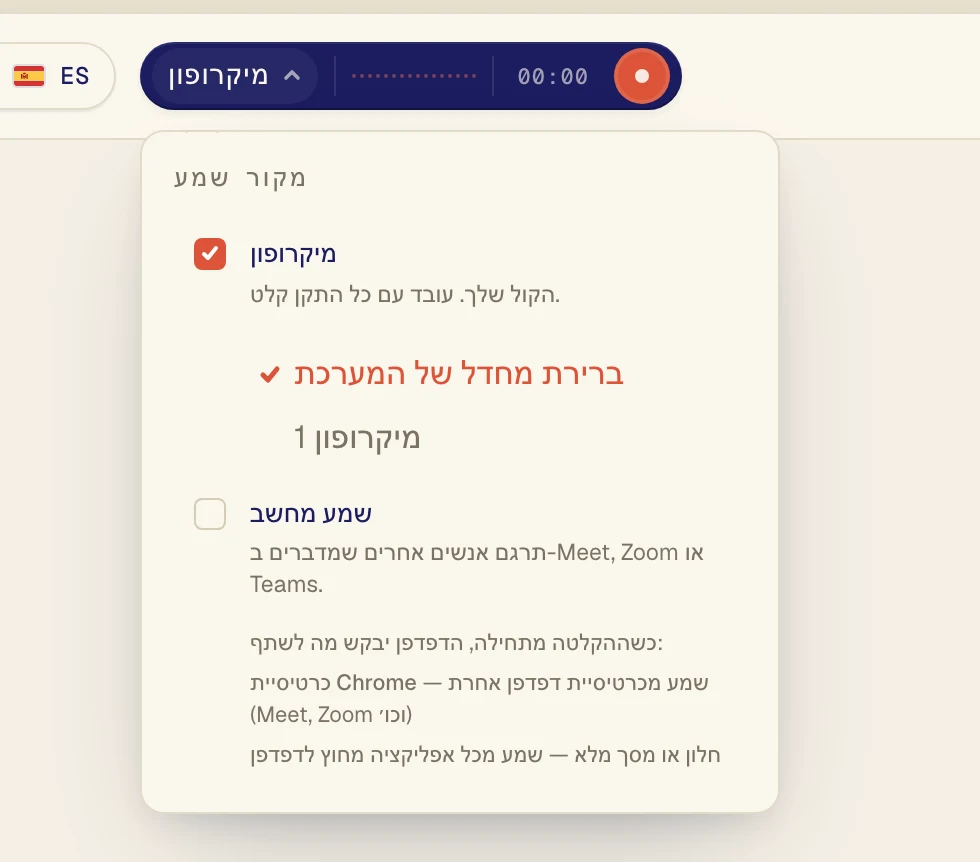
מה לבחור
מיקרופון: הקול שלך, או אנשים שמדברים באותו חדר. מתאים לשיחות פנים אל פנים ולהרצאות שאתה נוכח בהן.
שמע מחשב: הצליל שמתנגן במחשב. מתאים לשיחות Zoom, Google Meet ו-Teams, ל-YouTube, לשיעורים מקוונים ולפודקאסטים.
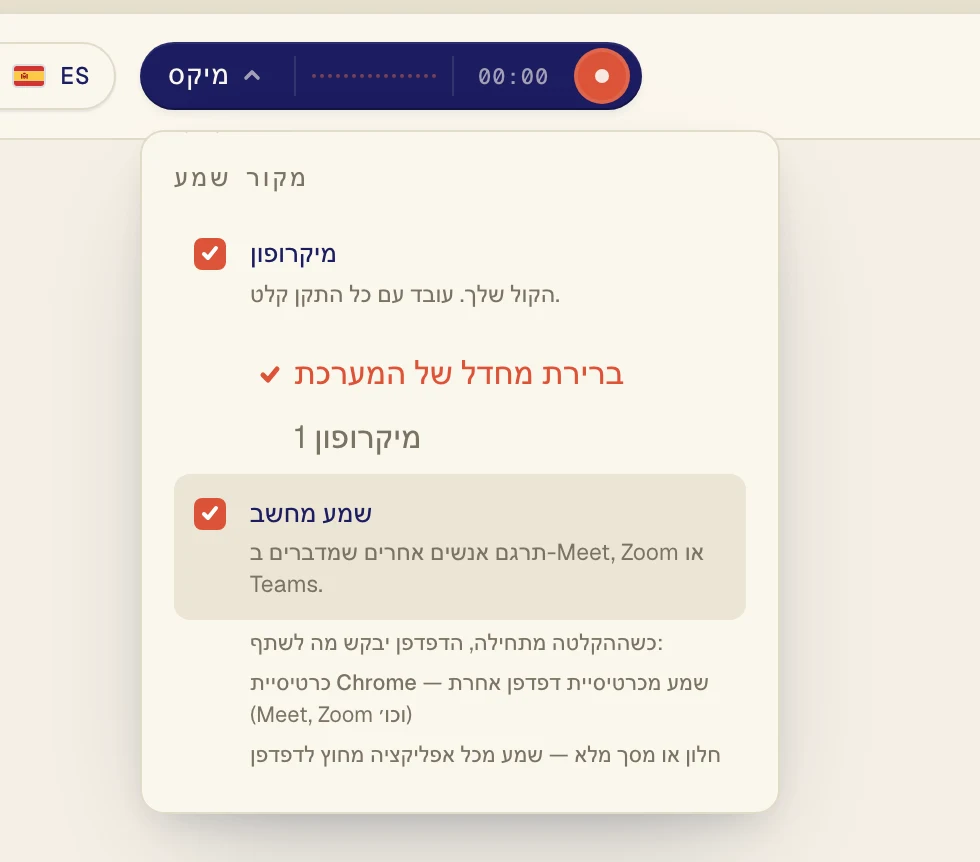
שניהם: שיחות שבהן גם אתה מדבר. Verli מתרגם את האנשים האחרים וגם אותך.
שימוש בשניהם יחד
סמן את שתי האפשרויות. עכשיו הכפתור מציג מיקס.
עם מה Verli מתחיל
Verli מתחיל כשרק מיקרופון מופעל. הפעל את שמע מחשב בכל פעם שאתה רוצה לתרגם צליל מהמחשב. Verli זוכר את הבחירה שלך לפעם הבאה.
עם מה Verli מתחיל
תוסף Chrome מתחיל כששמע מחשב מופעל ומיקרופון כבוי, והכפתור מציג כרטיסיית Chrome. התוסף שומע רק צליל מכרטיסיות Chrome, לכן השיחה או הסרטון צריכים להתנגן ב-Chrome.
בחירת מיקרופון
כשמיקרופון מופעל, מופיעה מתחתיו רשימה של המיקרופונים שלך. ברירת מחדל של המערכת משתמש במיקרופון שמוגדר במחשב. אם אתה משתמש באוזניות עם מיקרופון, בחר אותן לפי השם.
עדיין לא מסתדר?
שלח לנו הודעה מדף התמיכה. ספר לנו באיזה Verli אתה משתמש ומה אתה רואה על המסך, ונעזור לך לפתור את זה.
פנייה לתמיכה