Verli מאזין, אבל לא מופיע טקסט
אם Verli מציג מאזין... אבל לא מופיעות מילים, כמעט תמיד הסיבה היא ש-Verli לא שומע את השמע שאתה רוצה לתרגם. עבור על הבדיקות האלה לפי הסדר.
באיזה Verli אתה משתמש?
בדוק למה Verli מאזין
הסתכל על הכפתור הכהה שליד כפתור ההקלטה. הוא מראה מה Verli שומע: מיקרופון (רק המיקרופון שלך), שולחן עבודה (הצליל שמתנגן במחשב) או מיקס (שניהם). בתוסף Chrome, שולחן עבודה נקרא כרטיסיית Chrome.
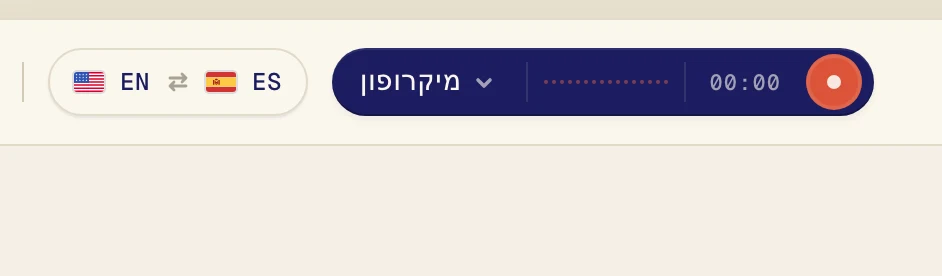
אם אתה מתרגם סרטון, שיעור או שיחה שמתנגנים במחשב, והכפתור מציג מיקרופון, זו הבעיה. Verli מאזין למיקרופון, לא למחשב. זה קורה הרבה עם אוזניות, כי המיקרופון לא שומע אותן.
הפעל את שמע מחשב
אם Verli מקליט, לחץ קודם על כפתור העצירה האדום.
לחץ על הכפתור הכהה שליד כפתור ההקלטה כדי לפתוח את התפריט מקור שמע.
לחץ על שמע מחשב כך שיופיע לידו סימן וי. השאר את מיקרופון מופעל רק אם אתה רוצה לתרגם גם את הקול שלך.
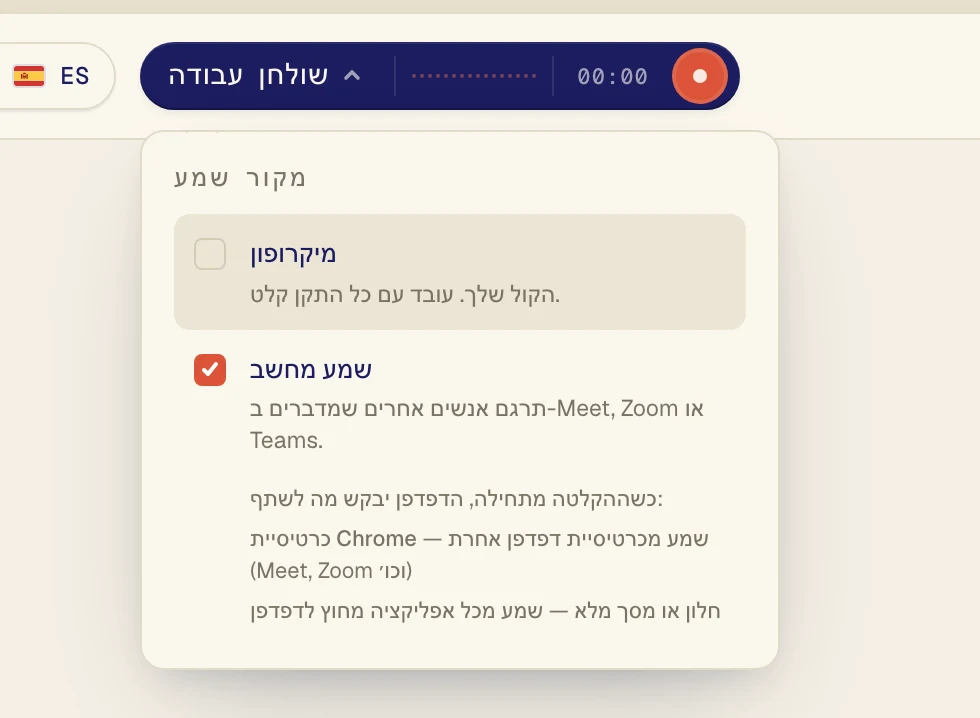
הצליל צריך להתנגן בכרטיסייה של Chrome, כמו Google Meet, YouTube או אתר הקורס שלך. פתח אותו קודם בכרטיסייה אחרת.
לחץ על כפתור ההקלטה כדי להתחיל מחדש.
Verli מציג אפשר הקלטה. לחץ על המשך.
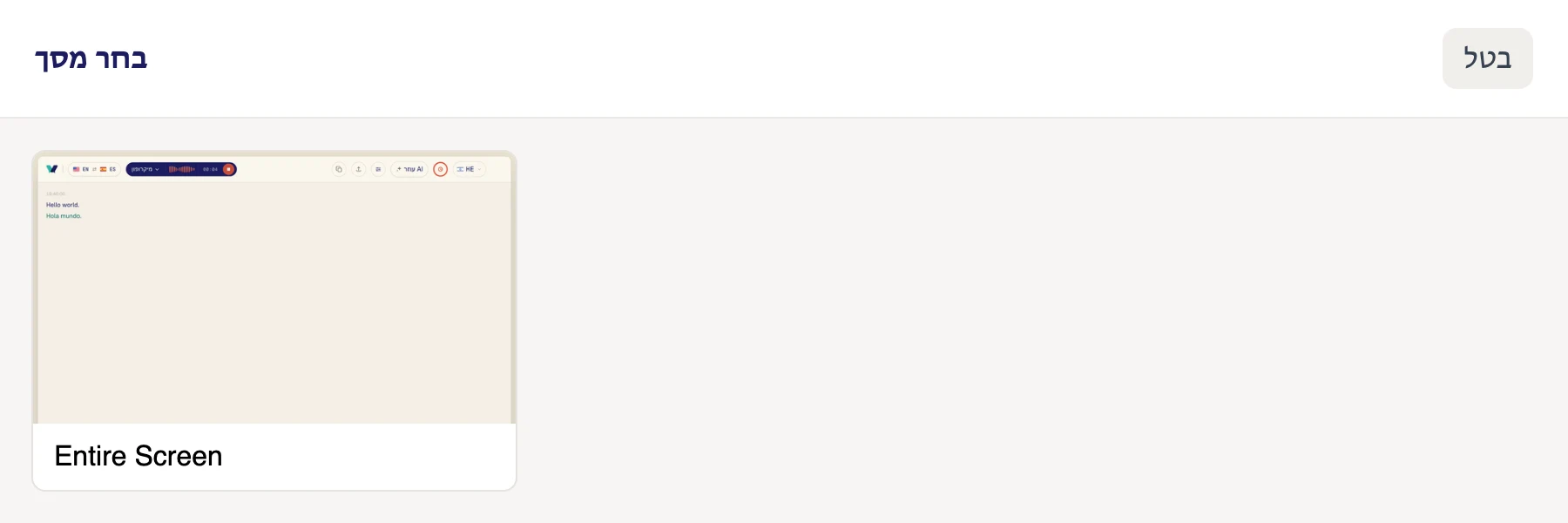
בחלון בחר מסך, לחץ על המסך. Verli שומע את כל הצלילים שמתנגנים במחשב, כך שאם יש לך יותר ממסך אחד, לא משנה איזה מהם תבחר.
ודא שהצליל מתנגן במחשב הזה, דרך רמקולים או אוזניות שמופעלים ב-Windows.
Verli מציג לפני ההקלטה הראשונה שלך. לחץ על המשך.
בפעם הראשונה, macOS שואל אם Verli יכול להקליט את שמע המערכת. לחץ על אישור. אין חלון לבחור ממנו: Verli שומע את כל הצלילים שמתנגנים ב-Mac.
Chrome פותח את חלון השיתוף. לחץ על הכרטיסייה שבה מתנגן הצליל, ודא שהמתג אישור גם לשיתוף האודיו מהכרטיסייה מופעל, ואז לחץ על זה בסדר (בגרסאות ישנות של Chrome כתוב שיתוף).

אם הדפדפן מבקש להשתמש במיקרופון, לחץ על זה בסדר.
הדפדפן פותח את חלון השיתוף. לשיחה או לסרטון בכרטיסייה אחרת, בחר כרטיסייה של Chrome, לחץ על הכרטיסייה והפעל את שיתוף גם של האודיו מהכרטיסייה. לאפליקציה מחוץ לדפדפן, כמו אפליקציית Zoom או Teams, בחר כל המסך והפעל את שיתוף גם של האודיו מהמערכת. אחר כך לחץ על שיתוף.
אל תבחר חלון: דפדפנים לא משתפים את הצליל של חלון. אם אין מתג לשמע המערכת (זה נפוץ ב-Mac), שתף כרטיסייה של Chrome במקום, או השתמש באפליקציית Verli ל-Mac.
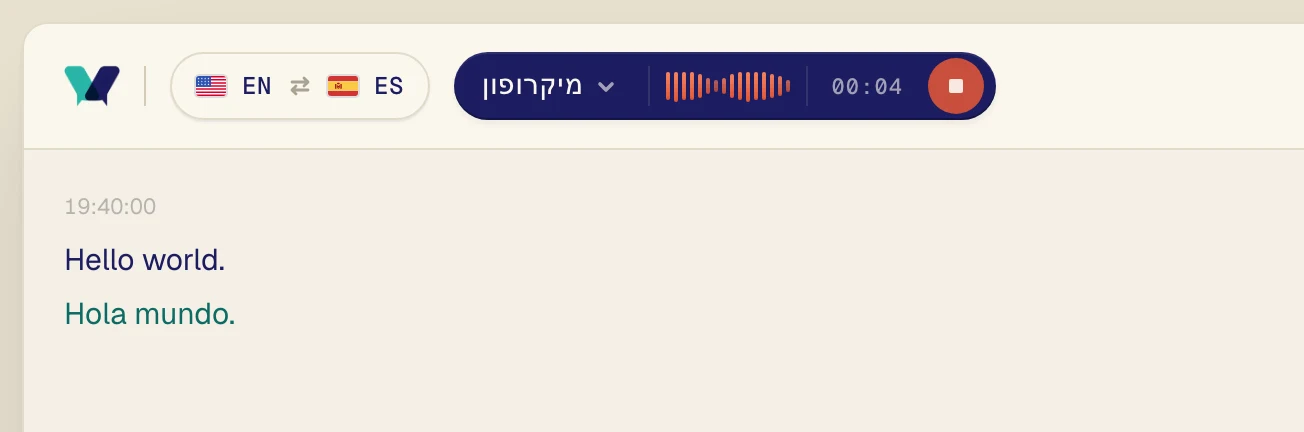
הפעל את השמע. תוך כמה שניות מופיעות המילים המקוריות, והתרגום מופיע ממש מתחתן.
בדוק את שתי השפות
Verli מתרגם בין שתי השפות שבכפתור השפות. אחת מהן חייבת להיות השפה שמדברים בה. לשיעור בפורטוגזית שאתה רוצה לקרוא בספרדית, בחר פורטוגזית וספרדית.
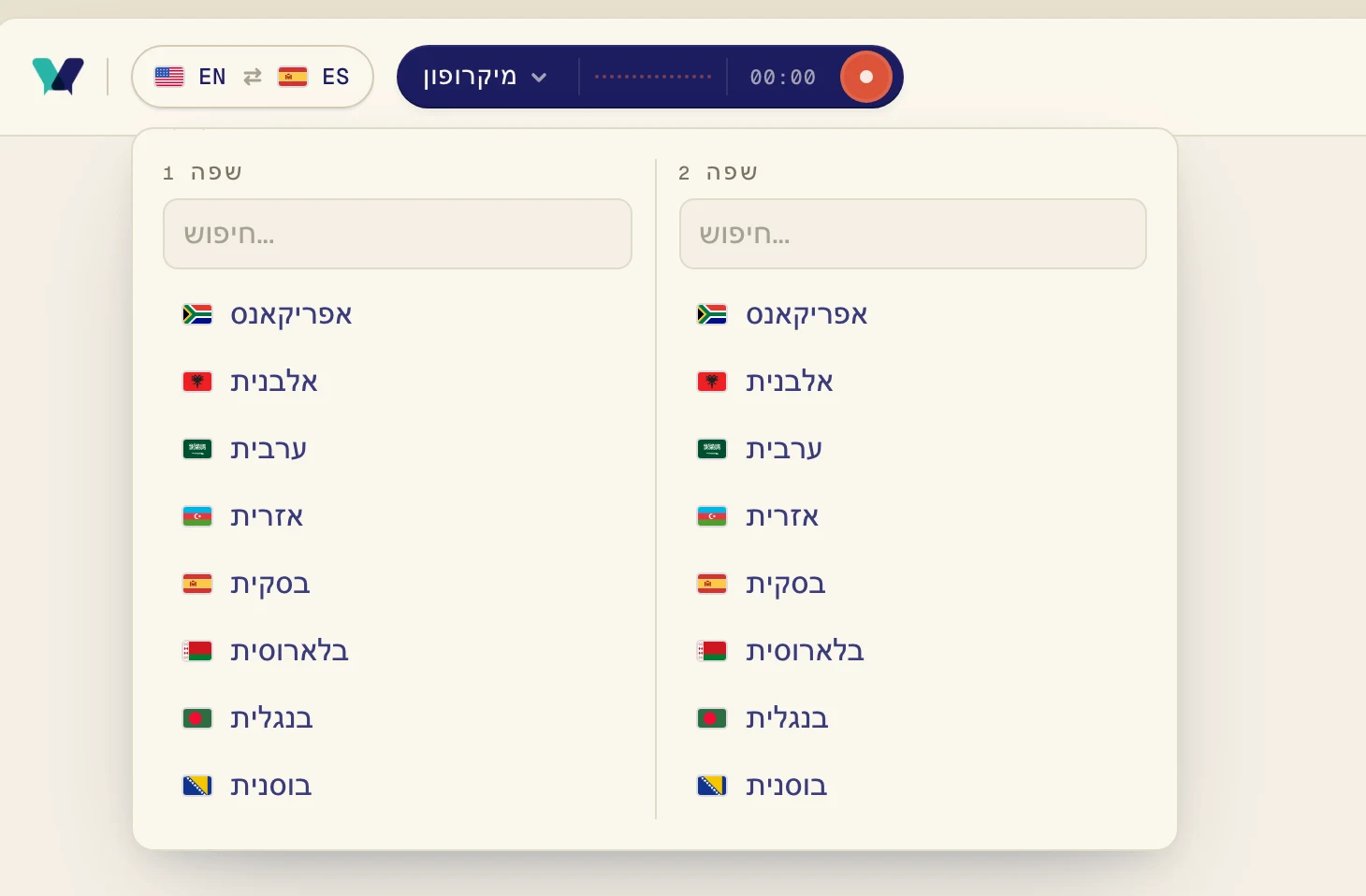
לחץ על כפתור השפות בפינה העליונה.
בחר שפה אחת תחת שפה 1 ואת השנייה תחת שפה 2. אפשר להקליד כדי לחפש. Verli מתרגם לשני הכיוונים, כך שהסדר לא משנה.
Mac: אפשר הקלטת שמע מערכת
אם Verli מציג הרשאת הקלטת שמע מערכת עדיין לא ניתנה, macOS חוסם אותו.
פתח את הגדרות המערכת > פרטיות ואבטחה > הקלטת המסך ושמע המערכת.
הפעל את Verli. אם אתה רואה קטע בשם הקלטה של שמע המערכת בלבד, הפעל אותו שם.
צא מ-Verli ופתח אותו שוב, ואז לחץ על הקלטה.
Windows: אם Verli עובר למיקרופון
אם מופיע שמע המערכת לא הצליח להתחיל, לכן Verli ממשיך רק עם המיקרופון, Windows לא העביר ל-Verli את הצליל של המחשב.
סגור אפליקציות אחרות שאולי משתמשות ברמקולים או באוזניות.
ודא שיש פלט שמע פעיל: לחץ על סמל הרמקול בשורת המשימות וודא שאתה שומע צליל.
הפעל מחדש את Verli ולחץ שוב על הקלטה.
מתרגם אנשים שנמצאים איתך בחדר?
במקרה כזה Verli צריך את המיקרופון, לא את שמע מחשב. אם הכפתור מציג מיקרופון ועדיין לא מופיע כלום, עקוב אחרי מדריך המיקרופון שבהמשך.
עדיין לא מסתדר?
שלח לנו הודעה מדף התמיכה. ספר לנו באיזה Verli אתה משתמש ומה אתה רואה על המסך, ונעזור לך לפתור את זה.
פנייה לתמיכה