תרגום סרטון, שיעור או הרצאה במחשב
כדי לתרגם סרטון ב-YouTube, שיעור מקוון או הרצאה מוקלטת, Verli צריך לשמוע את הצליל של המחשב, לא את המיקרופון.
באיזה Verli אתה משתמש?
1. הגדר את השפות
בחר את השפה שהדובר מדבר בה ואת השפה שבה אתה רוצה לקרוא. לדוגמה, פורטוגזית וספרדית.
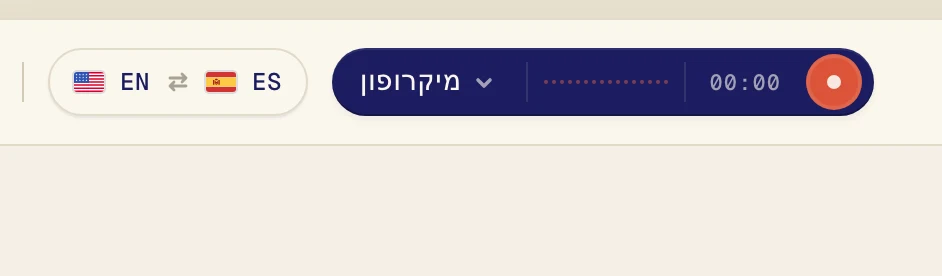
לחץ על כפתור השפות בפינה העליונה.
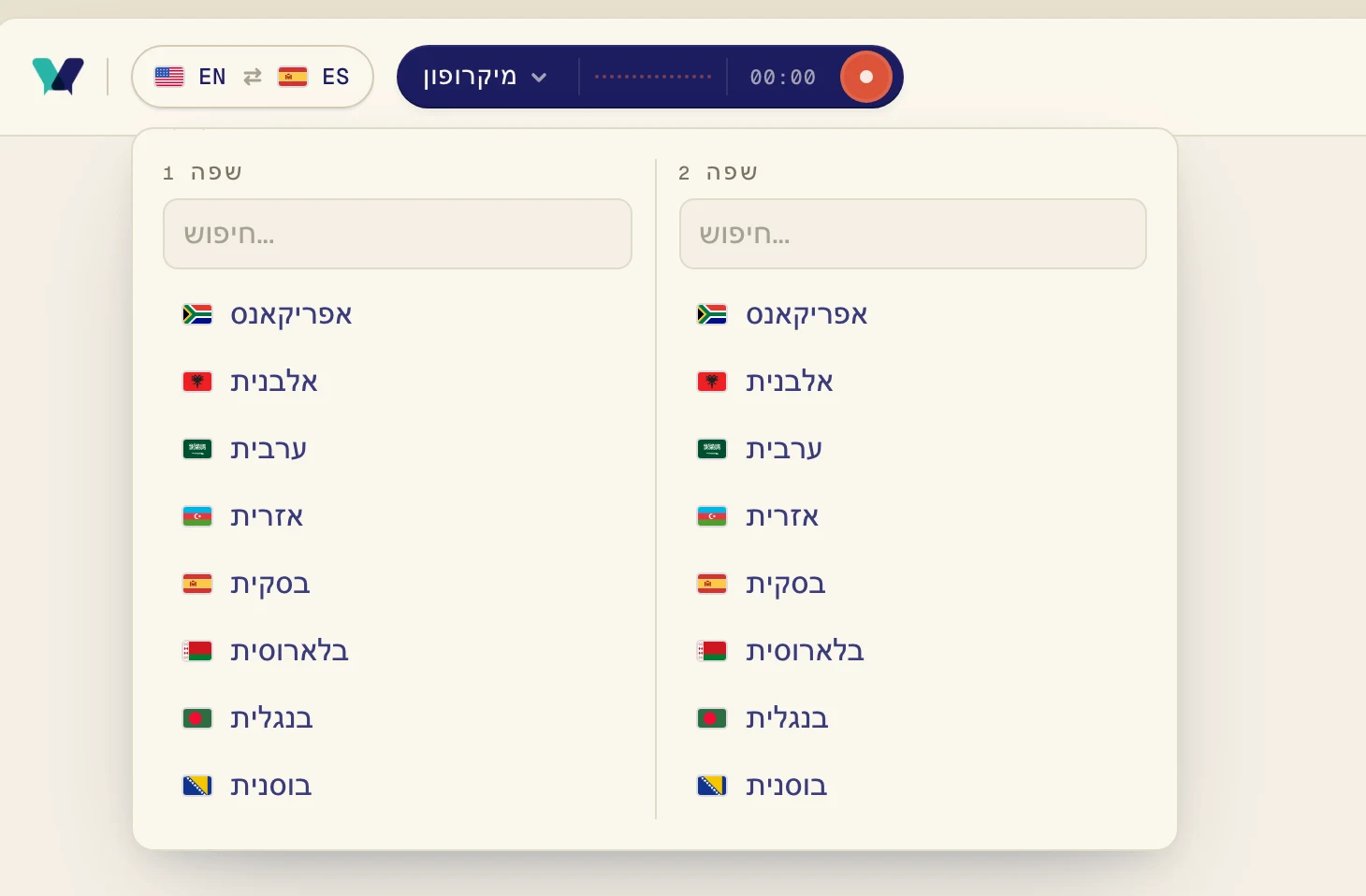
בחר שפה אחת תחת שפה 1 ואת השנייה תחת שפה 2. אפשר להקליד כדי לחפש. Verli מתרגם לשני הכיוונים, כך שהסדר לא משנה.
2. הפעל את שמע מחשב וכבה את המיקרופון
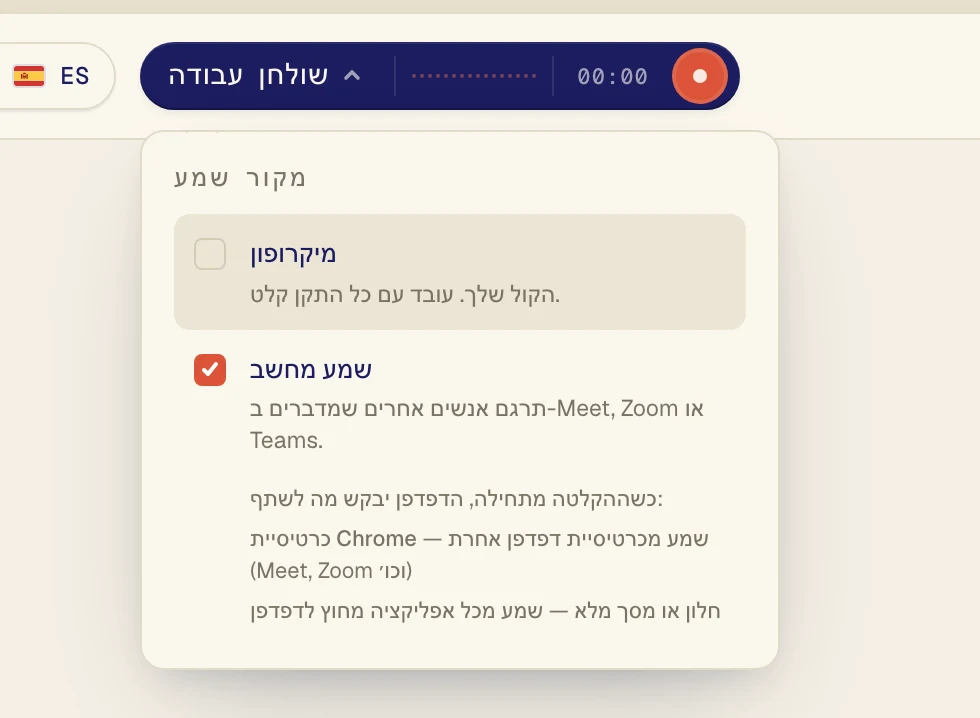
לחץ על הכפתור הכהה שליד כפתור ההקלטה כדי לפתוח את התפריט מקור שמע.
סמן את שמע מחשב ובטל את הסימון של מיקרופון. כשהמיקרופון כבוי, הקול שלך ורעשי החדר לא נכנסים לטקסט. עכשיו הכפתור מציג שולחן עבודה.
3. הפעל את Verli ונגן את השיעור
השיעור או הסרטון צריכים להתנגן בכרטיסייה של Chrome, כמו YouTube או אתר הקורס שלך. פתח אותו קודם בכרטיסייה אחרת.
לחץ על כפתור ההקלטה.
Verli מציג אפשר הקלטה. לחץ על המשך.
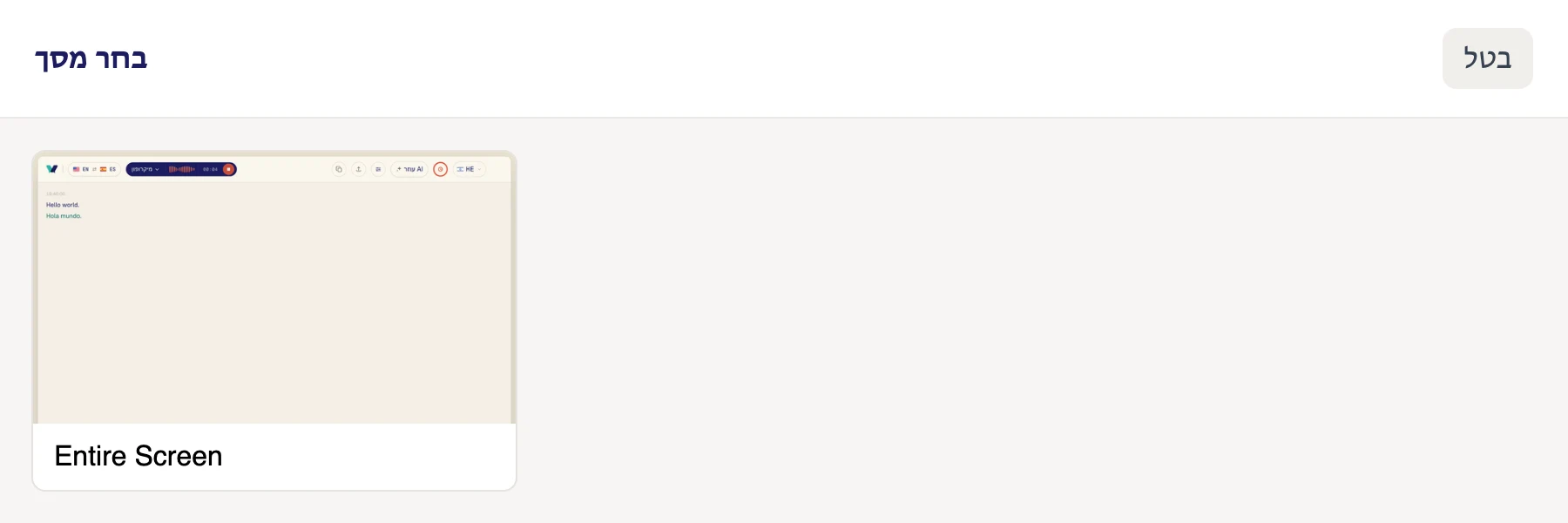
בחלון בחר מסך, לחץ על המסך. Verli שומע את כל הצלילים שמתנגנים במחשב, כך שאם יש לך יותר ממסך אחד, לא משנה איזה מהם תבחר.
ודא שהצליל מתנגן במחשב הזה, דרך רמקולים או אוזניות שמופעלים ב-Windows.
Verli מציג לפני ההקלטה הראשונה שלך. לחץ על המשך.
בפעם הראשונה, macOS שואל אם Verli יכול להקליט את שמע המערכת. לחץ על אישור. אין חלון לבחור ממנו: Verli שומע את כל הצלילים שמתנגנים ב-Mac.
Chrome פותח את חלון השיתוף. לחץ על הכרטיסייה שבה מתנגן הצליל, ודא שהמתג אישור גם לשיתוף האודיו מהכרטיסייה מופעל, ואז לחץ על זה בסדר (בגרסאות ישנות של Chrome כתוב שיתוף).

אם הדפדפן מבקש להשתמש במיקרופון, לחץ על זה בסדר.
הדפדפן פותח את חלון השיתוף. לשיחה או לסרטון בכרטיסייה אחרת, בחר כרטיסייה של Chrome, לחץ על הכרטיסייה והפעל את שיתוף גם של האודיו מהכרטיסייה. לאפליקציה מחוץ לדפדפן, כמו אפליקציית Zoom או Teams, בחר כל המסך והפעל את שיתוף גם של האודיו מהמערכת. אחר כך לחץ על שיתוף.
אל תבחר חלון: דפדפנים לא משתפים את הצליל של חלון. אם אין מתג לשמע המערכת (זה נפוץ ב-Mac), שתף כרטיסייה של Chrome במקום, או השתמש באפליקציית Verli ל-Mac.
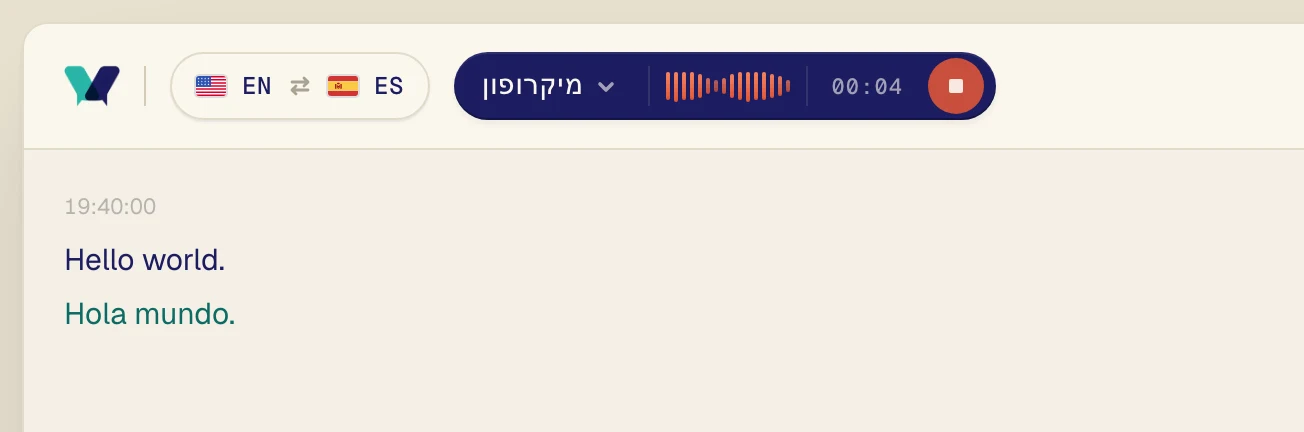
הפעל את השמע. תוך כמה שניות מופיעות המילים המקוריות, והתרגום מופיע ממש מתחתן.
נמצא בשיעור פיזית?
אז עשה את ההפך: הפעל את מיקרופון, כבה את שמע מחשב, והחזק את המחשב קרוב ככל האפשר לדובר.
עדיין לא מסתדר?
שלח לנו הודעה מדף התמיכה. ספר לנו באיזה Verli אתה משתמש ומה אתה רואה על המסך, ונעזור לך לפתור את זה.
פנייה לתמיכה