פתרון בעיות במיקרופון
אם Verli לא שומע את הקול שלך, או מציג שגיאת מיקרופון, עבור על הבדיקות האלה לפי הסדר.
באיזה Verli אתה משתמש?
אישור גישה למיקרופון ב-Windows
אם Verli מציג Windows חסם את הגישה למיקרופון, הגדרות הפרטיות של Windows חוסמות אותו.
פתח את הגדרות של Windows > פרטיות ואבטחה > מיקרופון.
הפעל את גישה למיקרופון, אפשר לאפליקציות לגשת למיקרופון שלך ו-אפשר לאפליקציות שולחן עבודה לגשת למיקרופון שלך.

סגור את Verli לגמרי ופתח אותו שוב.
אישור גישה למיקרופון ב-Mac
פתח את הגדרות המערכת > פרטיות ואבטחה > מיקרופון.
מצא את Verli ברשימה והפעל אותו.

צא מ-Verli ופתח אותו שוב.
אישור גישה למיקרופון ב-Chrome
כש-Verli מתחיל להקליט, Chrome מבקש להשתמש במיקרופון. לחץ על זה בסדר.
אם לחצת קודם על חסימה, לחץ על הסמל שבתחילת שורת הכתובת, ואז על הגדרות לאתרים.
ליד מיקרופון, בחר זה בסדר. אחר כך חזור ל-Verli וטען מחדש את הדף.

ודא גם ש-Chrome עצמו יכול להשתמש במיקרופון: ב-Windows בהגדרות > פרטיות ואבטחה > מיקרופון, וב-Mac בהגדרות המערכת > פרטיות ואבטחה > מיקרופון.
בחירת המיקרופון הנכון
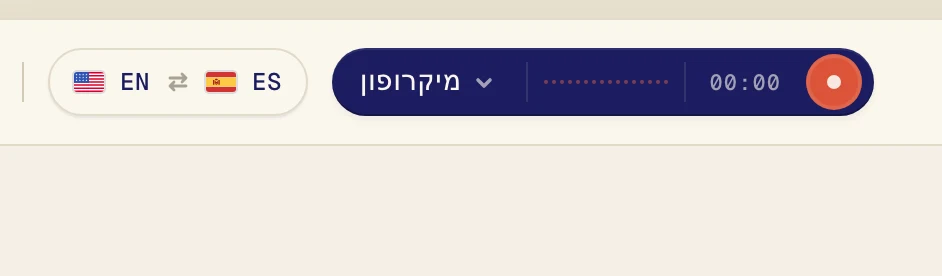
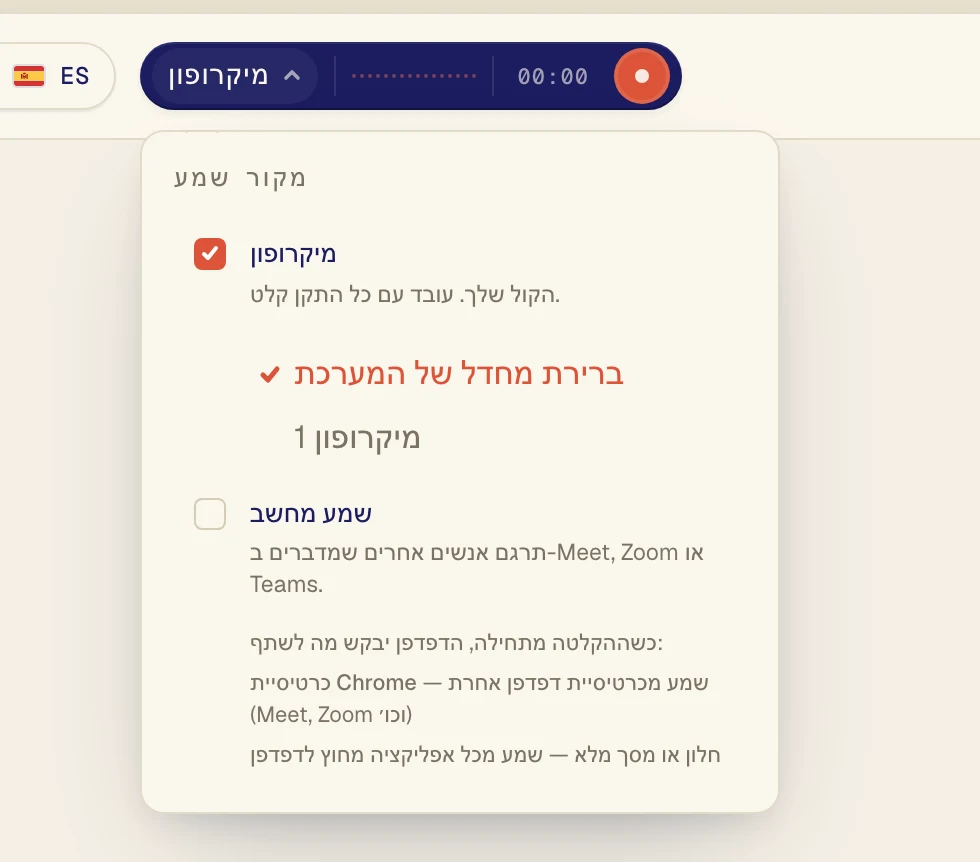
לחץ על הכפתור הכהה שליד כפתור ההקלטה כדי לפתוח את התפריט מקור שמע.
ודא שמיקרופון מסומן, ואז בחר את המיקרופון שלך ברשימה שמתחתיו. ברירת מחדל של המערכת משתמש במיקרופון שמוגדר במחשב. אם אתה משתמש באוזניות עם מיקרופון, בחר אותן לפי השם.
בדיקת המיקרופון עצמו
ודא שהוא לא מושתק. בהרבה אוזניות יש מתג או כפתור השתקה.
סגור אפליקציות אחרות שאולי משתמשות במיקרופון, כמו אפליקציית שיחות אחרת, ונסה שוב.
אם Verli מציג עדיין לא זוהה קול מהמיקרופון שלך, הוא לא שומע כלום מהמיקרופון שנבחר. נסה לבחור מיקרופון אחר ברשימה.
רוצה לתרגם צליל מהמחשב?
המיקרופון מיועד לקולות שבחדר. כדי לתרגם סרטון או שיחה שמתנגנים במחשב, הפעל במקום זאת את שמע מחשב.
עדיין לא מסתדר?
שלח לנו הודעה מדף התמיכה. ספר לנו באיזה Verli אתה משתמש ומה אתה רואה על המסך, ונעזור לך לפתור את זה.
פנייה לתמיכה