Odaberite što Verli sluša
Verli može slušati vaš mikrofon, zvuk koji se reproducira na računalu ili oboje. Pravi odabir najvažnija je postavka u Verliju.
Koju verziju Verlija koristite?
Otvorite izbornik izvora zvuka
Kliknite tamni gumb pokraj gumba za snimanje da biste otvorili izbornik Izvor zvuka.
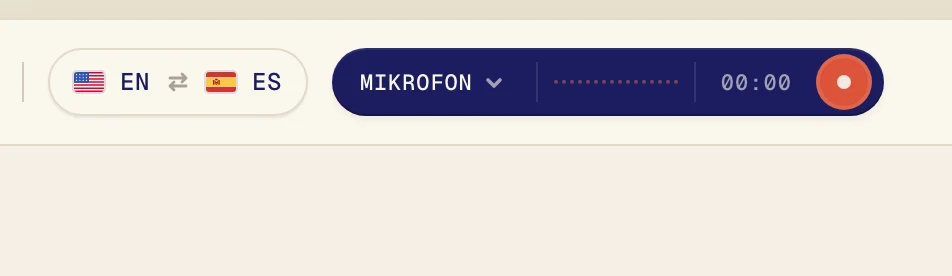
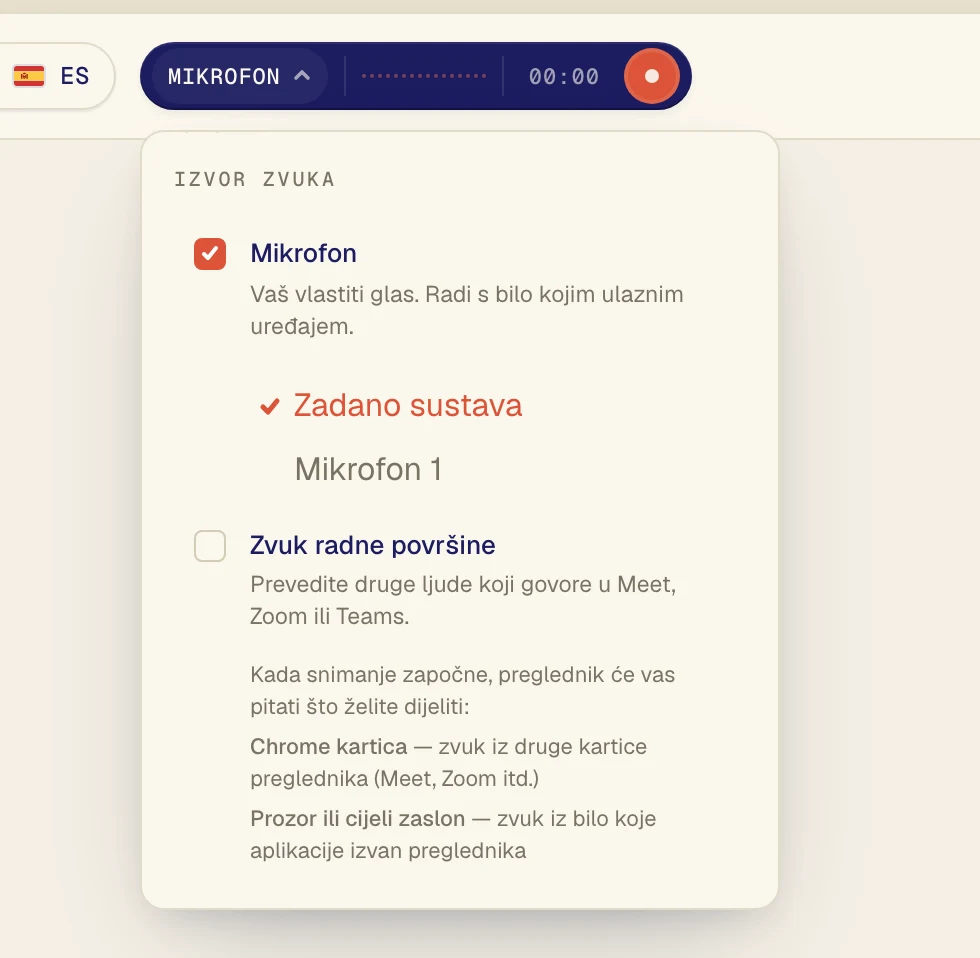
Izbornik ima dvije mogućnosti. Klikom uključujete ili isključujete mogućnost. Kvačica znači da je uključena.
Što odabrati
Mikrofon: vaš vlastiti glas ili ljudi koji govore u istoj prostoriji. Koristite ga za razgovore uživo i predavanja na kojima ste osobno.
Zvuk radne površine: zvuk koji se reproducira na računalu. Koristite ga za pozive u Zoomu, Google Meetu i Teamsu, YouTube, online nastavu i podcaste.
Oboje: pozivi u kojima i vi govorite. Verli prevodi druge sudionike i vas.
Oboje istodobno
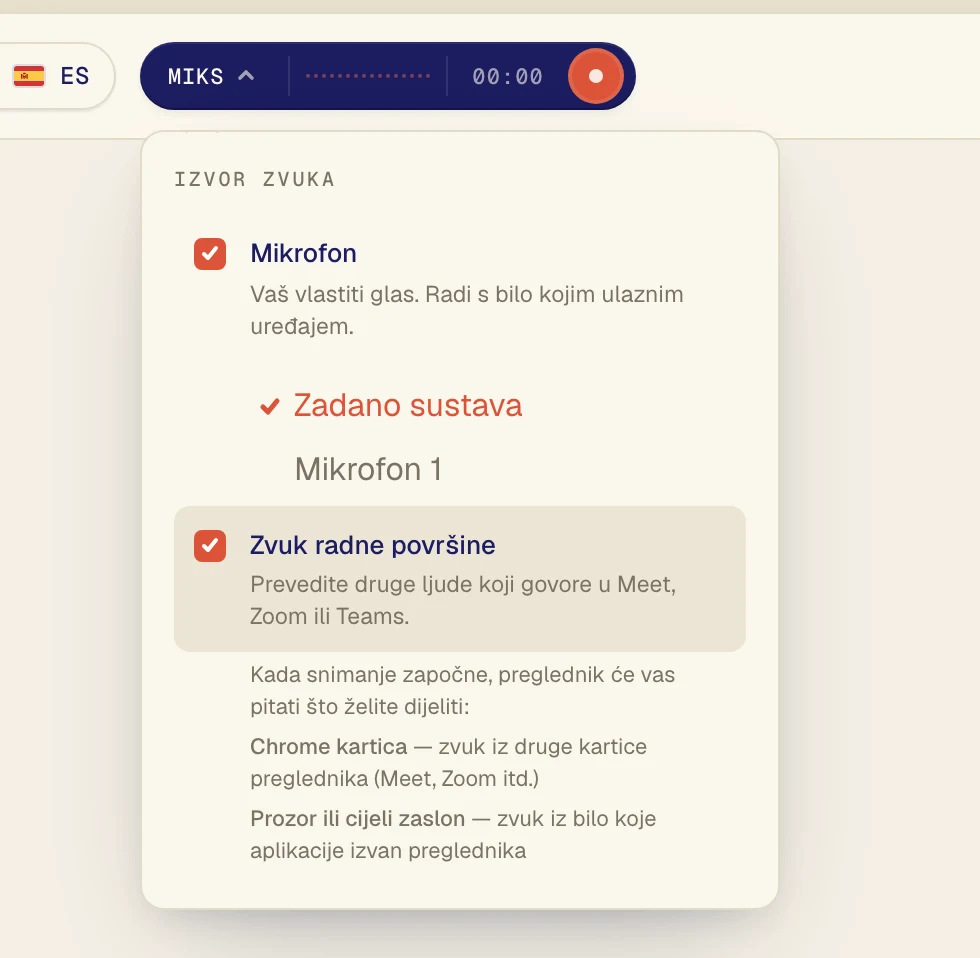
Označite obje mogućnosti. Na gumbu sada piše Miks.
Početna postavka
Verli se pokreće samo s uključenom mogućnošću Mikrofon. Kad god želite prevoditi zvuk s računala, uključite Zvuk radne površine. Verli pamti vaš odabir za sljedeći put.
Početna postavka
Proširenje za Chrome pokreće se s uključenom mogućnošću Zvuk radne površine i isključenom mogućnošću Mikrofon, a na gumbu piše Chrome kartica. Proširenje čuje samo zvuk s kartica Chromea, pa se poziv ili videozapis mora reproducirati u Chromeu.
Odabir mikrofona
Kad je Mikrofon uključen, ispod njega pojavljuje se popis vaših mikrofona. Zadano sustava koristi mikrofon postavljen na računalu. Ako koristite slušalice s mikrofonom, odaberite ih po nazivu.
I dalje ne ide?
Pošaljite nam poruku sa stranice za podršku. Recite nam koju verziju Verlija koristite i što vidite na zaslonu, a mi ćemo vam pomoći to riješiti.
Kontaktirajte podršku