Verli sluša, ali ne pojavljuje se tekst
Ako Verli prikazuje Slušanje..., a riječi se ne pojavljuju, Verli gotovo uvijek ne čuje zvuk koji želite prevesti. Prođite ove provjere redom.
Koju verziju Verlija koristite?
Provjerite što Verli sluša
Pogledajte tamni gumb pokraj gumba za snimanje. Pokazuje što Verli čuje: Mikrofon (samo vaš mikrofon), Radna površina (zvuk koji se reproducira na računalu) ili Miks (oboje). U proširenju za Chrome Radna površina zove se Chrome kartica.
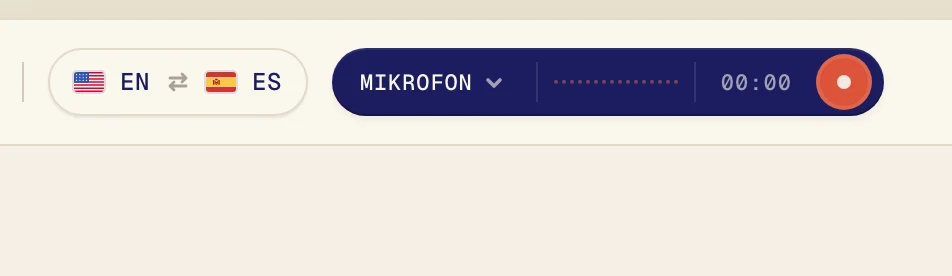
Ako prevodite videozapis, predavanje ili poziv koji se reproducira na računalu, a na gumbu piše Mikrofon, u tome je problem. Verli sluša vaš mikrofon, a ne računalo. To se vrlo često događa sa slušalicama, jer ih mikrofon ne čuje.
Uključite Zvuk radne površine
Ako Verli snima, najprije kliknite crveni gumb za zaustavljanje.
Kliknite tamni gumb pokraj gumba za snimanje da biste otvorili izbornik Izvor zvuka.
Kliknite Zvuk radne površine da bude označen kvačicom. Mikrofon ostavite uključen samo ako želite prevoditi i vlastiti glas.
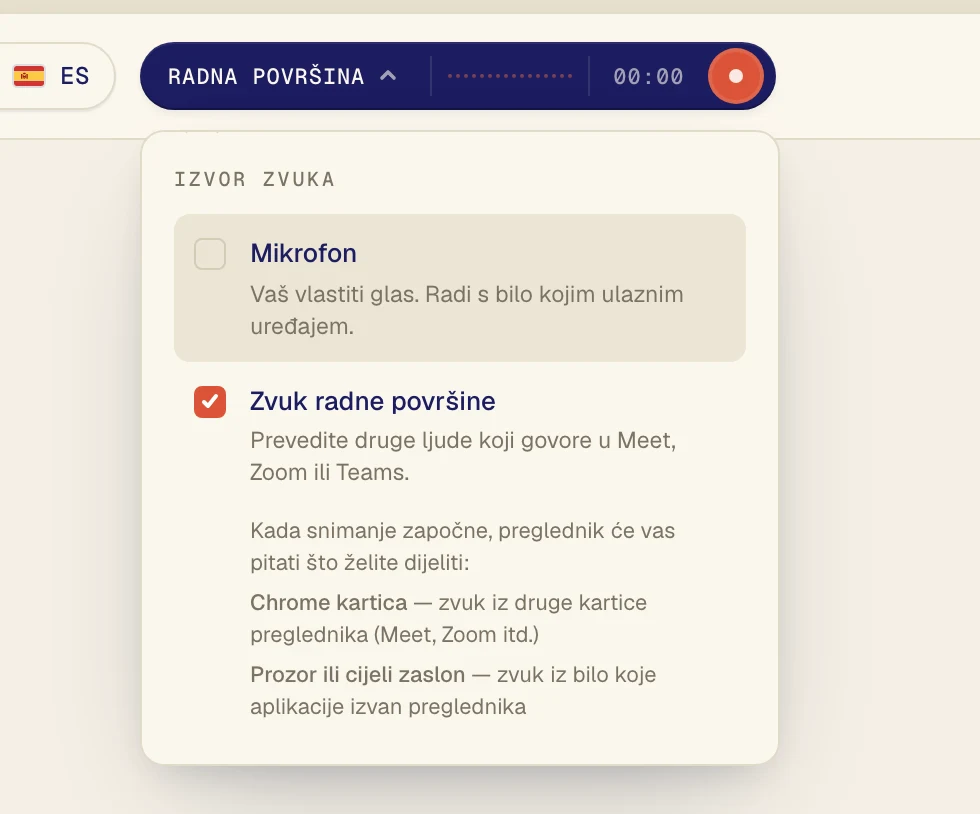
Zvuk se mora reproducirati na kartici Chromea, na primjer u Google Meetu, na YouTubeu ili na web-stranici vašeg tečaja. Najprije ga otvorite na drugoj kartici.
Kliknite gumb za snimanje da biste ponovno počeli.
Verli prikazuje Omogući snimanje. Kliknite Nastavi.
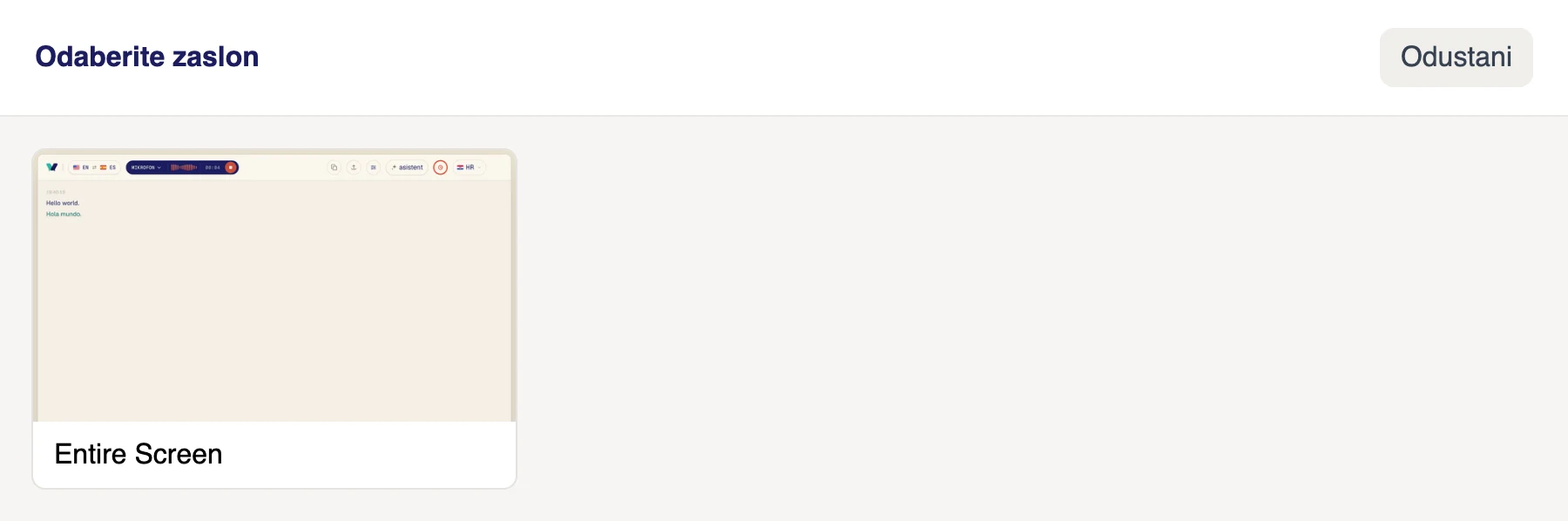
U prozoru Odaberite zaslon kliknite zaslon. Verli čuje sav zvuk koji se reproducira na računalu, pa ako imate više zaslona, nije važno koji odaberete.
Provjerite reproducira li se zvuk na ovom računalu, preko zvučnika ili slušalica koje su uključene u Windowsima.
Verli prikazuje Prije prvog snimanja. Kliknite Nastavi.
Prvi put macOS pita smije li Verli snimati zvuk sustava. Kliknite Dozvoli. Ne birate nijedan prozor: Verli čuje sav zvuk koji se reproducira na Macu.
Chrome otvara prozor za dijeljenje. Kliknite karticu na kojoj se reproducira zvuk, provjerite je li prekidač Dopusti i zvuk kartice uključen, a zatim kliknite Dopusti (u starijim verzijama Chromea piše Podijeli).

Ako preglednik zatraži pristup mikrofonu, kliknite Dopusti.
Preglednik otvara prozor za dijeljenje. Za poziv ili videozapis na drugoj kartici odaberite Chromeova kartica, kliknite karticu i uključite Dijelite i zvuk kartice. Za aplikaciju izvan preglednika, na primjer aplikaciju Zoom ili Teams, odaberite Cijeli zaslon i uključite Dijelite i zvuk sustava. Zatim kliknite Podijeli.
Nemojte odabrati Prozor: preglednici ne dijele zvuk prozora. Ako ne vidite prekidač za zvuk sustava (često na Macu), podijelite karticu Chromea ili upotrijebite aplikaciju Verli za Mac.
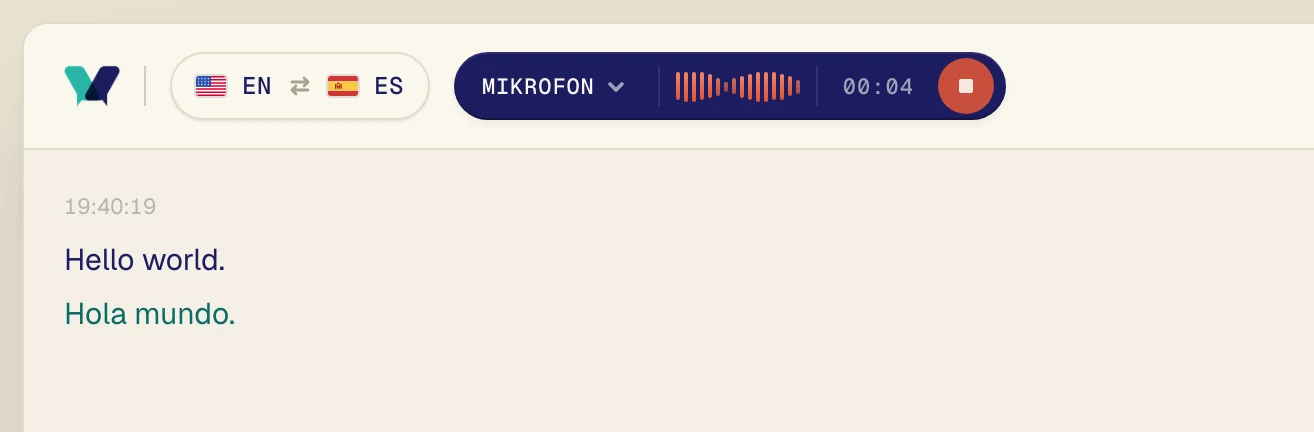
Pustite zvuk. Za nekoliko sekundi pojavit će se izvorne riječi, a odmah ispod njih prijevod.
Provjerite oba jezika
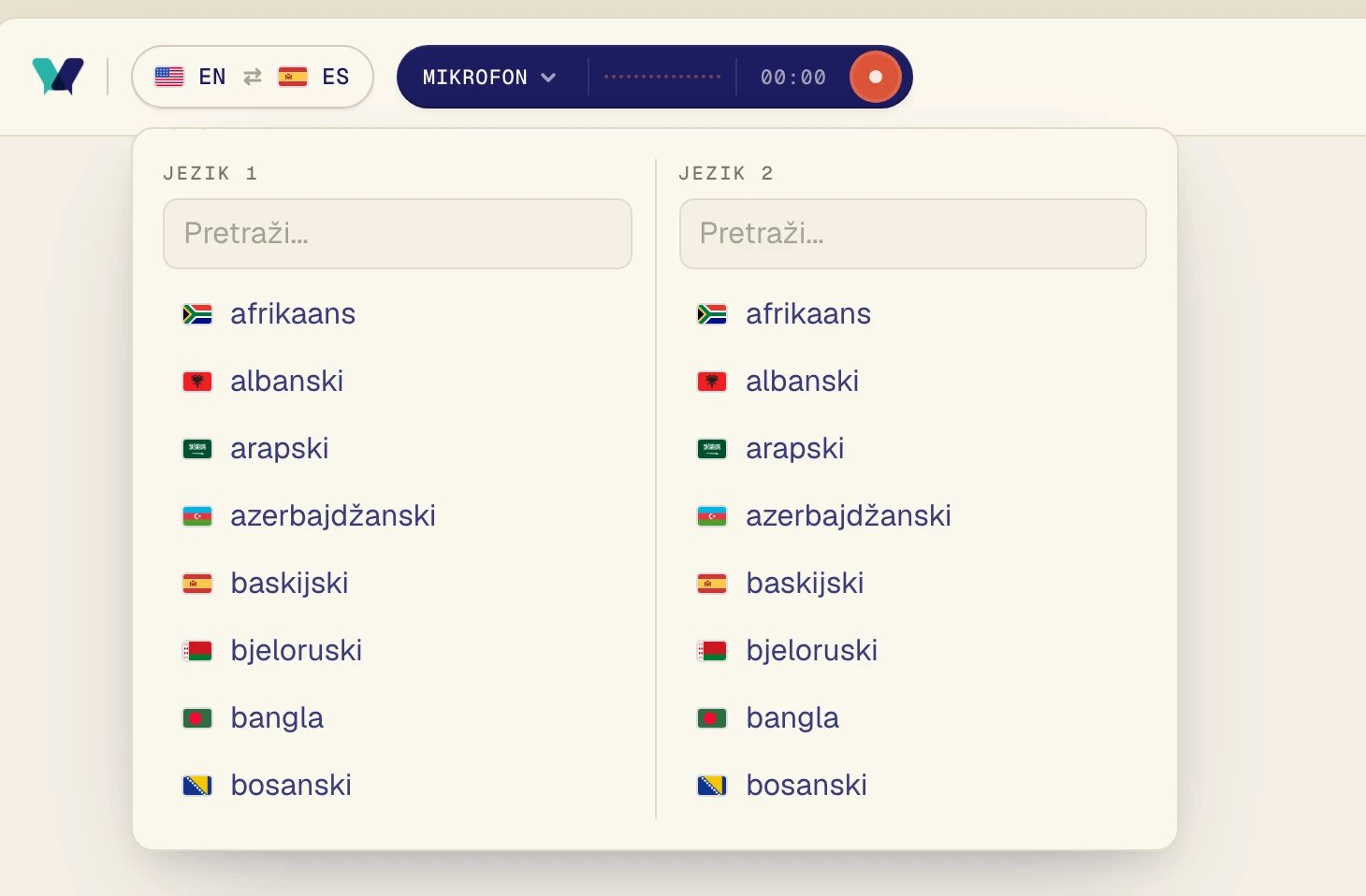
Verli prevodi između dvaju jezika odabranih na gumbu s jezicima. Jedan od njih mora biti jezik koji se govori. Za predavanje na portugalskom koje želite čitati na španjolskom odaberite portugalski i španjolski.
Kliknite gumb s jezicima u gornjem lijevom kutu.
Odaberite jedan jezik pod Jezik 1, a drugi pod Jezik 2. Jezik možete potražiti upisivanjem. Verli prevodi u oba smjera, pa redoslijed nije važan.
Mac: dopustite snimanje zvuka sustava
Ako Verli javlja Dopuštenje za snimanje sistemskog zvuka još nije odobreno, blokira ga macOS.
Otvorite Postavke sustava > Privatnost i sigurnost > Snimanje zaslona i zvuka sustava.
Uključite Verli. Ako vidite odjeljak Samo snimanje zvuka sustava, uključite ga ondje.
Zatvorite Verli, ponovno ga otvorite i pokrenite snimanje.
Windows: ako Verli prijeđe na mikrofon
Ako vidite Sistemski zvuk nije mogao započeti, pa Verli nastavlja samo s mikrofonom, Windows Verliju nije dao zvuk s računala.
Zatvorite druge aplikacije koje možda koriste vaše zvučnike ili slušalice.
Provjerite je li izlaz zvuka uključen: kliknite ikonu zvučnika na programskoj traci i provjerite čuje li se zvuk.
Ponovno pokrenite Verli i opet pokrenite snimanje.
Prevodite ljude u istoj prostoriji?
Tada Verli treba vaš mikrofon, a ne Zvuk radne površine. Ako na gumbu piše Mikrofon, a i dalje se ništa ne pojavljuje, slijedite vodič za mikrofon u nastavku.
I dalje ne ide?
Pošaljite nam poruku sa stranice za podršku. Recite nam koju verziju Verlija koristite i što vidite na zaslonu, a mi ćemo vam pomoći to riješiti.
Kontaktirajte podršku