Rješavanje problema s mikrofonom
Ako Verli ne čuje vaš glas ili prikazuje pogrešku mikrofona, prođite ove provjere redom.
Koju verziju Verlija koristite?
Dopustite pristup mikrofonu u Windowsima
Ako Verli javlja Windows je blokirao pristup mikrofonu, to sprječavaju postavke privatnosti u Windowsima.
Otvorite Postavke u Windowsima > Privatnost i sigurnost > Mikrofon.
Uključite Pristup mikrofonu, Dopusti aplikacijama pristup mikrofonu i Dopusti aplikacijama za radnu površinu pristup mikrofonu.

Potpuno zatvorite Verli i ponovno ga otvorite.
Dopustite pristup mikrofonu na Macu
Otvorite Postavke sustava > Privatnost i sigurnost > Mikrofon.
Pronađite Verli na popisu i uključite ga.

Zatvorite Verli i ponovno ga otvorite.
Dopustite pristup mikrofonu u Chromeu
Kad Verli počne snimati, Chrome traži pristup mikrofonu. Kliknite Dopusti.
Ako ste prije kliknuli Blokiraj, kliknite ikonu na lijevom kraju adresne trake, a zatim Postavke web-lokacije.
Pokraj stavke Mikrofon odaberite Dopusti. Zatim se vratite u Verli i ponovno učitajte stranicu.

Provjerite i smije li sam Chrome koristiti mikrofon: na Windowsima u Postavke > Privatnost i sigurnost > Mikrofon, a na Macu u Postavke sustava > Privatnost i sigurnost > Mikrofon.
Odaberite pravi mikrofon
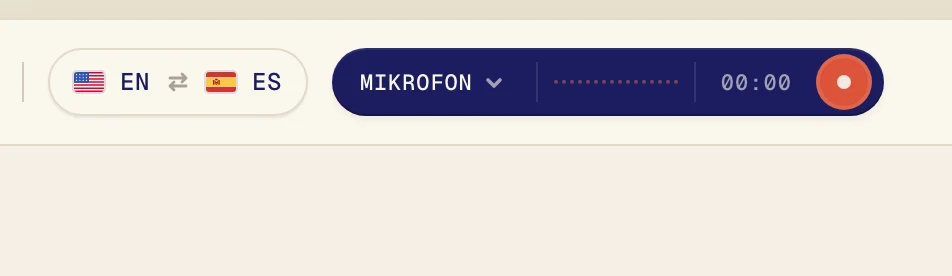
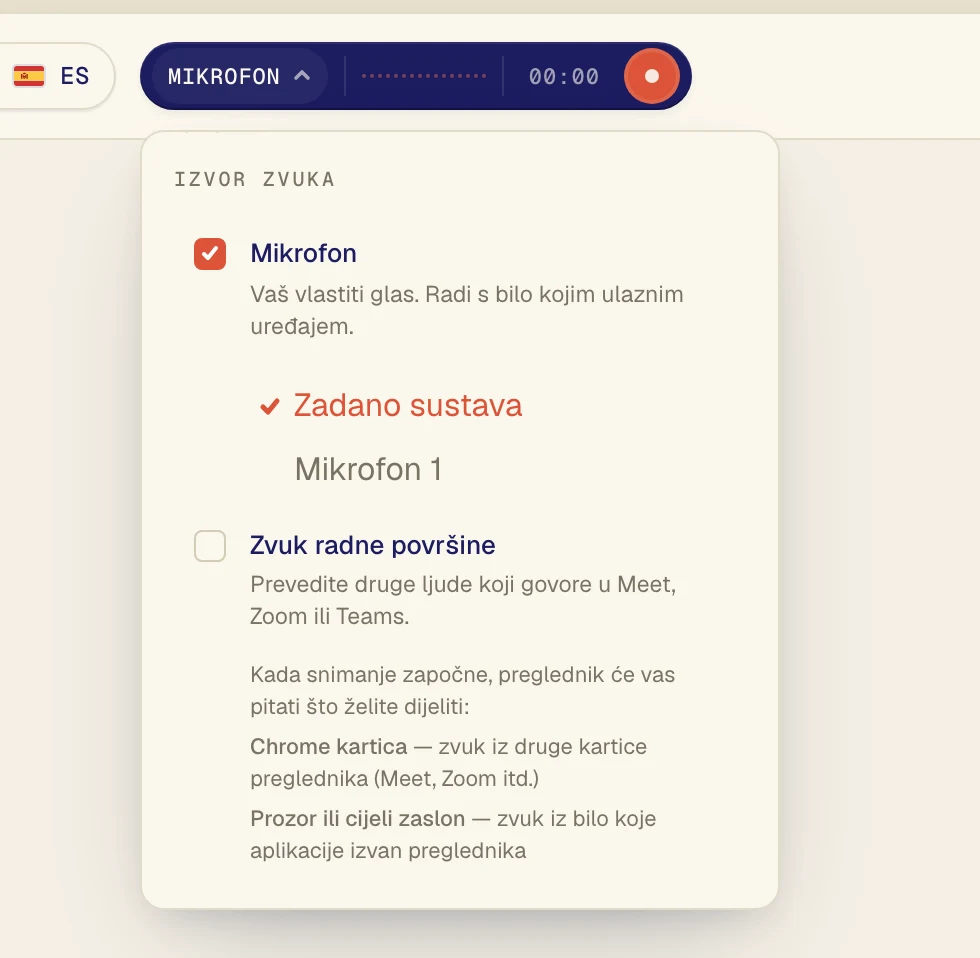
Kliknite tamni gumb pokraj gumba za snimanje da biste otvorili izbornik Izvor zvuka.
Provjerite je li Mikrofon označen, a zatim odaberite svoj mikrofon na popisu ispod njega. Zadano sustava koristi mikrofon postavljen na računalu. Ako koristite slušalice s mikrofonom, odaberite ih po nazivu.
Provjerite sam mikrofon
Provjerite da nije utišan. Mnoge slušalice s mikrofonom imaju prekidač ili gumb za utišavanje.
Zatvorite druge aplikacije koje možda koriste mikrofon, na primjer drugu aplikaciju za pozive, i pokušajte ponovno.
Ako Verli javlja Još nije otkriven zvuk s vašeg mikrofona, ne čuje ništa s odabranog mikrofona. Pokušajte odabrati drugi na popisu.
Želite prevoditi zvuk s računala?
Mikrofon je za glasove u prostoriji. Da biste preveli videozapis ili poziv koji se reproducira na računalu, umjesto toga uključite Zvuk radne površine.
I dalje ne ide?
Pošaljite nam poruku sa stranice za podršku. Recite nam koju verziju Verlija koristite i što vidite na zaslonu, a mi ćemo vam pomoći to riješiti.
Kontaktirajte podršku