Scegli cosa ascolta Verli
Verli può ascoltare il microfono, l'audio riprodotto sul computer o entrambi. Scegliere quella giusta è l'impostazione più importante di Verli.
Quale versione di Verli usi?
Apri il menu della sorgente audio
Fai clic sul pulsante scuro accanto al pulsante di registrazione per aprire il menu Sorgente audio.
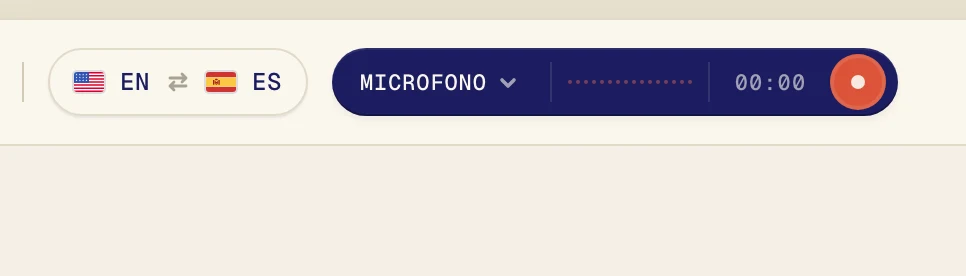
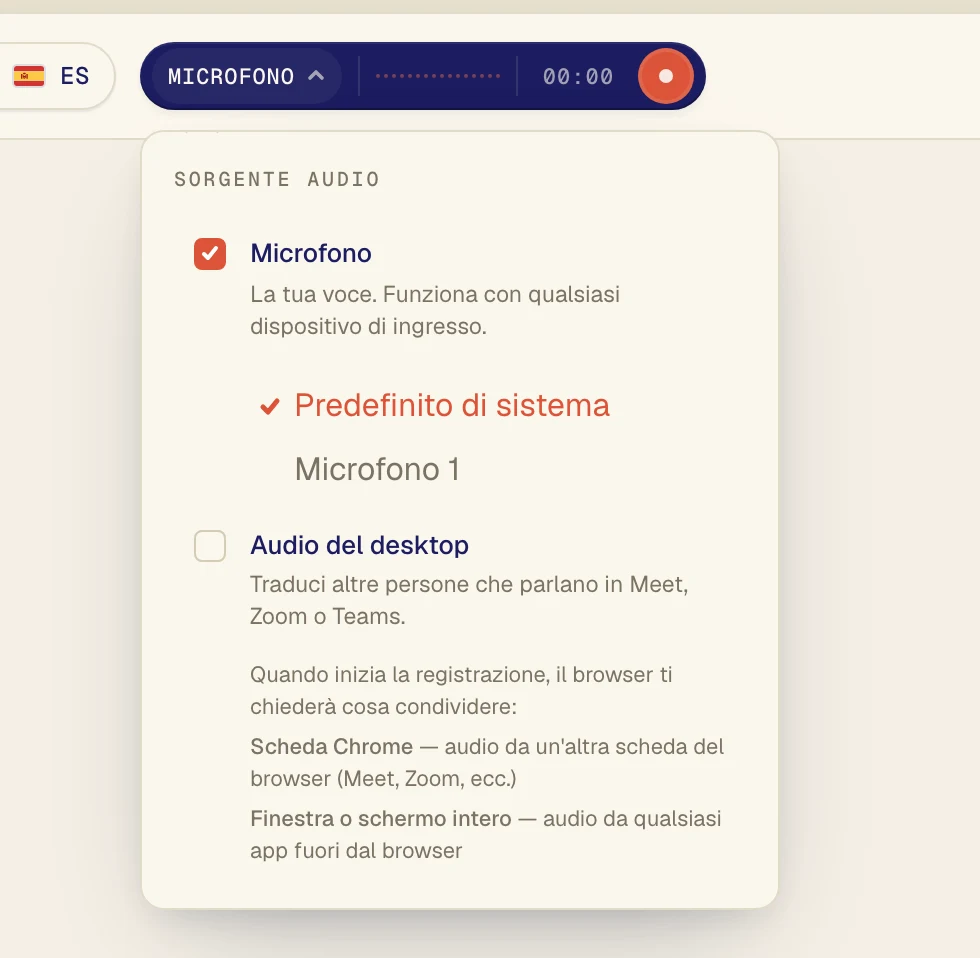
Il menu ha due opzioni. Fai clic su un'opzione per attivarla o disattivarla. Il segno di spunta indica che è attiva.
Quale scegliere
Microfono: la tua voce o le persone che parlano nella stessa stanza. Usalo per le conversazioni di persona e per le lezioni che segui in presenza.
Audio del desktop: l'audio riprodotto sul computer. Usalo per le chiamate su Zoom, Google Meet e Teams, YouTube, le lezioni online e i podcast.
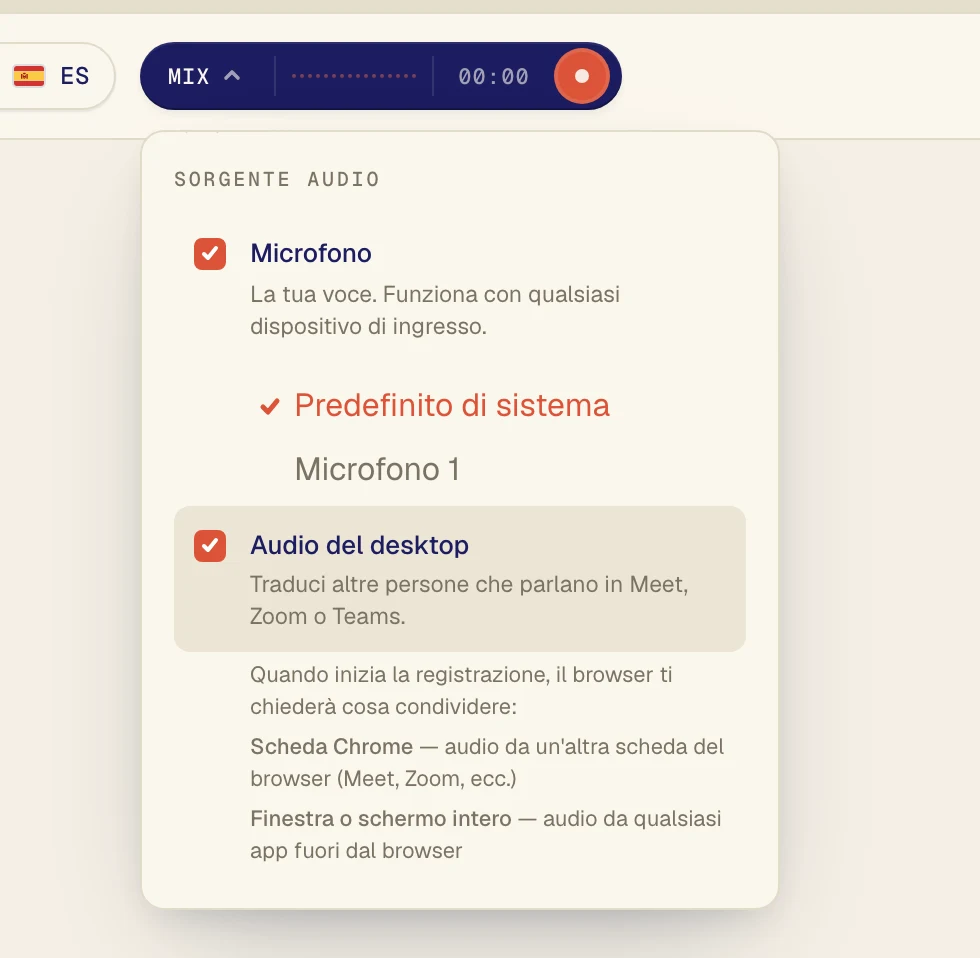
Entrambi: le chiamate in cui parli anche tu. Verli traduce gli altri partecipanti e anche te.
Usarli entrambi insieme
Seleziona tutte e due le opzioni. Ora il pulsante dice Mix.
Come parte Verli
All'inizio Verli ha attivo solo Microfono. Attiva Audio del desktop quando vuoi tradurre l'audio del computer. Verli ricorda la tua scelta per la volta successiva.
Come parte Verli
L'estensione per Chrome parte con Audio del desktop attivo e Microfono disattivato, e il pulsante dice Scheda Chrome. L'estensione sente solo l'audio delle schede di Chrome, quindi la chiamata o il video deve essere riprodotto in Chrome.
Scegliere un microfono
Quando Microfono è attivo, sotto compare l'elenco dei tuoi microfoni. Predefinito di sistema usa quello impostato sul computer. Se usi un headset, sceglilo per nome.
Non hai ancora risolto?
Scrivici dalla pagina di assistenza. Dicci quale versione di Verli usi e cosa vedi sullo schermo, e ti aiuteremo a risolvere.
Contatta l'assistenza