Verli è in ascolto, ma non compare nessun testo
Se Verli mostra In ascolto... ma non compare nessuna parola, quasi sempre Verli non sente l'audio che vuoi tradurre. Fai questi controlli nell'ordine.
Quale versione di Verli usi?
Controlla cosa sta ascoltando Verli
Guarda il pulsante scuro accanto al pulsante di registrazione. Mostra cosa sente Verli: Microfono (solo il microfono), Desktop (l'audio riprodotto sul computer) o Mix (entrambi). Nell'estensione per Chrome, Desktop si chiama Scheda Chrome.
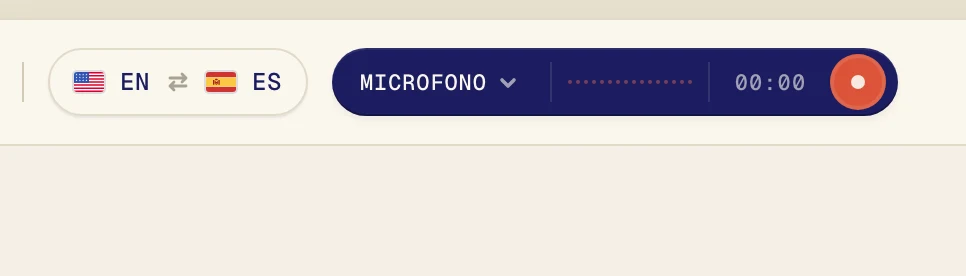
Se stai traducendo un video, una lezione o una chiamata che viene riprodotta sul computer e il pulsante dice Microfono, il problema è questo. Verli sta ascoltando il microfono, non il computer. Succede spesso con le cuffie, perché il microfono non riesce a sentirle.
Attiva Audio del desktop
Se Verli sta registrando, fai prima clic sul pulsante rosso per fermarlo.
Fai clic sul pulsante scuro accanto al pulsante di registrazione per aprire il menu Sorgente audio.
Fai clic su Audio del desktop in modo che abbia il segno di spunta. Lascia attivo Microfono solo se vuoi tradurre anche la tua voce.
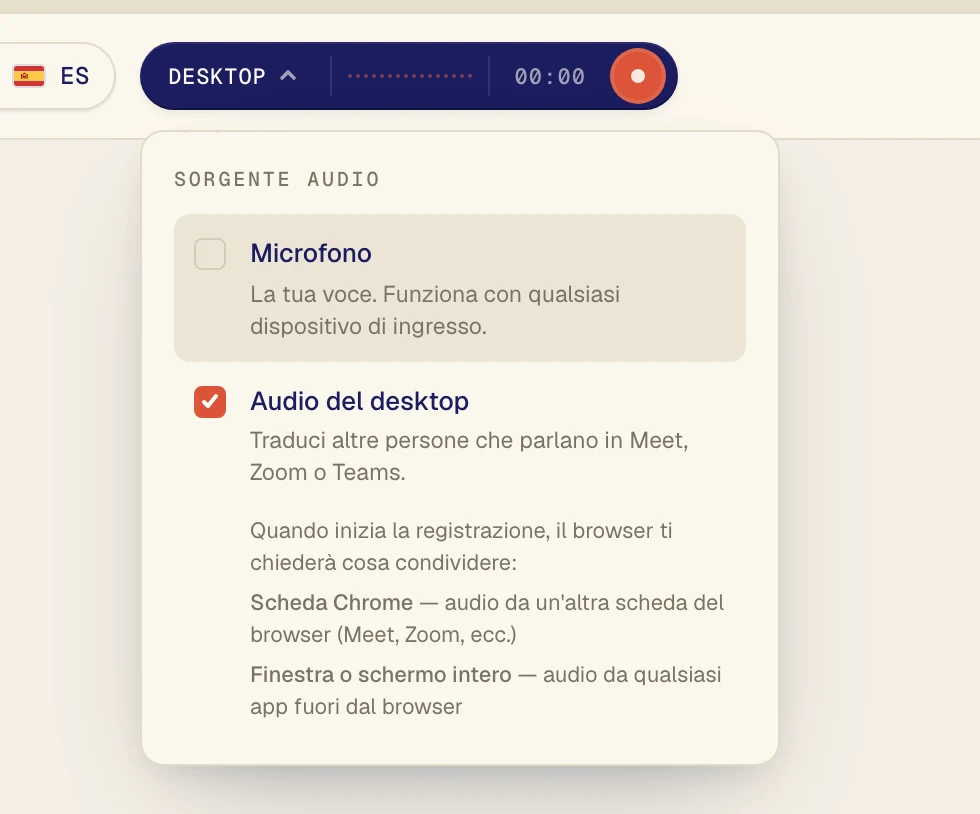
L'audio deve essere riprodotto in una scheda di Chrome, come Google Meet, YouTube o il sito del tuo corso. Aprilo prima in un'altra scheda.
Fai clic sul pulsante di registrazione per ricominciare.
Verli mostra Abilita la registrazione. Fai clic su Continua.
Nella finestra Scegli uno schermo, fai clic sullo schermo. Verli sente tutto l'audio riprodotto sul computer, quindi se hai più di uno schermo non importa quale scegli.
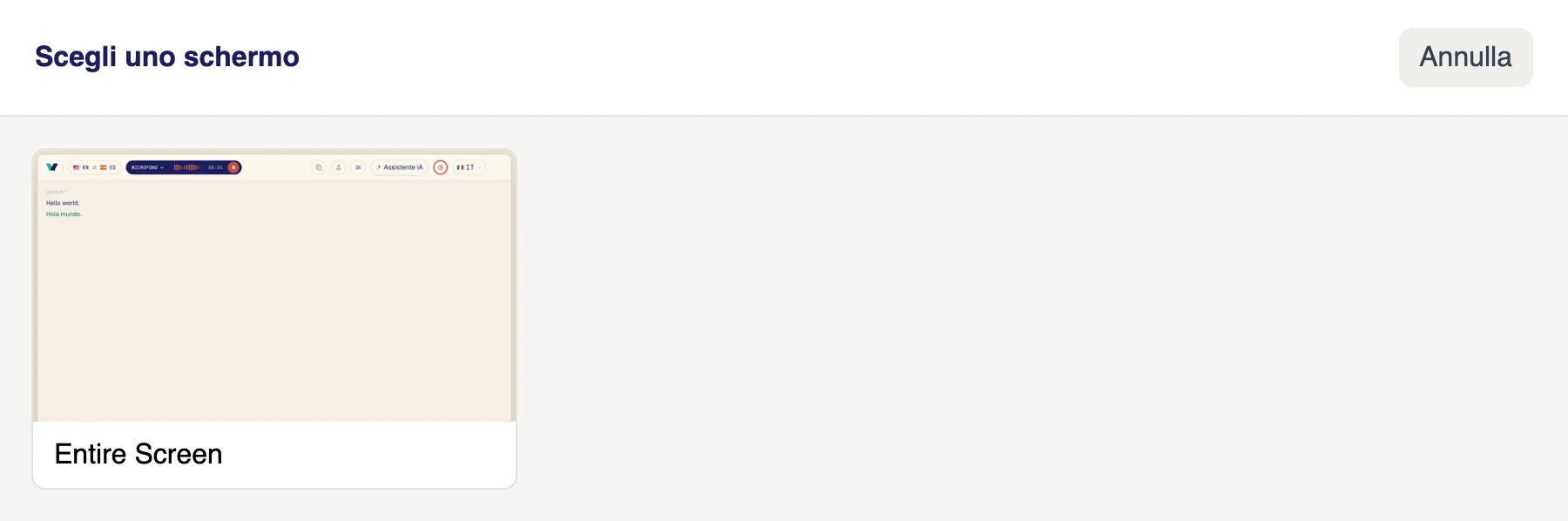
Assicurati che l'audio venga riprodotto su questo computer, da altoparlanti o cuffie attivi in Windows.
Verli mostra Prima della tua prima registrazione. Fai clic su Continua.
La prima volta, macOS chiede se Verli può registrare l'audio di sistema. Fai clic su Consenti. Non c'è nessuna finestra da scegliere: Verli sente tutto l'audio riprodotto sul Mac.
Chrome apre la finestra di condivisione. Fai clic sulla scheda che riproduce l'audio, controlla che l'interruttore Consenti anche audio scheda sia attivo, poi fai clic su Consenti (nelle versioni meno recenti di Chrome c'è scritto Condividi).

Se il browser chiede di usare il microfono, fai clic su Consenti.
Il browser apre la finestra di condivisione. Per una chiamata o un video in un'altra scheda, scegli Scheda Chrome, fai clic sulla scheda e attiva Condividi anche l'audio della scheda. Per un'app fuori dal browser, come l'app di Zoom o Teams, scegli Intero schermo e attiva Condividi anche l'audio di sistema. Poi fai clic su Condividi.
Non scegliere Finestra: i browser non condividono l'audio di una finestra. Se non vedi l'opzione per l'audio di sistema (succede spesso su Mac), condividi una scheda di Chrome oppure usa l'app Verli per Mac.
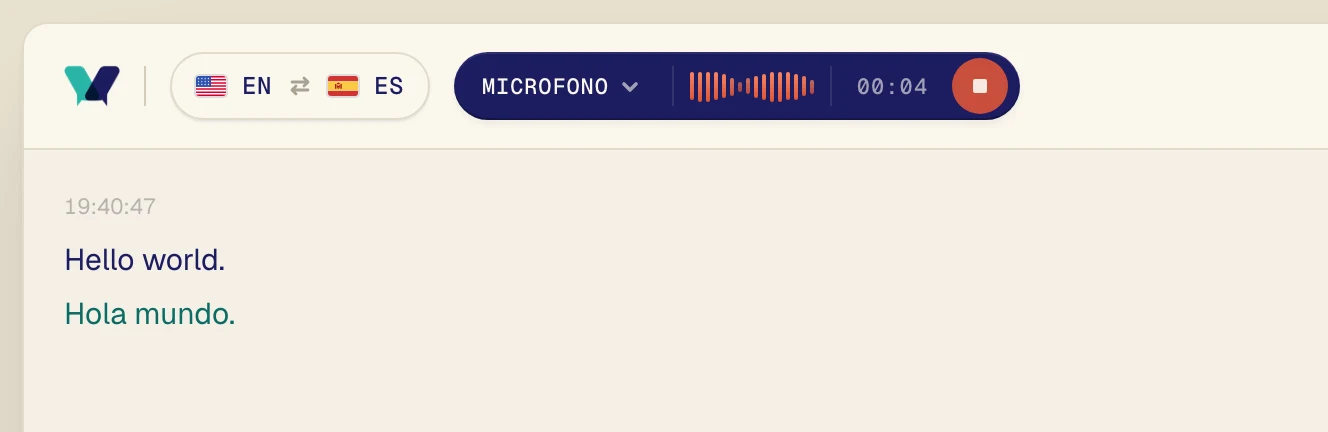
Avvia l'audio. Entro pochi secondi compaiono le parole originali, con la traduzione subito sotto.
Controlla le due lingue
Verli traduce tra le due lingue indicate nel selettore delle lingue. Una delle due deve essere la lingua parlata. Per una lezione in portoghese che vuoi leggere in spagnolo, scegli portoghese e spagnolo.
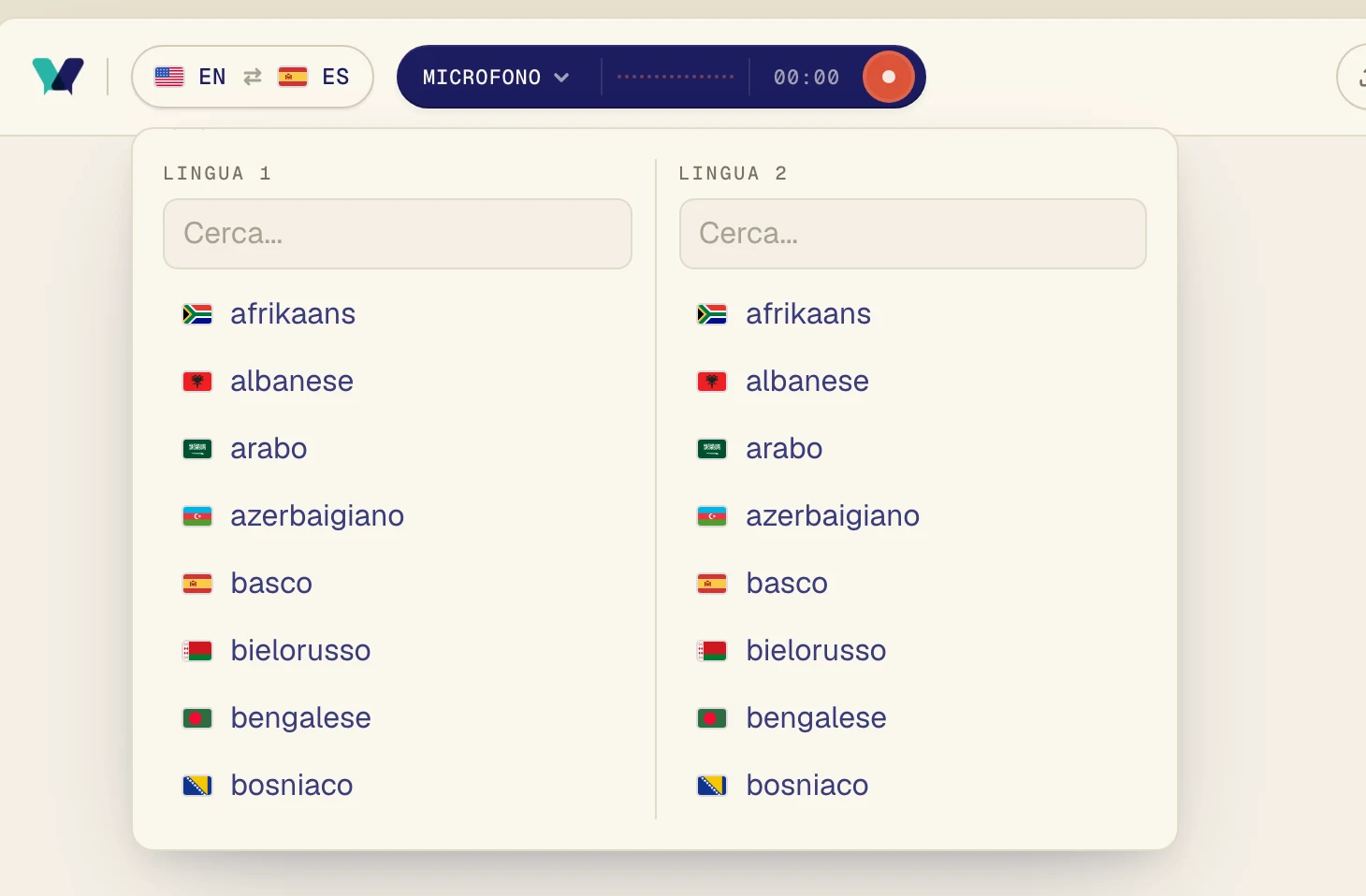
Fai clic sul selettore delle lingue in alto a sinistra.
Scegli una lingua sotto Lingua 1 e l'altra sotto Lingua 2. Puoi digitare per cercare. Verli traduce in entrambe le direzioni, quindi l'ordine non conta.
Mac: consenti la registrazione dell'audio di sistema
Se Verli dice L'autorizzazione alla registrazione dell'audio di sistema non è ancora stata concessa, è macOS a bloccarla.
Apri Impostazioni di Sistema > Privacy e sicurezza > Registrazione schermo e audio di sistema.
Attiva Verli. Se vedi una sezione chiamata Solo registrazione audio di sistema, attivalo lì.
Chiudi Verli e riaprilo, poi avvia la registrazione.
Windows: se Verli passa al microfono
Se vedi Impossibile avviare l'audio di sistema, quindi Verli continua solo con il microfono, Windows non ha dato a Verli l'audio del computer.
Chiudi le altre app che potrebbero usare gli altoparlanti o le cuffie.
Controlla che ci sia un'uscita audio attiva: fai clic sull'icona dell'altoparlante nella barra delle applicazioni e assicurati di sentire l'audio.
Riavvia Verli e avvia di nuovo la registrazione.
Vuoi tradurre le persone nella stanza?
Allora a Verli serve il microfono, non Audio del desktop. Se il pulsante dice Microfono e ancora non compare nulla, segui la guida sul microfono qui sotto.
Non hai ancora risolto?
Scrivici dalla pagina di assistenza. Dicci quale versione di Verli usi e cosa vedi sullo schermo, e ti aiuteremo a risolvere.
Contatta l'assistenza