Traduci un video, una lezione o una conferenza sul computer
Per tradurre un video di YouTube, una lezione online o una conferenza registrata, Verli deve sentire l'audio del computer, non il microfono.
Quale versione di Verli usi?
1. Imposta le lingue
Scegli la lingua di chi parla e la lingua in cui vuoi leggere. Per esempio, portoghese e spagnolo.
Fai clic sul selettore delle lingue in alto a sinistra.
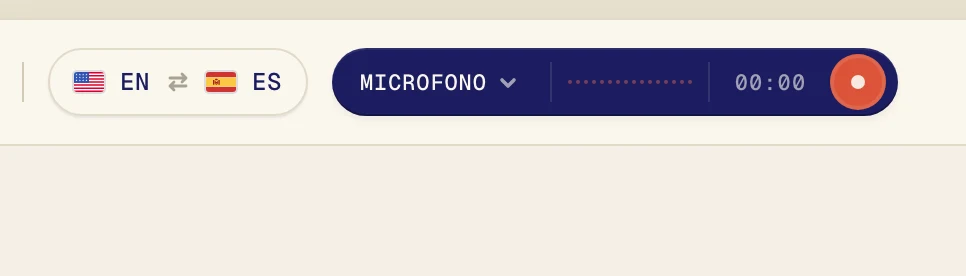
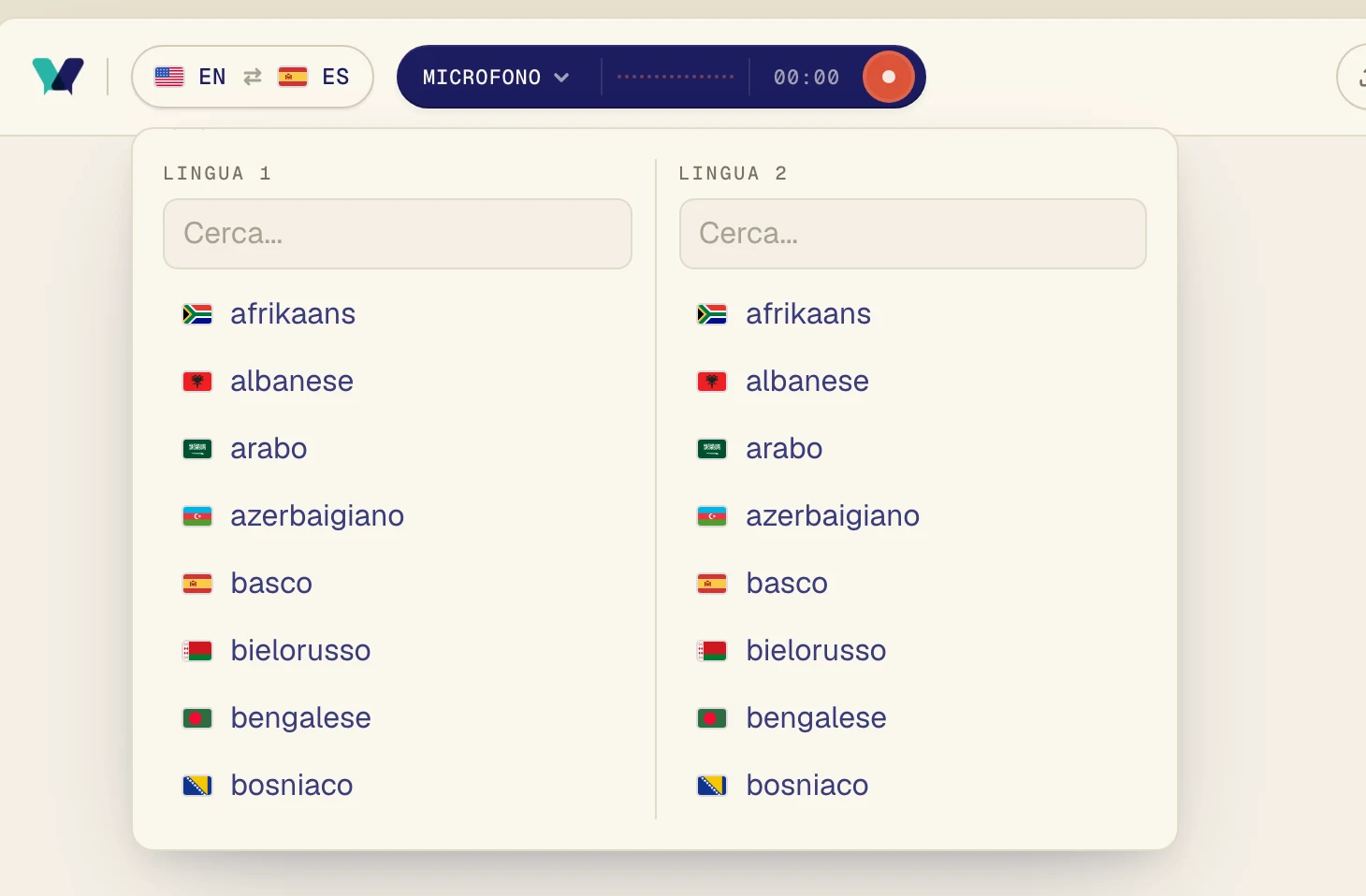
Scegli una lingua sotto Lingua 1 e l'altra sotto Lingua 2. Puoi digitare per cercare. Verli traduce in entrambe le direzioni, quindi l'ordine non conta.
2. Attiva Audio del desktop e disattiva Microfono
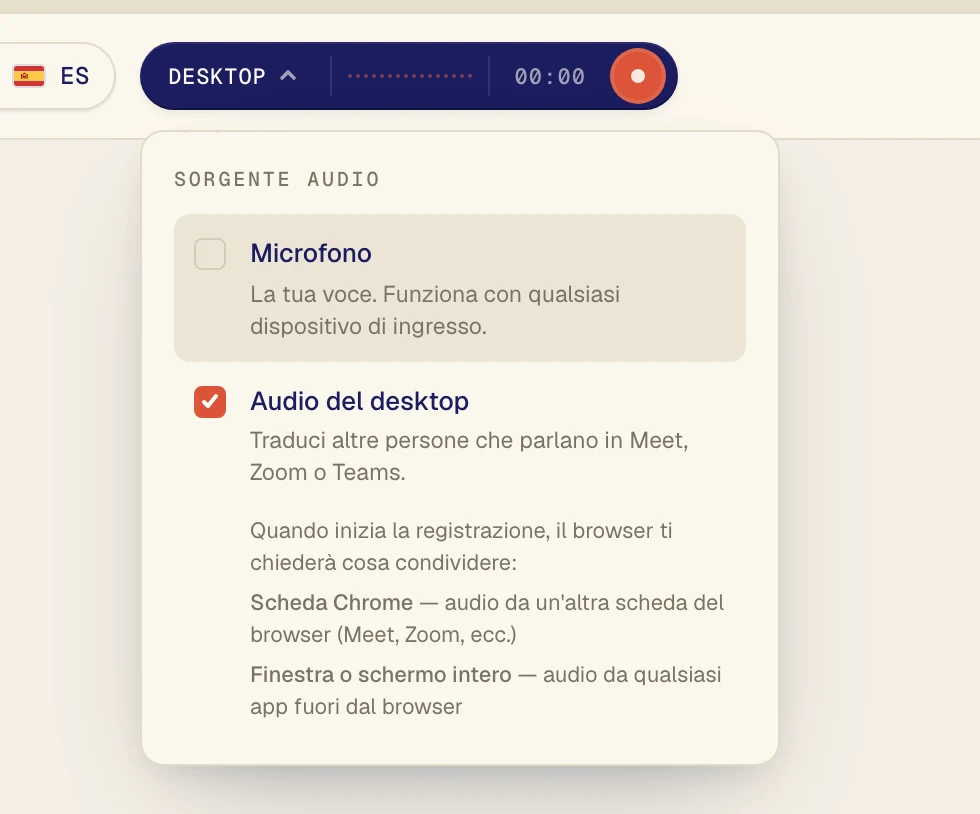
Fai clic sul pulsante scuro accanto al pulsante di registrazione per aprire il menu Sorgente audio.
Seleziona Audio del desktop e deseleziona Microfono. Con il microfono disattivato, la tua voce e i rumori della stanza restano fuori dal testo. Ora il pulsante dice Desktop.
3. Avvia Verli e fai partire la lezione
La lezione o il video deve essere riprodotto in una scheda di Chrome, come YouTube o il sito del tuo corso. Aprilo prima in un'altra scheda.
Fai clic sul pulsante di registrazione.
Verli mostra Abilita la registrazione. Fai clic su Continua.
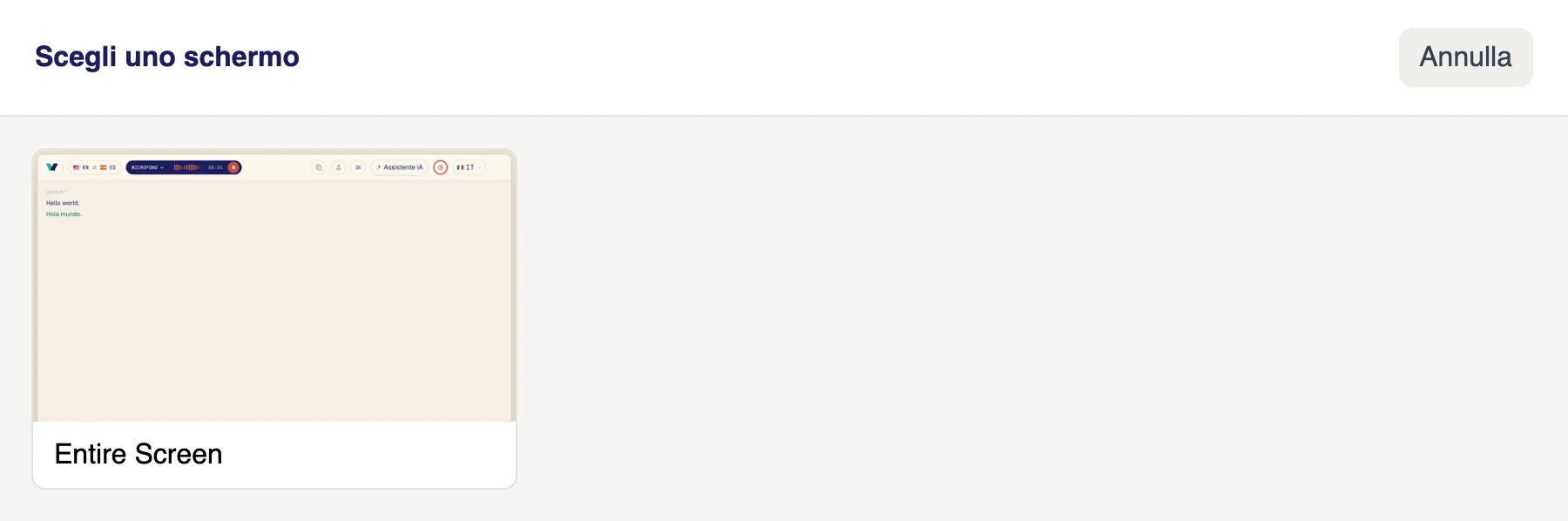
Nella finestra Scegli uno schermo, fai clic sullo schermo. Verli sente tutto l'audio riprodotto sul computer, quindi se hai più di uno schermo non importa quale scegli.
Assicurati che l'audio venga riprodotto su questo computer, da altoparlanti o cuffie attivi in Windows.
Verli mostra Prima della tua prima registrazione. Fai clic su Continua.
La prima volta, macOS chiede se Verli può registrare l'audio di sistema. Fai clic su Consenti. Non c'è nessuna finestra da scegliere: Verli sente tutto l'audio riprodotto sul Mac.
Chrome apre la finestra di condivisione. Fai clic sulla scheda che riproduce l'audio, controlla che l'interruttore Consenti anche audio scheda sia attivo, poi fai clic su Consenti (nelle versioni meno recenti di Chrome c'è scritto Condividi).

Se il browser chiede di usare il microfono, fai clic su Consenti.
Il browser apre la finestra di condivisione. Per una chiamata o un video in un'altra scheda, scegli Scheda Chrome, fai clic sulla scheda e attiva Condividi anche l'audio della scheda. Per un'app fuori dal browser, come l'app di Zoom o Teams, scegli Intero schermo e attiva Condividi anche l'audio di sistema. Poi fai clic su Condividi.
Non scegliere Finestra: i browser non condividono l'audio di una finestra. Se non vedi l'opzione per l'audio di sistema (succede spesso su Mac), condividi una scheda di Chrome oppure usa l'app Verli per Mac.
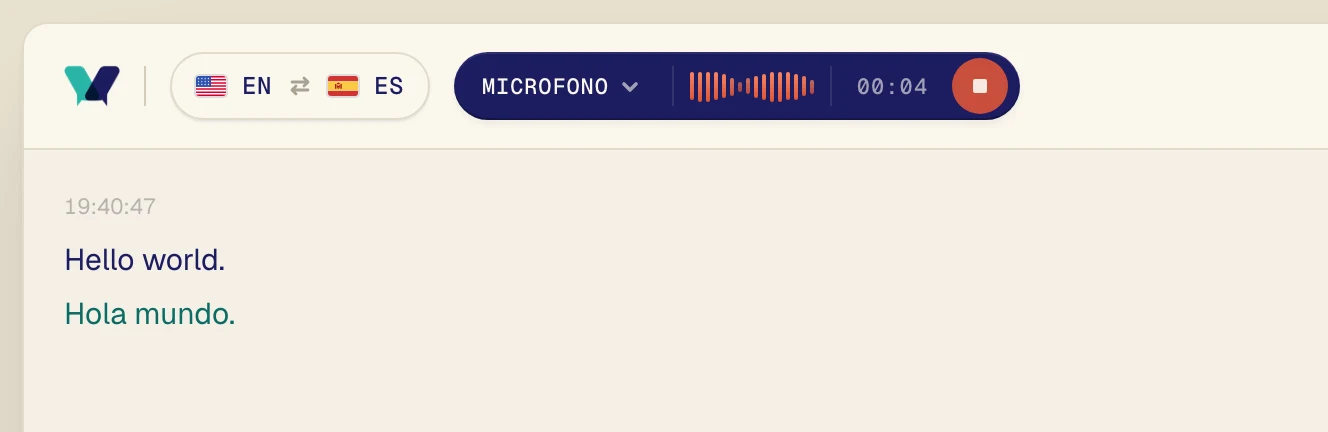
Avvia l'audio. Entro pochi secondi compaiono le parole originali, con la traduzione subito sotto.
Segui la lezione in presenza?
Allora fai il contrario: attiva Microfono, disattiva Audio del desktop e tieni il computer il più vicino possibile a chi parla.
Non hai ancora risolto?
Scrivici dalla pagina di assistenza. Dicci quale versione di Verli usi e cosa vedi sullo schermo, e ti aiuteremo a risolvere.
Contatta l'assistenza