Risolvi i problemi del microfono
Se Verli non sente la tua voce o mostra un errore del microfono, fai questi controlli nell'ordine.
Quale versione di Verli usi?
Consenti l'accesso al microfono in Windows
Se Verli dice Windows ha bloccato l’accesso al microfono, sono le impostazioni di privacy di Windows a impedirlo.
Apri Impostazioni di Windows > Privacy e sicurezza > Microfono.
Attiva Accesso al microfono, Consenti alle app di accedere al microfono e Consenti alle app desktop di accedere al microfono.

Chiudi completamente Verli e riaprilo.
Consenti l'accesso al microfono sul Mac
Apri Impostazioni di Sistema > Privacy e sicurezza > Microfono.
Trova Verli nell'elenco e attivalo.

Chiudi Verli e riaprilo.
Consenti l'accesso al microfono in Chrome
Quando Verli inizia a registrare, Chrome chiede di usare il microfono. Fai clic su Consenti.
Se in precedenza hai fatto clic su Blocca, fai clic sull'icona all'estremità sinistra della barra degli indirizzi, poi su Impostazioni sito.
Accanto a Microfono, scegli Consenti. Poi torna su Verli e ricarica la pagina.

Controlla anche che Chrome stesso possa usare il microfono: su Windows in Impostazioni > Privacy e sicurezza > Microfono, su Mac in Impostazioni di Sistema > Privacy e sicurezza > Microfono.
Scegli il microfono giusto
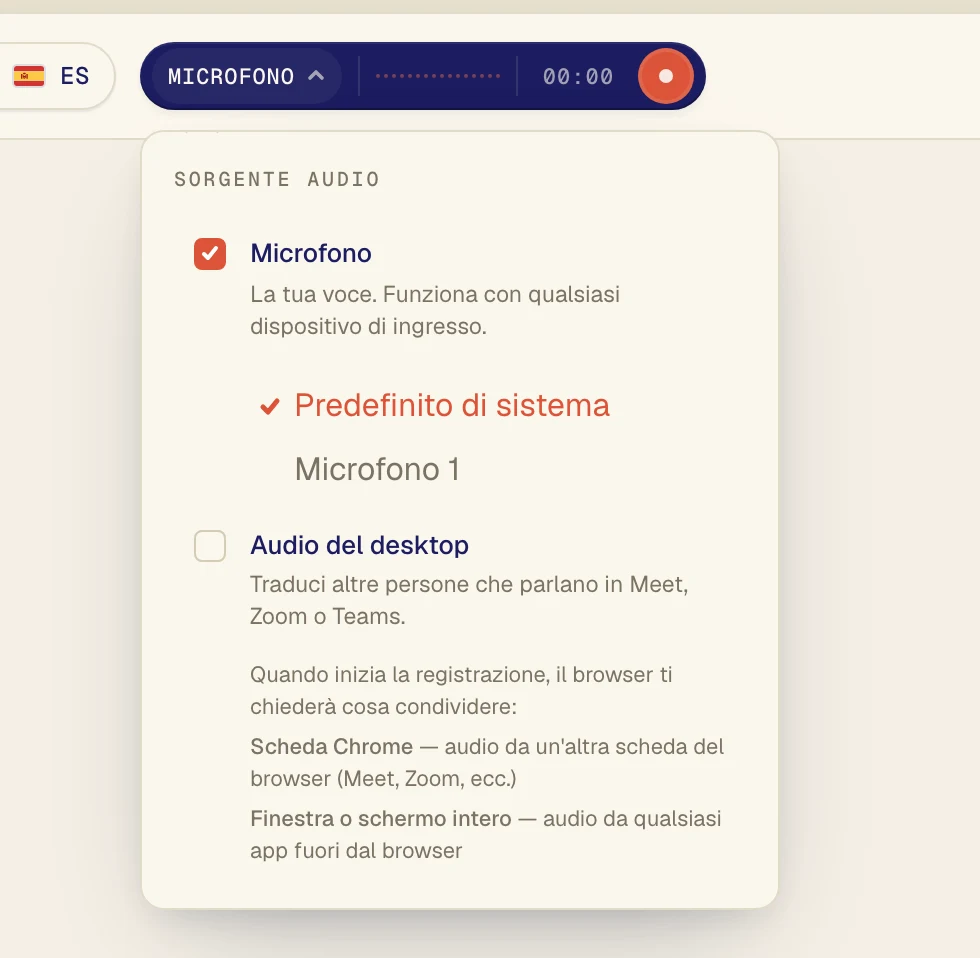
Fai clic sul pulsante scuro accanto al pulsante di registrazione per aprire il menu Sorgente audio.
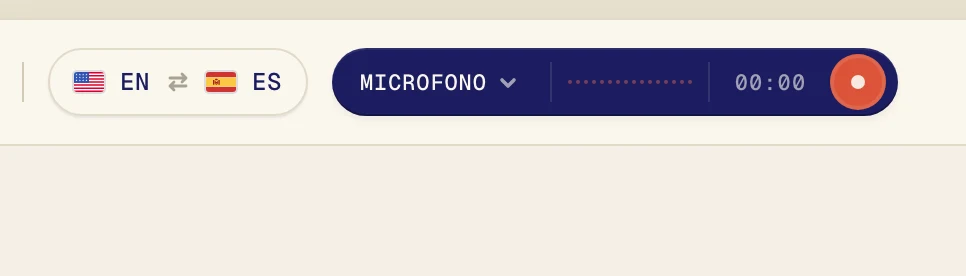
Assicurati che Microfono sia selezionato, poi scegli il tuo microfono nell'elenco sotto. Predefinito di sistema usa quello impostato sul computer. Se usi un headset, sceglilo per nome.
Controlla il microfono
Assicurati che non sia disattivato. Molti headset hanno un interruttore o un pulsante per disattivare il microfono.
Chiudi le altre app che potrebbero usare il microfono, come un'altra app per le chiamate, e riprova.
Se Verli dice Nessun suono rilevato dal microfono finora, non sente niente dal microfono selezionato. Prova a sceglierne un altro nell'elenco.
Vuoi tradurre l'audio del computer?
Il microfono serve per le voci nella stanza. Per tradurre un video o una chiamata riprodotti sul computer, attiva invece Audio del desktop.
Non hai ancora risolto?
Scrivici dalla pagina di assistenza. Dicci quale versione di Verli usi e cosa vedi sullo schermo, e ti aiuteremo a risolvere.
Contatta l'assistenza