마이크 문제 해결하기
Verli가 내 목소리를 듣지 못하거나 마이크 오류가 표시된다면 아래 항목을 순서대로 확인하세요.
어떤 Verli를 사용하고 있나요?
Windows에서 마이크 접근 허용하기
Verli에 Windows가 마이크 접근을 차단했습니다라고 표시되면 Windows 개인 정보 설정이 막고 있는 것입니다.
Windows 설정 > 개인 정보 및 보안 > 마이크를 여세요.
마이크 액세스, 앱에서 마이크에 액세스하도록 허용, 데스크톱 앱에서 마이크에 액세스하도록 허용을 켜세요.

Verli를 완전히 닫았다가 다시 여세요.
Mac에서 마이크 접근 허용하기
시스템 설정 > 개인정보 보호 및 보안 > 마이크를 여세요.
목록에서 Verli를 찾아 켜세요.

Verli를 종료했다가 다시 여세요.
Chrome에서 마이크 접근 허용하기
Verli가 녹음을 시작하면 Chrome이 마이크 사용을 요청합니다. 허용을 클릭하세요.
전에 차단을 클릭했다면 주소창 왼쪽 끝의 아이콘을 클릭한 다음 사이트 설정을 클릭하세요.
마이크 옆에서 허용을 고르세요. 그런 다음 Verli로 돌아가 페이지를 새로고침하세요.

Chrome 자체가 마이크를 사용할 수 있는지도 확인하세요. Windows에서는 설정 > 개인 정보 및 보안 > 마이크, Mac에서는 시스템 설정 > 개인정보 보호 및 보안 > 마이크에서 확인할 수 있습니다.
알맞은 마이크 고르기
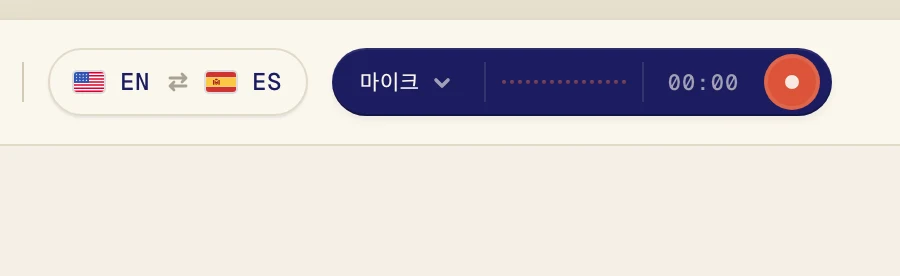
녹음 버튼 옆의 어두운 버튼을 클릭해 오디오 소스 메뉴를 여세요.
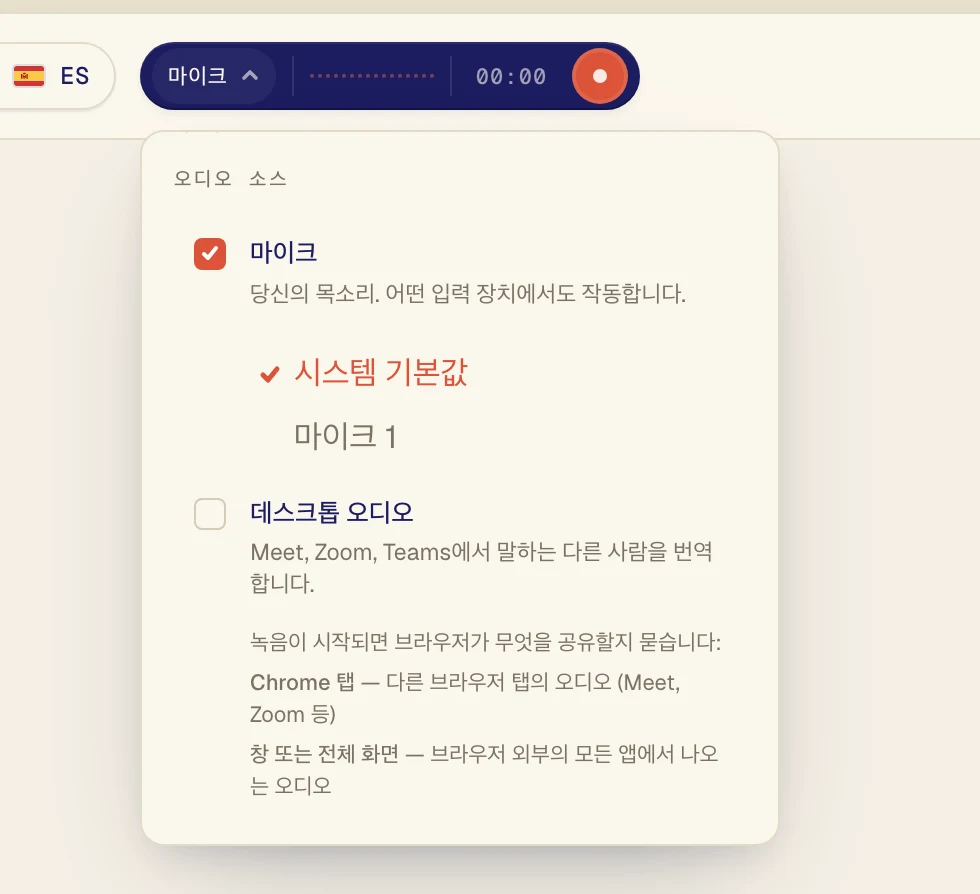
마이크에 체크되어 있는지 확인한 다음, 그 아래 목록에서 사용할 마이크를 고르세요. 시스템 기본값은 컴퓨터에 설정된 마이크를 사용합니다. 헤드셋을 쓴다면 이름으로 골라 주세요.
마이크 자체 확인하기
음소거되어 있지 않은지 확인하세요. 많은 헤드셋에 음소거 스위치나 버튼이 있습니다.
다른 통화 앱처럼 마이크를 사용하고 있을 수 있는 앱을 닫고 다시 시도하세요.
Verli에 아직 마이크에서 소리가 감지되지 않았습니다라고 표시되면 선택한 마이크에서 아무 소리도 들리지 않는 것입니다. 목록에서 다른 마이크를 골라 보세요.
컴퓨터 소리를 번역하고 싶나요?
마이크는 같은 공간에 있는 사람의 목소리를 위한 것입니다. 컴퓨터에서 재생되는 동영상이나 통화를 번역하려면 대신 데스크톱 오디오를 켜세요.
아직 해결되지 않았나요?
지원 페이지에서 메시지를 보내 주세요. 사용 중인 Verli와 화면에 보이는 내용을 알려 주시면 해결을 도와드리겠습니다.
지원팀에 문의