Verli가 듣는 중인데 텍스트가 나오지 않아요
Verli에 듣는 중...이 표시되는데 아무 말도 나오지 않는다면, 대부분 번역하려는 오디오를 Verli가 듣지 못하고 있는 것입니다. 아래 항목을 순서대로 확인하세요.
어떤 Verli를 사용하고 있나요?
Verli가 무엇을 듣고 있는지 확인하기
녹음 버튼 옆의 어두운 버튼을 보세요. Verli가 무엇을 듣는지 표시됩니다. 마이크(마이크만), 데스크톱(컴퓨터에서 재생되는 소리), 믹스(둘 다) 중 하나입니다. Chrome 확장 프로그램에서는 데스크톱이 Chrome 탭으로 표시됩니다.
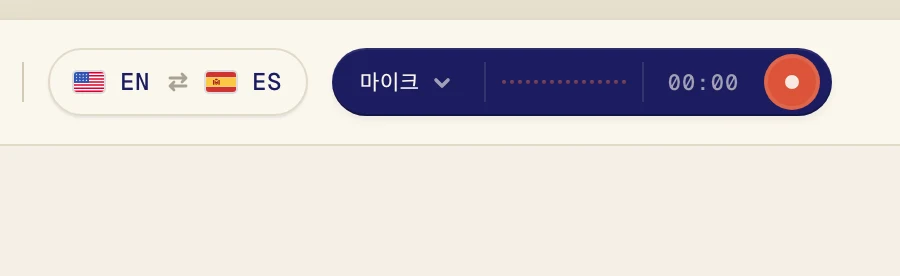
컴퓨터에서 재생되는 동영상, 수업, 통화를 번역하려는데 버튼에 마이크이라고 표시되어 있다면 그게 원인입니다. Verli가 컴퓨터 소리가 아니라 마이크를 듣고 있는 것입니다. 헤드폰을 쓰면 마이크가 소리를 들을 수 없어서 아주 흔하게 생기는 일입니다.
데스크톱 오디오 켜기
Verli가 녹음 중이라면 먼저 빨간색 정지 버튼을 클릭하세요.
녹음 버튼 옆의 어두운 버튼을 클릭해 오디오 소스 메뉴를 여세요.
데스크톱 오디오를 클릭해 체크 표시를 하세요. 내 목소리도 번역하고 싶을 때만 마이크를 켜 두세요.
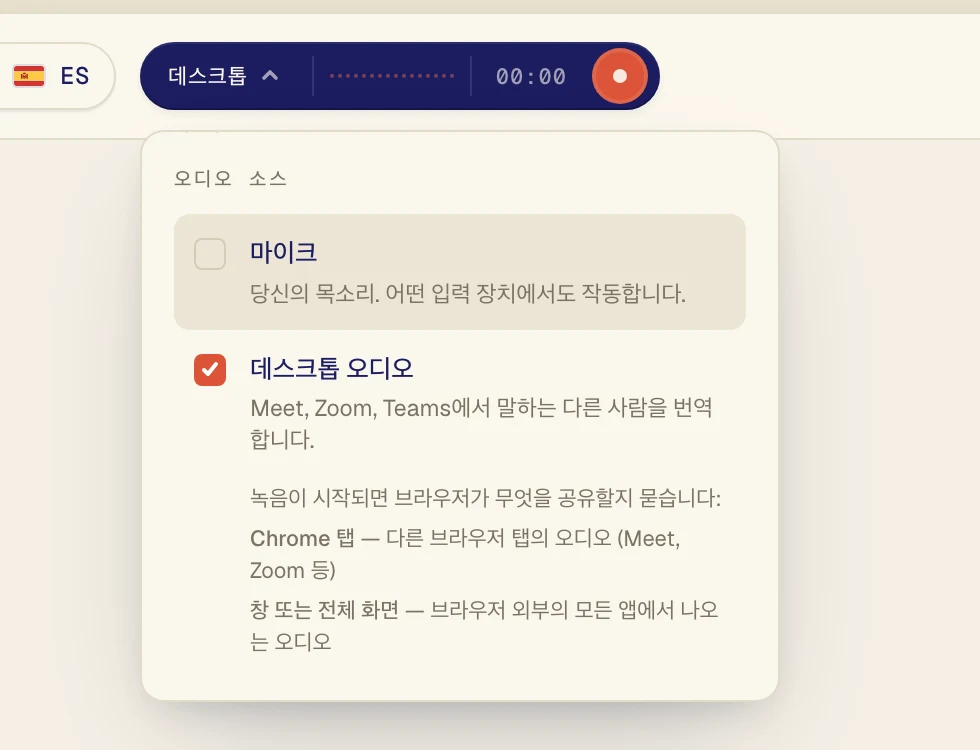
소리는 Google Meet, YouTube, 강의 사이트처럼 Chrome 탭에서 재생되어야 합니다. 먼저 다른 탭에서 열어 두세요.
녹음 버튼을 클릭해 다시 시작하세요.
Verli에 녹음 활성화가 표시됩니다. 계속을 클릭하세요.
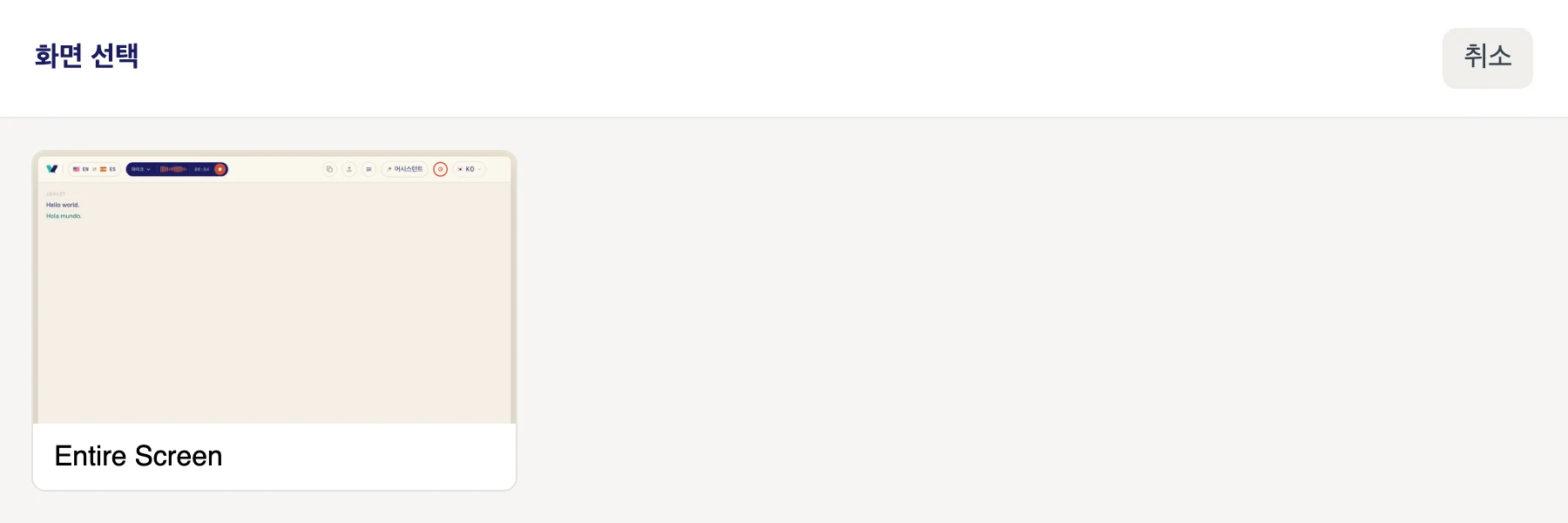
화면 선택 창에서 화면을 클릭하세요. Verli는 컴퓨터에서 재생되는 모든 소리를 들으므로, 화면이 여러 개라도 어느 것을 골라도 괜찮습니다.
소리가 이 컴퓨터에서, Windows에서 켜져 있는 스피커나 헤드폰으로 재생되고 있는지 확인하세요.
Verli에 첫 녹음 전 확인 사항이 표시됩니다. 계속을 클릭하세요.
처음에는 macOS가 Verli의 시스템 오디오 녹음을 허용할지 묻습니다. 허용을 클릭하세요. 고를 창은 없습니다. Verli는 Mac에서 재생되는 모든 소리를 듣습니다.
Chrome의 공유 창이 열립니다. 소리가 나오는 탭을 클릭하고, 탭 오디오도 허용 스위치가 켜져 있는지 확인한 다음 허용을 클릭하세요(이전 버전의 Chrome에서는 공유로 표시됩니다).

브라우저에서 마이크 사용을 요청하면 허용을 클릭하세요.
브라우저의 공유 창이 열립니다. 다른 탭에서 진행 중인 통화나 동영상이라면 Chrome 탭을 선택하고 해당 탭을 클릭한 뒤 탭 오디오도 공유를 켜세요. Zoom이나 Teams 앱처럼 브라우저 밖의 앱이라면 전체 화면을 선택하고 시스템 오디오도 공유를 켜세요. 그런 다음 공유를 클릭하세요.
창은 선택하지 마세요. 브라우저는 창의 소리를 공유하지 않습니다. 시스템 오디오 스위치가 보이지 않으면(Mac에서 흔한 경우입니다) Chrome 탭을 공유하거나 Verli Mac 앱을 사용하세요.
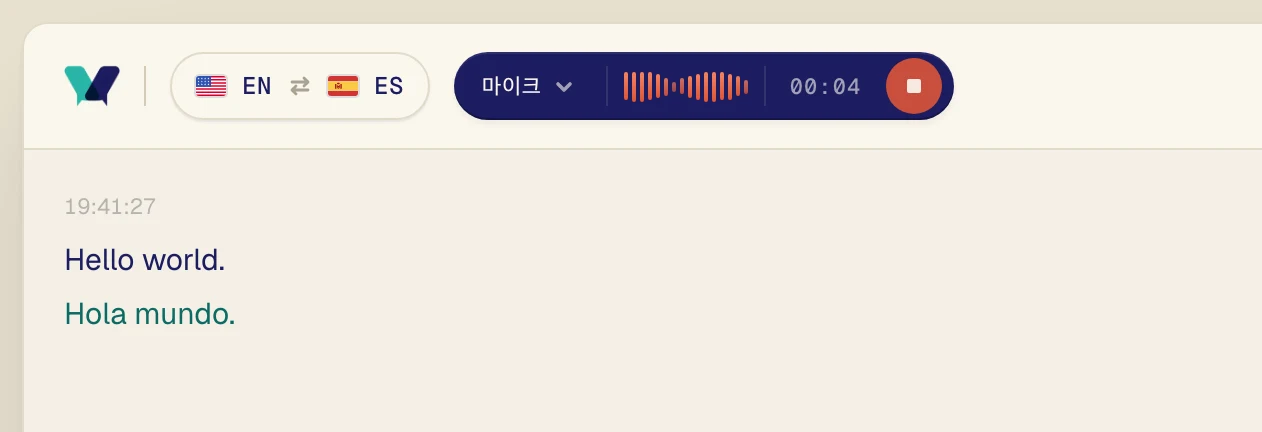
오디오를 재생하세요. 몇 초 안에 원래 말이 표시되고, 바로 아래에 번역이 나타납니다.
두 언어 확인하기
Verli는 언어 버튼에 있는 두 언어 사이에서 번역합니다. 둘 중 하나는 실제로 말하는 언어여야 합니다. 포르투갈어 수업을 스페인어로 읽고 싶다면 포르투갈어와 스페인어를 고르세요.
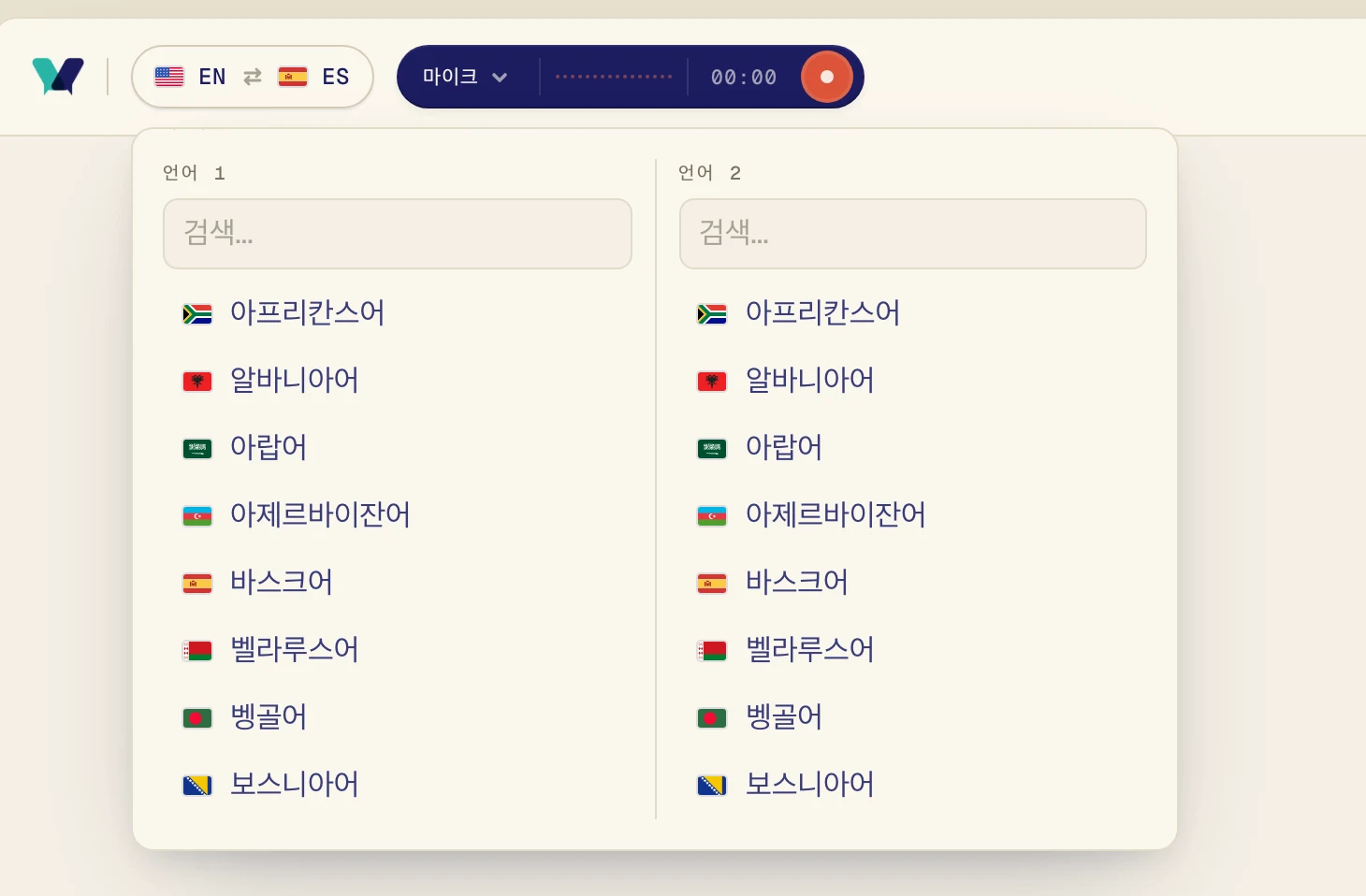
왼쪽 위에 있는 언어 버튼을 클릭하세요.
언어 1에서 한 언어를, 언어 2에서 다른 언어를 고르세요. 입력해서 검색할 수도 있습니다. Verli는 양방향으로 번역하므로 순서는 상관없습니다.
Mac: 시스템 오디오 녹음 허용하기
Verli에 시스템 오디오 녹화 권한이 아직 부여되지 않았습니다라고 표시되면 macOS가 막고 있는 것입니다.
시스템 설정 > 개인정보 보호 및 보안 > 화면 및 시스템 오디오 녹음을 여세요.
Verli를 켜세요. 시스템 오디오 녹음만이라는 항목이 보이면 그곳에서 켜세요.
Verli를 종료했다가 다시 열고 녹음을 시작하세요.
Windows: Verli가 마이크로 전환될 때
시스템 오디오를 시작할 수 없어 Verli가 마이크만 사용하여 계속 진행합니다라는 메시지가 보이면 Windows가 컴퓨터 소리를 Verli에 전달하지 못한 것입니다.
스피커나 헤드폰을 사용하고 있을 수 있는 다른 앱을 닫으세요.
소리 출력이 켜져 있는지 확인하세요. 작업 표시줄의 스피커 아이콘을 클릭하고 소리가 들리는지 확인하세요.
Verli를 다시 시작하고 다시 녹음을 시작하세요.
같은 공간에 있는 사람의 말을 번역하나요?
그렇다면 Verli에는 데스크톱 오디오가 아니라 마이크가 필요합니다. 버튼에 마이크이라고 표시되는데도 아무것도 나오지 않으면 아래의 마이크 가이드를 따라 하세요.
아직 해결되지 않았나요?
지원 페이지에서 메시지를 보내 주세요. 사용 중인 Verli와 화면에 보이는 내용을 알려 주시면 해결을 도와드리겠습니다.
지원팀에 문의