Novērsiet mikrofona problēmas
Ja Verli nedzird jūsu balsi vai rāda mikrofona kļūdu, pārbaudiet šīs lietas secīgi.
Kuru Verli versiju izmantojat?
Atļaujiet piekļuvi mikrofonam operētājsistēmā Windows
Ja Verli raksta Windows bloķēja piekļuvi mikrofonam, to aptur Windows konfidencialitātes iestatījumi.
Atveriet Windows Iestatījumi > Konfidencialitāte un drošība > Mikrofons.
Ieslēdziet Piekļuve mikrofonam, Ļaut programmām piekļūt jūsu mikrofonam un Ļaut darbvirsmas programmām piekļūt jūsu mikrofonam.

Pilnībā aizveriet Verli un atveriet to vēlreiz.
Atļaujiet piekļuvi mikrofonam Mac datorā
Atveriet System Settings > Privacy & Security > Microphone.
Atrodiet sarakstā Verli un ieslēdziet to.

Aizveriet Verli un atveriet to vēlreiz.
Atļaujiet piekļuvi mikrofonam pārlūkā Chrome
Kad Verli sāk ierakstīt, Chrome prasa atļauju izmantot jūsu mikrofonu. Noklikšķiniet uz Atļaut.
Ja iepriekš noklikšķinājāt uz Bloķēt, noklikšķiniet uz ikonas adreses joslas kreisajā malā un pēc tam uz Vietnes iestatījumi.
Blakus Mikrofons izvēlieties Atļaut. Pēc tam atgriezieties Verli un atkārtoti ielādējiet lapu.

Pārbaudiet arī, vai pats Chrome drīkst izmantot mikrofonu: operētājsistēmā Windows sadaļā Iestatījumi > Konfidencialitāte un drošība > Mikrofons, Mac datorā sadaļā System Settings > Privacy & Security > Microphone.
Izvēlieties pareizo mikrofonu
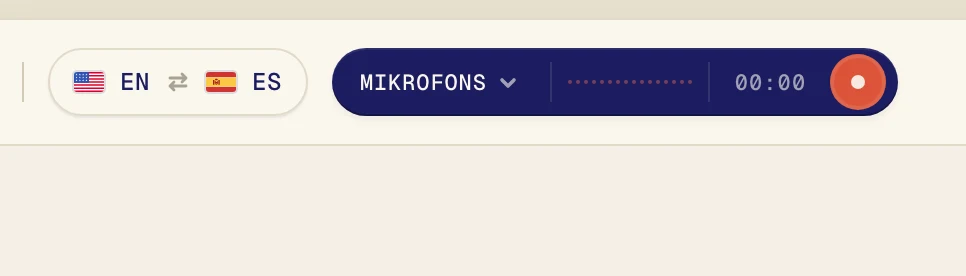
Noklikšķiniet uz tumšās pogas blakus ierakstīšanas pogai, lai atvērtu izvēlni Audio avots.
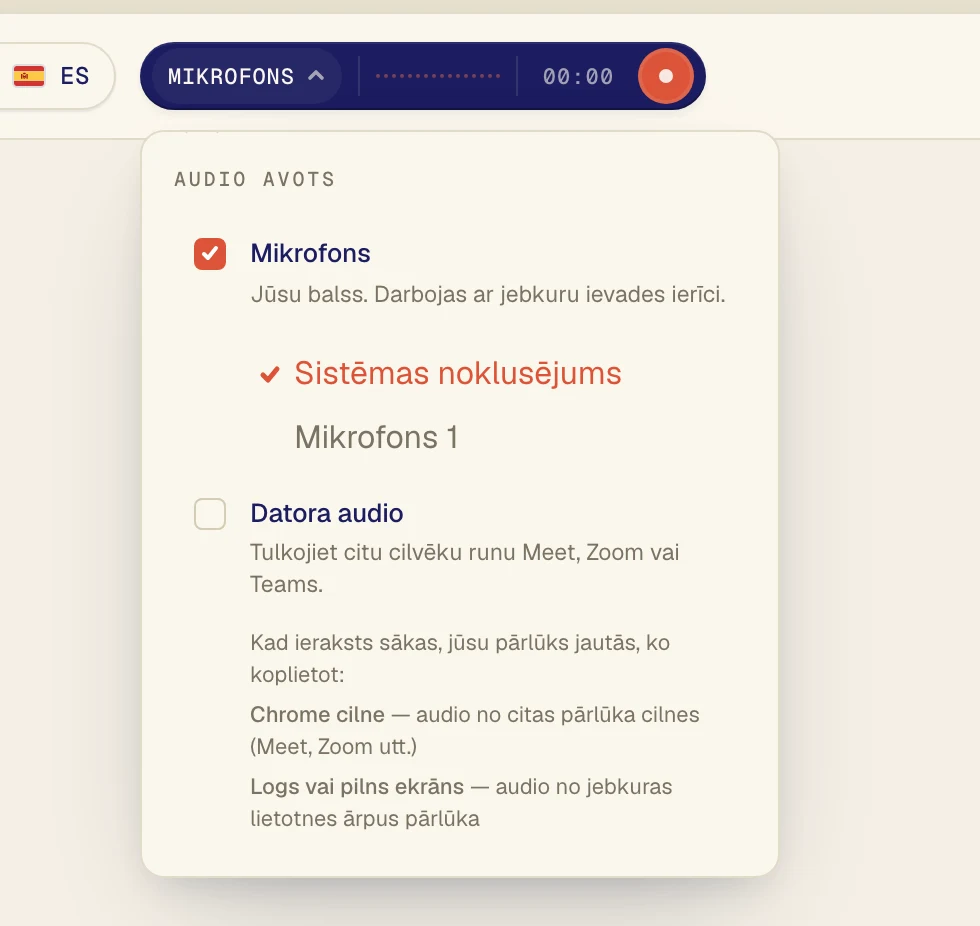
Pārliecinieties, ka Mikrofons ir atzīmēts, un izvēlieties savu mikrofonu sarakstā zem tā. Sistēmas noklusējums izmanto to, kas iestatīts jūsu datorā. Ja izmantojat austiņas ar mikrofonu, izvēlieties tās pēc nosaukuma.
Pārbaudiet pašu mikrofonu
Pārliecinieties, ka tas nav izslēgts. Daudzām austiņām ir skaņas izslēgšanas slēdzis vai poga.
Aizveriet citas lietotnes, kas varētu izmantot mikrofonu, piemēram, citu zvanu lietotni, un mēģiniet vēlreiz.
Ja Verli raksta No mikrofona vēl nav uztverta skaņa, tas neko nedzird no izvēlētā mikrofona. Mēģiniet sarakstā izvēlēties citu.
Vēlaties tulkot datora skaņu?
Mikrofons ir paredzēts balsīm telpā. Lai tulkotu video vai zvanu, kas tiek atskaņots datorā, tā vietā ieslēdziet Datora audio.
Joprojām neizdodas?
Uzrakstiet mums no atbalsta lapas. Pastāstiet, kuru Verli versiju izmantojat un ko redzat ekrānā, un mēs palīdzēsim to atrisināt.
Sazināties ar atbalstu