Tulkojiet Zoom, Google Meet vai Teams zvanu
Verli rāda tiešraides tekstu un tulkojumu visiem zvana dalībniekiem. Jums vajag divas lietas: pareizo valodu pāri un ieslēgtu Datora audio, lai Verli dzirdētu pārējos.
Kuru Verli versiju izmantojat?
1. Izvēlieties abas valodas
Noklikšķiniet uz valodu pogas augšējā kreisajā stūrī.
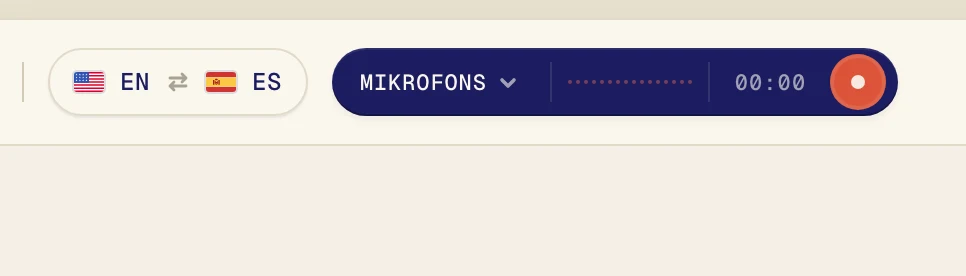
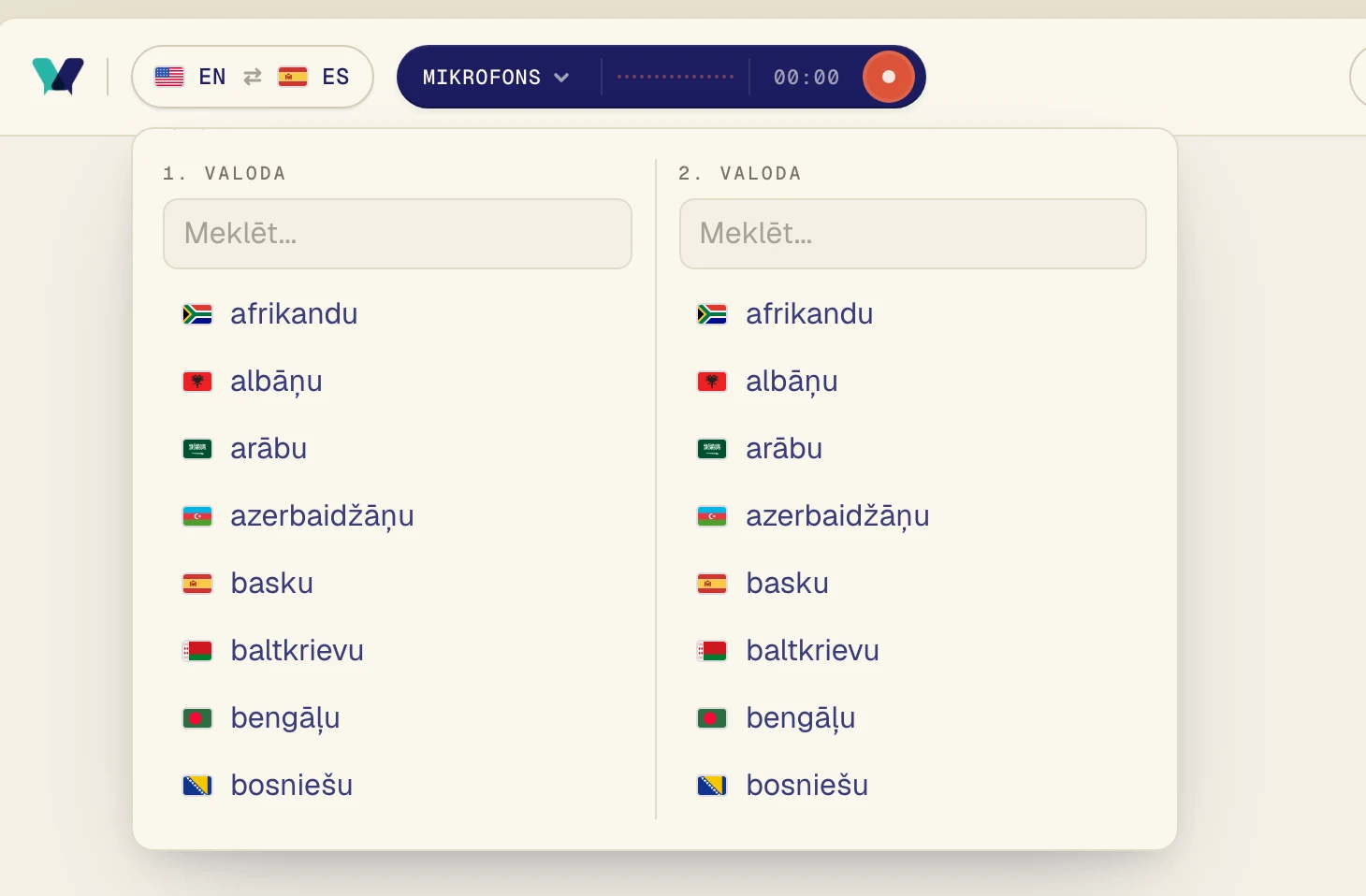
Izvēlieties vienu valodu sadaļā 1. valoda un otru sadaļā 2. valoda. Varat rakstīt, lai meklētu. Verli tulko abos virzienos, tāpēc secībai nav nozīmes.
2. Ieslēdziet Datora audio
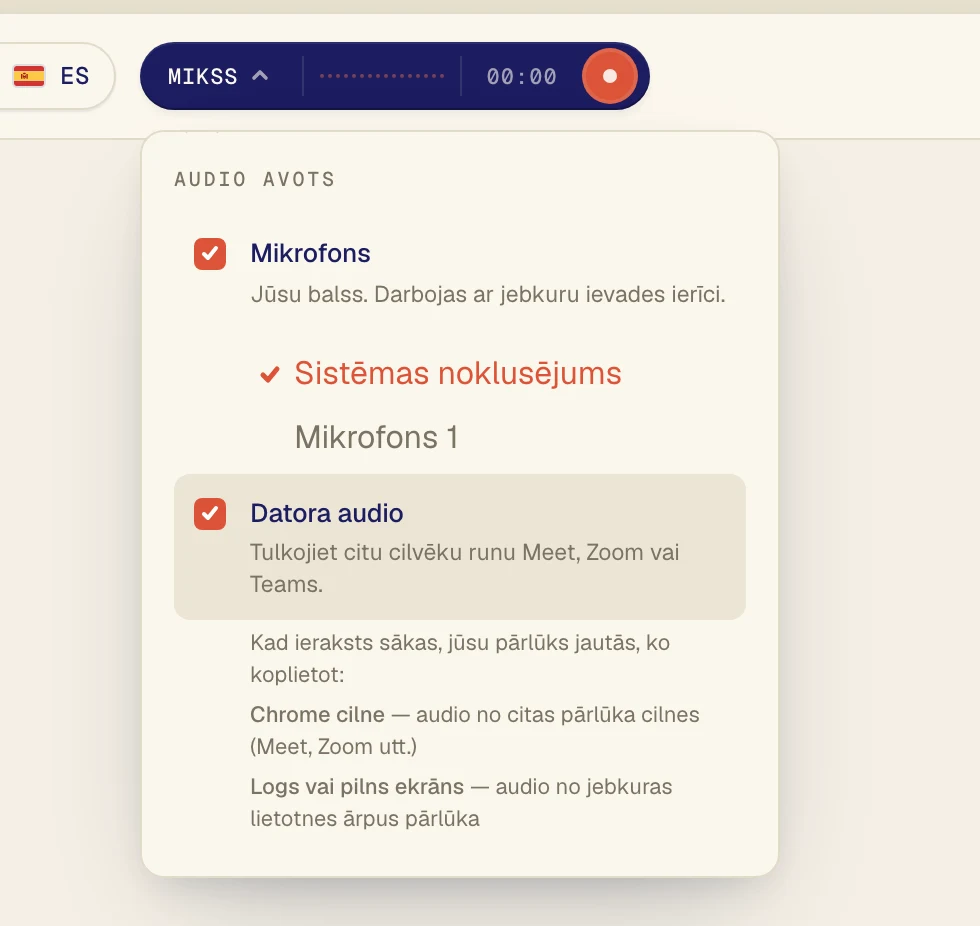
Noklikšķiniet uz tumšās pogas blakus ierakstīšanas pogai, lai atvērtu izvēlni Audio avots.
Ieslēdziet Datora audio, lai dzirdētu pārējos zvana dalībniekus. Atstājiet Mikrofons ieslēgtu, ja vēlaties tulkot arī savus vārdus.
3. Startējiet Verli un kopīgojiet zvana audio
Pievienojieties zvanam pārlūkā Chrome: Google Meet vai Zoom un Teams pārlūkā. Paplašinājums nedzird Zoom vai Teams datora lietotnes. Tām izmantojiet Verli Windows vai Mac lietotni.
Pievienojieties zvanam un pēc tam noklikšķiniet uz ierakstīšanas pogas Verli.
Verli parāda logu Iespējot ierakstīšanu. Noklikšķiniet uz Turpināt.
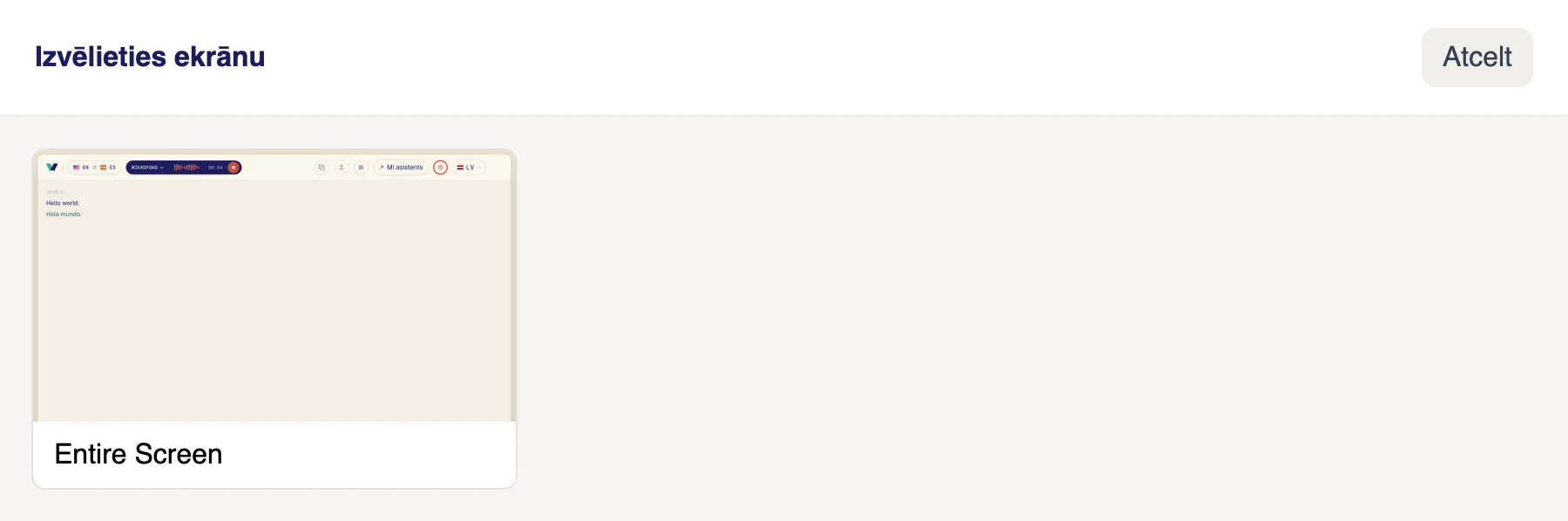
Logā Izvēlieties ekrānu noklikšķiniet uz ekrāna. Verli dzird visu datorā atskaņoto skaņu, tāpēc, ja jums ir vairāki ekrāni, nav svarīgi, kuru izvēlaties.
Pārliecinieties, ka skaņa tiek atskaņota šajā datorā, caur skaļruņiem vai austiņām, kas ir ieslēgtas sistēmā Windows.
Verli parāda logu Pirms pirmā ieraksta. Noklikšķiniet uz Turpināt.
Pirmajā reizē macOS jautā, vai Verli drīkst ierakstīt sistēmas audio. Noklikšķiniet uz Allow. Nav loga, no kura kaut ko izvēlēties: Verli dzird visu skaņu, kas tiek atskaņota jūsu Mac datorā.
Chrome atver kopīgošanas logu. Noklikšķiniet uz cilnes, kurā skan audio, pārliecinieties, ka slēdzis Atļaut arī cilnes audio ir ieslēgts, un noklikšķiniet uz Atļaut (vecākās Chrome versijās poga saucas Kopīgot).

Ja pārlūks prasa atļauju izmantot mikrofonu, noklikšķiniet uz Atļaut.
Pārlūks atver kopīgošanas logu. Ja zvans vai video ir citā cilnē, izvēlieties Chrome cilne, noklikšķiniet uz cilnes un ieslēdziet Kopīgot arī cilnes audio. Ja tā ir lietotne ārpus pārlūka, piemēram, Zoom vai Teams lietotne, izvēlieties Viss ekrāns un ieslēdziet Kopīgot arī sistēmas audio. Pēc tam noklikšķiniet uz Kopīgot.
Neizvēlieties Logs: pārlūki nekopīgo loga skaņu. Ja neredzat sistēmas audio slēdzi (Mac datorā tas ir bieži), labāk kopīgojiet Chrome cilni vai izmantojiet Verli Mac lietotni.
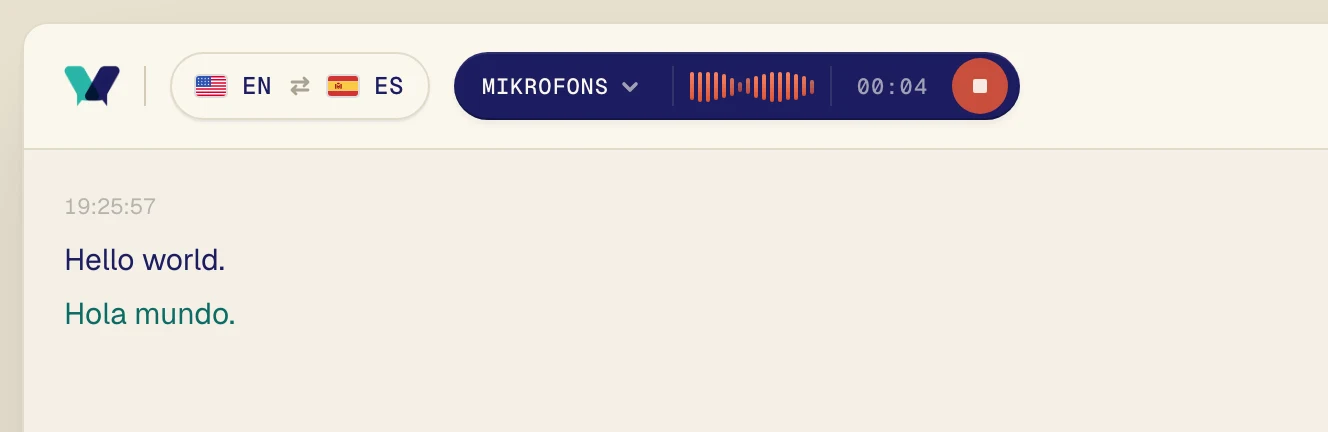
Atskaņojiet audio. Pēc dažām sekundēm parādās oriģinālie vārdi, un tieši zem tiem tulkojums.
Padomi
Varat startēt Verli pirms zvana vai tā laikā.
Lai apturētu, noklikšķiniet uz sarkanās apturēšanas pogas. Transkripts paliek ekrānā.
Joprojām neizdodas?
Uzrakstiet mums no atbalsta lapas. Pastāstiet, kuru Verli versiju izmantojat un ko redzat ekrānā, un mēs palīdzēsim to atrisināt.
Sazināties ar atbalstu