Изберете што слуша Verli
Verli може да го слуша вашиот микрофон, звукот што се пушта на компјутерот или и двете. Ова е најважната поставка во Verli.
Која верзија на Verli ја користите?
Отворете го менито за извор на звук
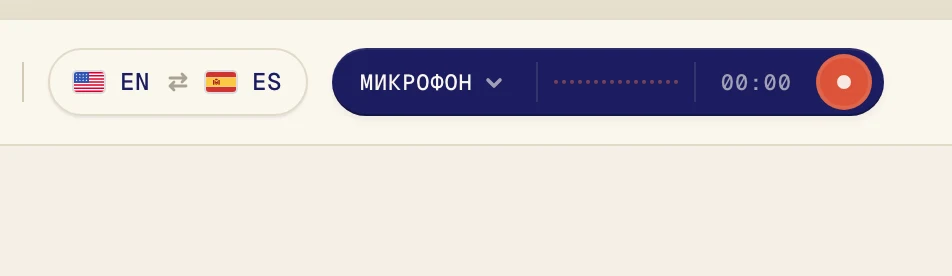
Кликнете на темното копче до копчето за снимање за да го отворите менито Извор на звук.
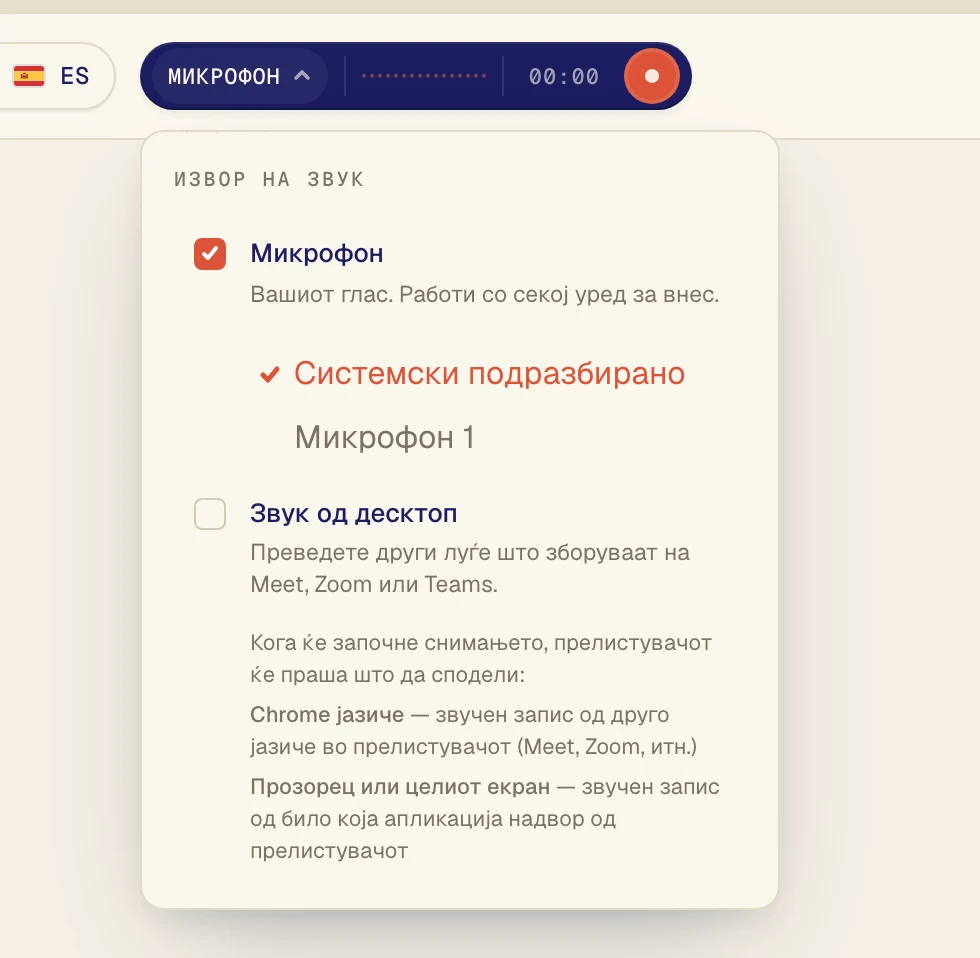
Менито има две опции. Кликнете на опција за да ја вклучите или исклучите. Ознаката значи дека е вклучена.
Која да ја изберете
Микрофон: вашиот глас или луѓе што зборуваат во истата просторија. Користете го за разговори во живо и предавања на кои присуствувате лично.
Звук од десктоп: звукот што се пушта на компјутерот. Користете го за повици во Zoom, Google Meet и Teams, YouTube, онлајн часови и подкасти.
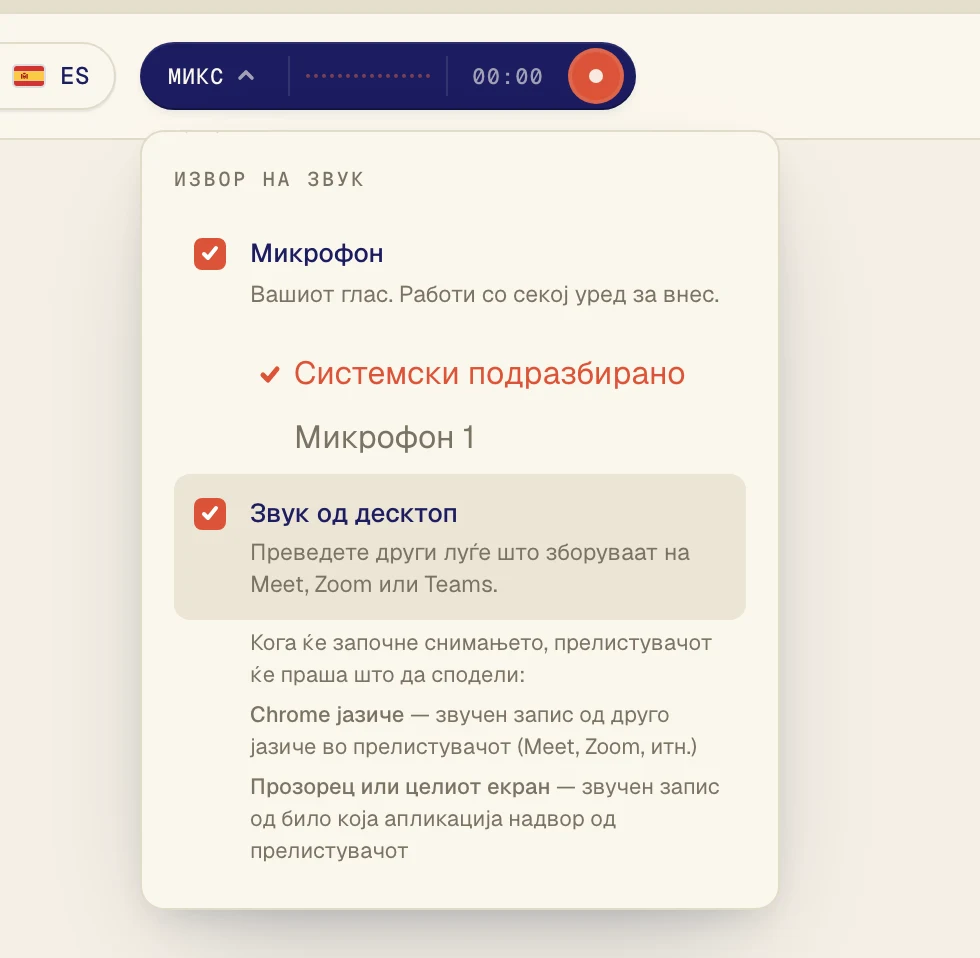
И двете: повици во кои и вие зборувате. Verli ги преведува и другите луѓе и вас.
Користење на двете истовремено
Означете ги двете опции. Сега на копчето пишува Микс.
Со што започнува Verli
Verli започнува само со вклучен Микрофон. Вклучете Звук од десктоп секогаш кога сакате да преведувате звук од компјутерот. Verli го памети вашиот избор за следниот пат.
Со што започнува Verli
Додатокот за Chrome започнува со вклучен Звук од десктоп и исклучен Микрофон, а на копчето пишува Chrome јазиче. Додатокот може да слуша само звук од картички во Chrome, па повикот или видеото мора да се пушта во Chrome.
Избор на микрофон
Кога Микрофон е вклучен, под него се појавува список со вашите микрофони. Системски подразбирано го користи оној што е поставен на компјутерот. Ако користите слушалки со микрофон, изберете ги по име.
Сè уште не успевате?
Пишете ни од страницата за поддршка. Кажете ни која верзија на Verli ја користите и што гледате на екранот, и ќе ви помогнеме да го решите проблемот.
Контактирајте ја поддршката