Verli слуша, но не се појавува текст
Ако Verli прикажува Слушање..., но не се појавуваат зборови, речиси секогаш причината е тоа што Verli не го слуша звукот што сакате да го преведете. Проверете ги овие работи по ред.
Која верзија на Verli ја користите?
Проверете што слуша Verli
Погледнете го темното копче до копчето за снимање. Тоа покажува што слуша Verli: Микрофон (само вашиот микрофон), Десктоп (звукот што се пушта на компјутерот) или Микс (и двете). Во додатокот за Chrome, наместо „Десктоп“ пишува Chrome јазиче.
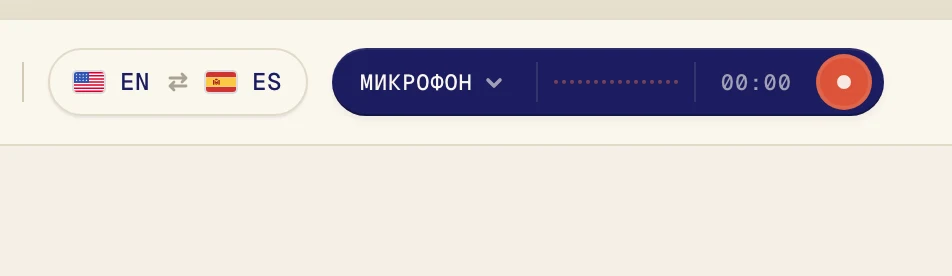
Ако преведувате видео, час или повик што се пушта на компјутерот, а на копчето пишува Микрофон, тоа е проблемот. Verli го слуша вашиот микрофон, а не компјутерот. Ова е многу често со слушалки, бидејќи микрофонот не може да ги слушне.
Вклучете „Звук од десктоп“
Ако Verli снима, прво кликнете на црвеното копче за запирање.
Кликнете на темното копче до копчето за снимање за да го отворите менито Извор на звук.
Кликнете Звук од десктоп за да се појави ознака до него. Оставете го Микрофон вклучен само ако сакате да се преведува и вашиот глас.
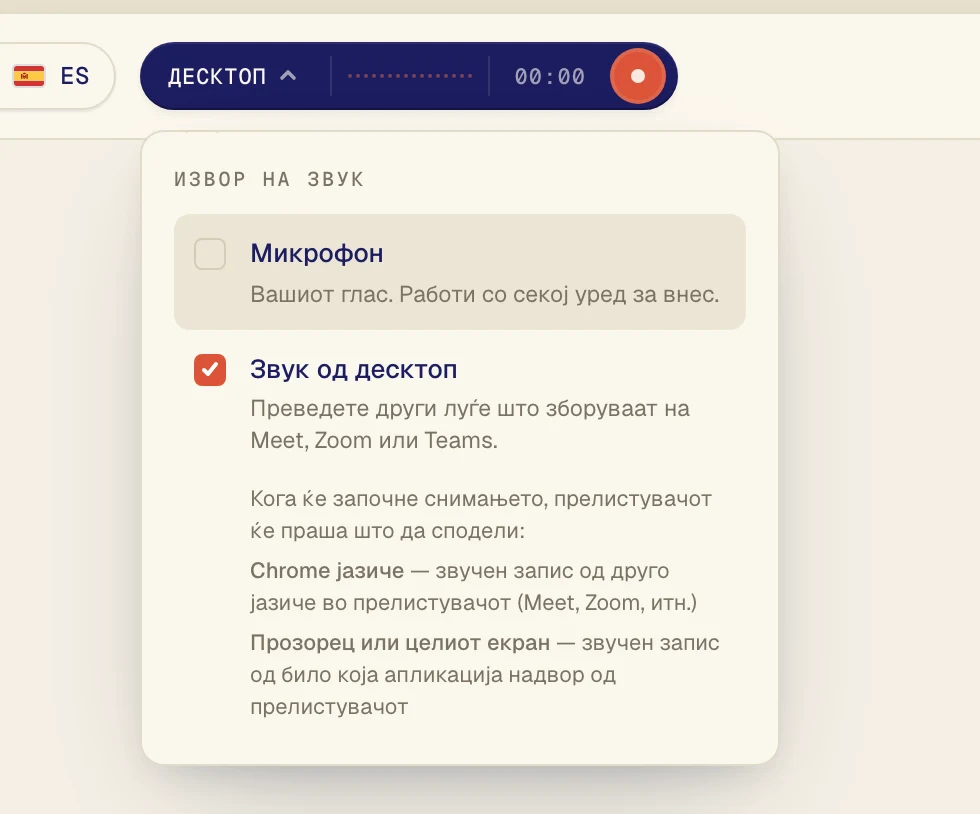
Звукот мора да се пушта во картичка во Chrome, на пример Google Meet, YouTube или страницата на вашиот курс. Прво отворете го во друга картичка.
Кликнете на копчето за снимање за да започнете повторно.
Verli прикажува Овозможи снимање. Кликнете Продолжи.
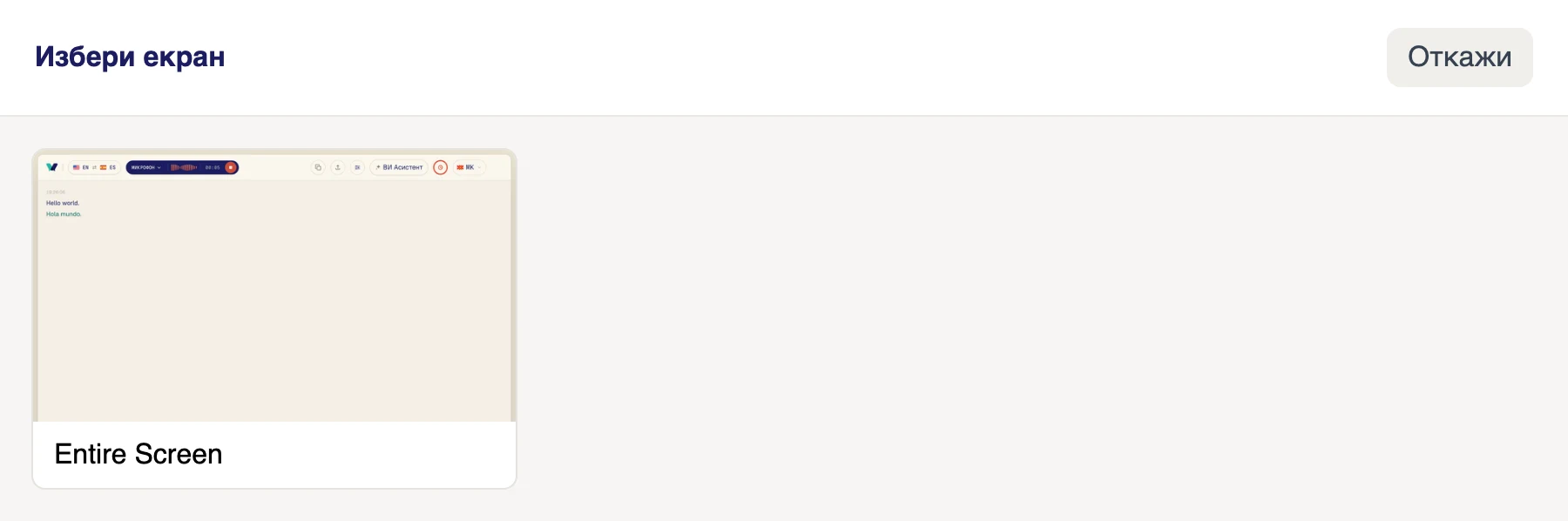
Во прозорецот Избери екран кликнете на екранот. Verli го слуша целиот звук што се пушта на компјутерот, па ако имате повеќе екрани, не е важно кој ќе го изберете.
Проверете дали звукот се пушта на овој компјутер, преку звучници или слушалки што се вклучени во Windows.
Verli прикажува Пред првото снимање. Кликнете Продолжи.
Првиот пат macOS прашува дали Verli смее да снима системски звук. Кликнете Allow. Нема прозорец за избирање: Verli го слуша целиот звук што се пушта на вашиот Mac.
Chrome го отвора својот прозорец за споделување. Кликнете на картичката што го пушта звукот, проверете дали прекинувачот Also allow tab audio е вклучен, па кликнете Allow (во постарите верзии на Chrome копчето е Share).

Ако прелистувачот побара да го користи микрофонот, кликнете Allow.
Прелистувачот го отвора својот прозорец за споделување. За повик или видео во друга картичка, изберете Chrome Tab, кликнете на картичката и вклучете Also share tab audio. За апликација надвор од прелистувачот, како апликацијата Zoom или Teams, изберете Entire Screen и вклучете Also share system audio. Потоа кликнете Share.
Не избирајте Window: прелистувачите не го споделуваат звукот на прозорец. Ако не гледате прекинувач за системски звук (често на Mac), споделете картичка во Chrome или користете ја апликацијата Verli за Mac.
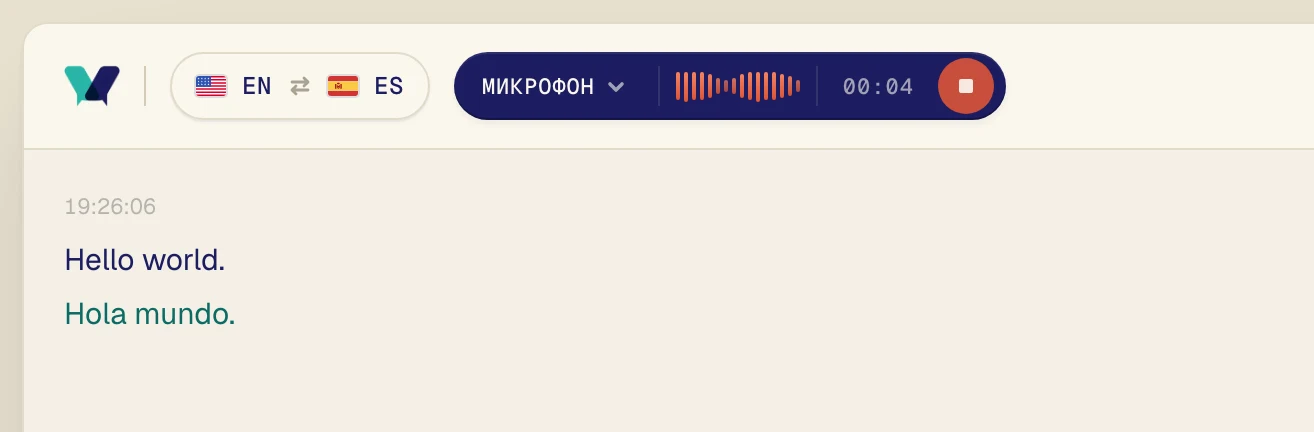
Пуштете го звукот. За неколку секунди се појавуваат оригиналните зборови, а веднаш под нив преводот.
Проверете ги двата јазика
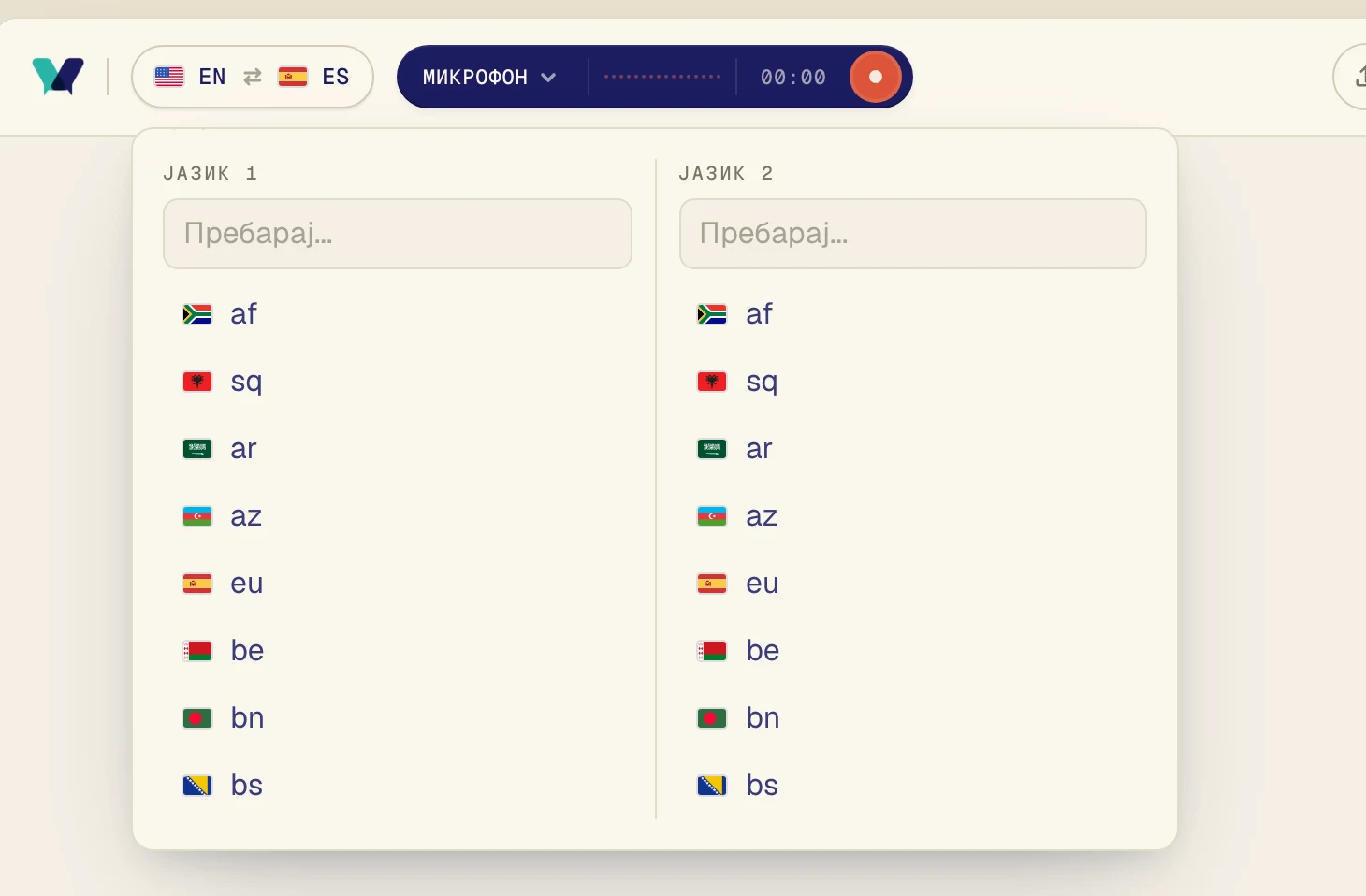
Verli преведува меѓу двата јазика на копчето со јазици. Едниот од нив мора да биде јазикот што се зборува. За час на португалски што сакате да го читате на шпански, изберете португалски и шпански.
Кликнете на копчето со јазици во горниот лев агол.
Изберете еден јазик под Јазик 1, а другиот под Јазик 2. Можете да пишувате за да пребарувате. Verli преведува во двете насоки, па редоследот не е важен.
Mac: дозволете снимање системски звук
Ако Verli прикажува Дозволата за снимање системски звук сè уште не е дадена, macOS го блокира.
Отворете System Settings > Privacy & Security > Screen & System Audio Recording.
Вклучете Verli. Ако гледате дел наречен System Audio Recording Only, вклучете го таму.
Затворете го Verli, отворете го повторно и кликнете на копчето за снимање.
Windows: ако Verli се префрли на микрофонот
Ако гледате Системскиот звук не можеше да започне, па Verli продолжува само со микрофон, Windows не му го дал на Verli звукот од компјутерот.
Затворете ги другите апликации што можеби ги користат вашите звучници или слушалки.
Проверете дали е вклучен излез за звук: кликнете на иконата со звучник во лентата со задачи и проверете дали се слуша звук.
Рестартирајте го Verli и повторно кликнете на копчето за снимање.
Преведувате луѓе во истата просторија?
Тогаш на Verli му треба вашиот микрофон, а не звукот од десктоп. Ако на копчето пишува Микрофон и сè уште не се појавува ништо, следете го упатството за микрофонот подолу.
Сè уште не успевате?
Пишете ни од страницата за поддршка. Кажете ни која верзија на Verli ја користите и што гледате на екранот, и ќе ви помогнеме да го решите проблемот.
Контактирајте ја поддршката