Решете проблеми со микрофонот
Ако Verli не го слуша вашиот глас или прикажува грешка за микрофонот, проверете ги овие работи по ред.
Која верзија на Verli ја користите?
Дозволете пристап до микрофонот во Windows
Ако Verli прикажува Windows го блокираше пристапот до микрофонот, го спречуваат поставките за приватност на Windows.
Отворете ги во Windows Settings > Privacy & security > Microphone.
Вклучете Microphone access, Let apps access your microphone и Let desktop apps access your microphone.

Целосно затворете го Verli и отворете го повторно.
Дозволете пристап до микрофонот на вашиот Mac
Отворете System Settings > Privacy & Security > Microphone.
Најдете го Verli во списокот и вклучете го.

Затворете го Verli и отворете го повторно.
Дозволете пристап до микрофонот во Chrome
Кога Verli ќе почне да снима, Chrome бара да го користи вашиот микрофон. Кликнете Allow.
Ако претходно сте кликнале Block, кликнете на иконата на левиот крај од лентата за адреси, па на Site settings.
До Microphone изберете Allow. Потоа вратете се во Verli и вчитајте ја страницата повторно.

Проверете и дали самиот Chrome може да го користи микрофонот: на Windows во Settings > Privacy & security > Microphone, на Mac во System Settings > Privacy & Security > Microphone.
Изберете го вистинскиот микрофон
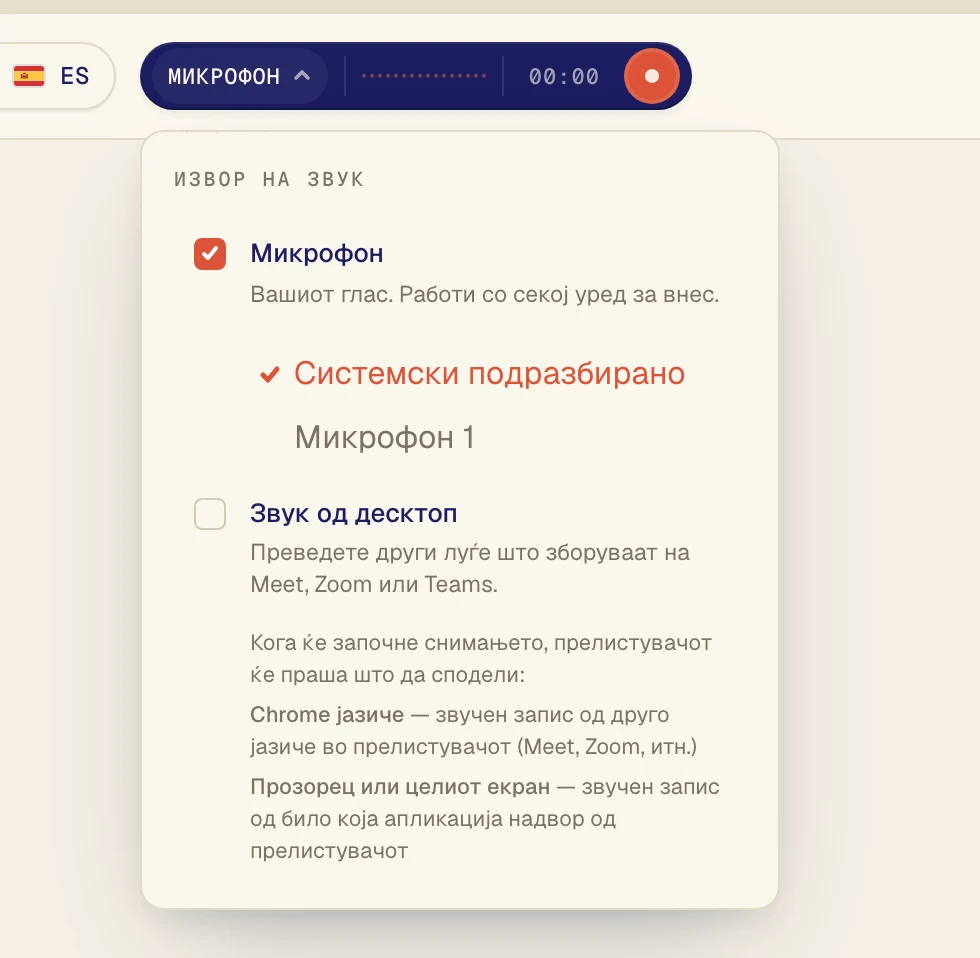
Кликнете на темното копче до копчето за снимање за да го отворите менито Извор на звук.
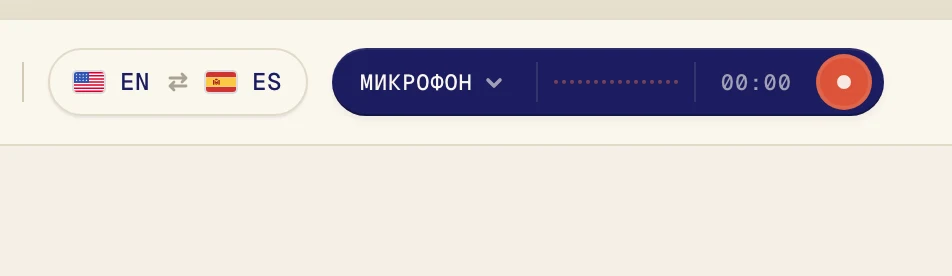
Проверете дали Микрофон е означен, па изберете го вашиот микрофон во списокот под него. Системски подразбирано го користи оној што е поставен на компјутерот. Ако користите слушалки со микрофон, изберете ги по име.
Проверете го самиот микрофон
Проверете дали микрофонот не е исклучен. Многу слушалки имаат копче или прекинувач за исклучување на звукот.
Затворете ги другите апликации што можеби го користат микрофонот, на пример друга апликација за повици, и обидете се повторно.
Ако Verli прикажува Сè уште не е откриен звук од вашиот микрофон, тој не слуша ништо од избраниот микрофон. Обидете се да изберете друг од списокот.
Сакате да преведувате звук од компјутерот?
Микрофонот е за гласови во просторијата. За да преведете видео или повик што се пушта на компјутерот, наместо тоа вклучете Звук од десктоп.
Сè уште не успевате?
Пишете ни од страницата за поддршка. Кажете ни која верзија на Verli ја користите и што гледате на екранот, и ќе ви помогнеме да го решите проблемот.
Контактирајте ја поддршката