Velg hva Verli lytter til
Verli kan lytte til mikrofonen din, til lyd som spilles av på datamaskinen, eller til begge deler. Å velge riktig er den viktigste innstillingen i Verli.
Hvilken Verli bruker du?
Åpne menyen Lydkilde
Klikk på den mørke knappen ved siden av opptaksknappen for å åpne menyen Lydkilde.
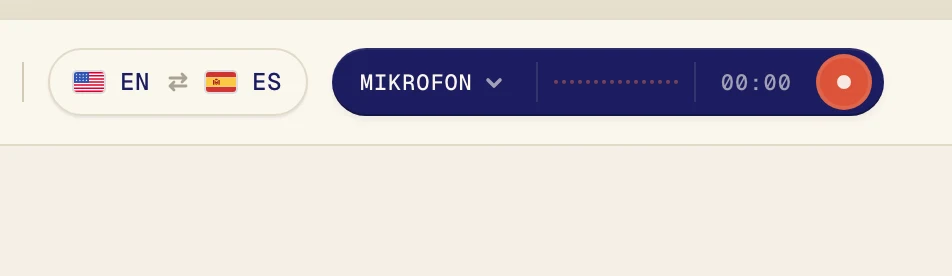
Menyen har to valg. Klikk på et valg for å slå det på eller av. En hake betyr at det er på.
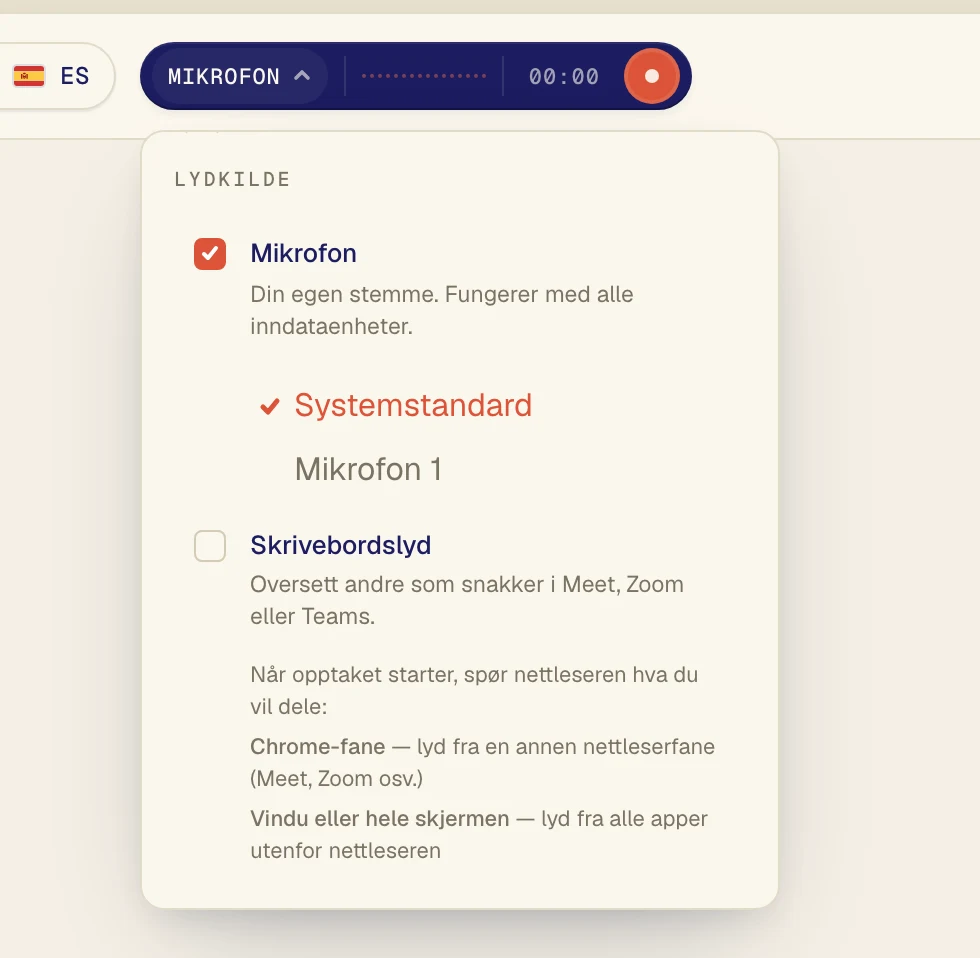
Hva bør du velge?
Mikrofon: din egen stemme, eller folk som snakker i samme rom. Bruk den til samtaler ansikt til ansikt og forelesninger du er til stede på.
Skrivebordslyd: lyd som spilles av på datamaskinen. Bruk det til samtaler i Zoom, Google Meet og Teams, YouTube, nettkurs og podkaster.
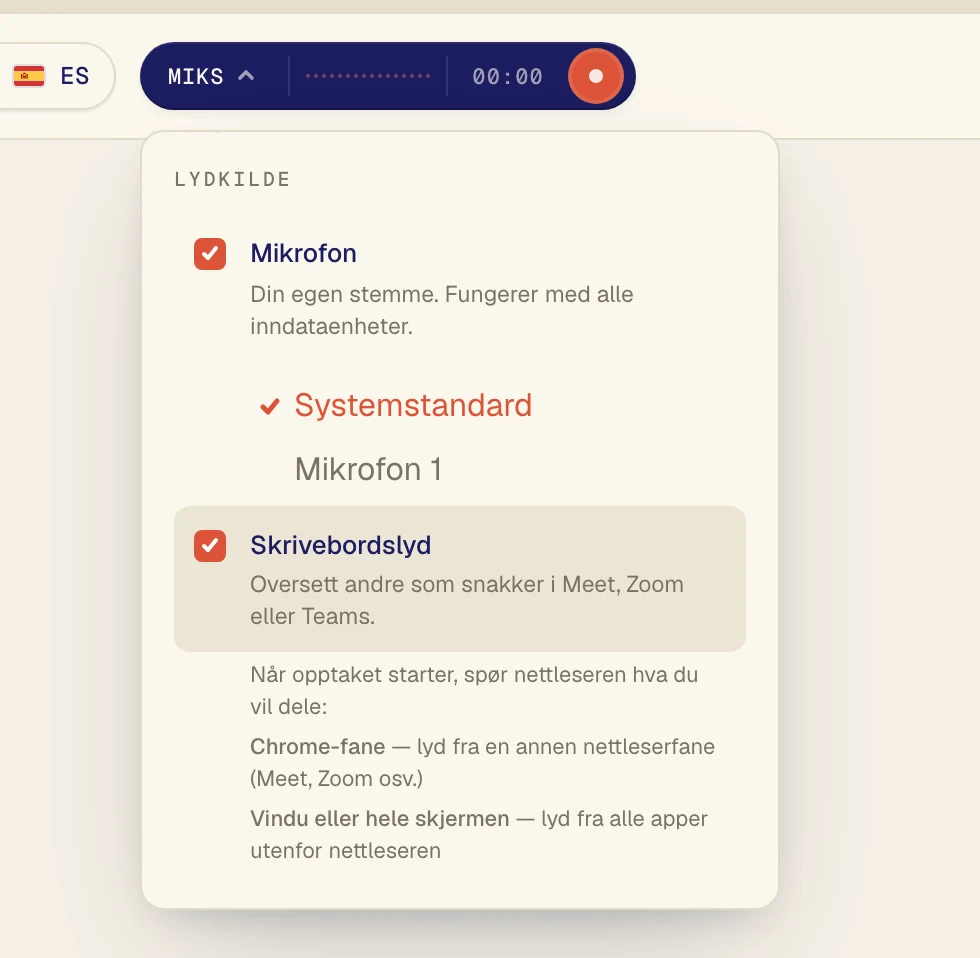
Begge deler: samtaler der du også snakker selv. Verli oversetter både de andre og deg.
Bruke begge samtidig
Kryss av for begge valgene. Nå står det Miks på knappen.
Dette starter Verli med
Verli starter med bare Mikrofon slått på. Slå på Skrivebordslyd når du vil oversette lyd fra datamaskinen. Verli husker valget ditt til neste gang.
Dette starter Verli med
Chrome-utvidelsen starter med Skrivebordslyd på og Mikrofon av, og det står Chrome-fane på knappen. Utvidelsen kan bare høre lyd fra Chrome-faner, så samtalen eller videoen må spilles av i Chrome.
Velge en mikrofon
Når Mikrofon er på, vises en liste over mikrofonene dine under den. Systemstandard bruker mikrofonen datamaskinen er innstilt på. Hvis du bruker et hodesett, velger du det etter navn.
Står du fortsatt fast?
Send oss en melding fra kundestøttesiden. Fortell oss hvilken Verli du bruker og hva du ser på skjermen, så hjelper vi deg med å løse det.
Kontakt kundestøtte