Oversett en samtale i Zoom, Google Meet eller Teams
Verli viser tekst og oversettelse i sanntid for alle i en samtale. Du trenger to ting: riktig språkpar, og Skrivebordslyd slått på slik at Verli hører de andre.
Hvilken Verli bruker du?
1. Velg de to språkene
Klikk på språkknappen øverst til venstre.
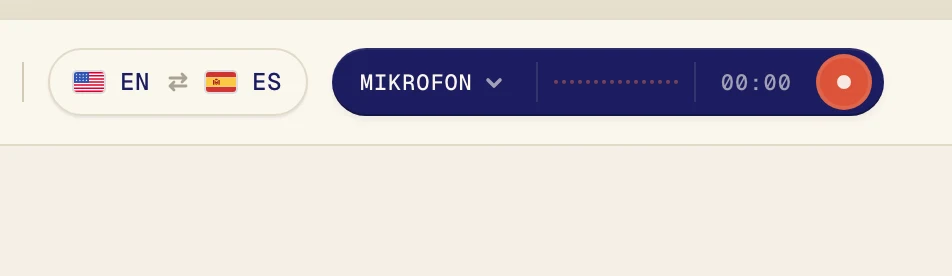
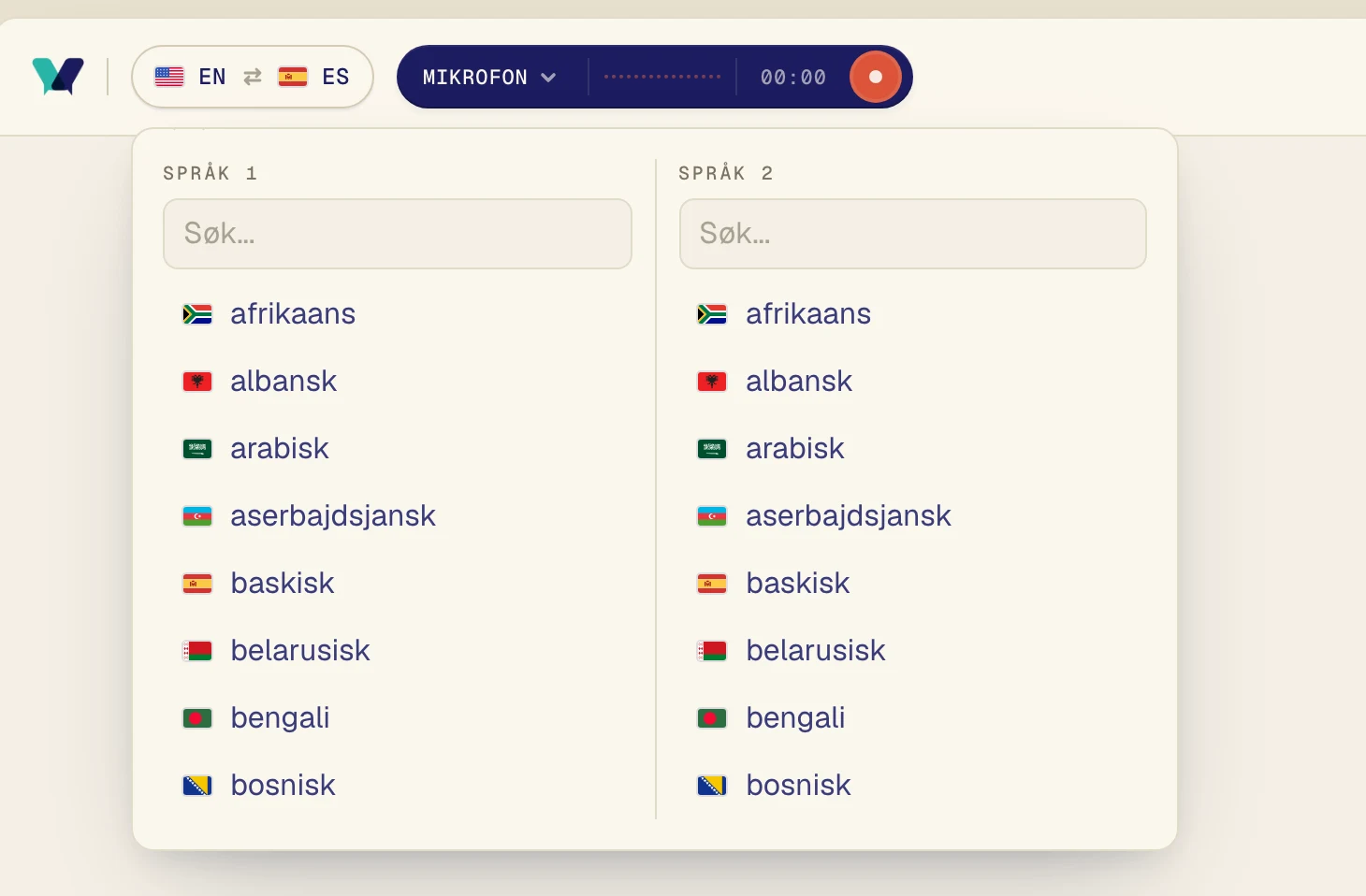
Velg det ene språket under Språk 1 og det andre under Språk 2. Du kan skrive for å søke. Verli oversetter begge veier, så rekkefølgen spiller ingen rolle.
2. Slå på Skrivebordslyd
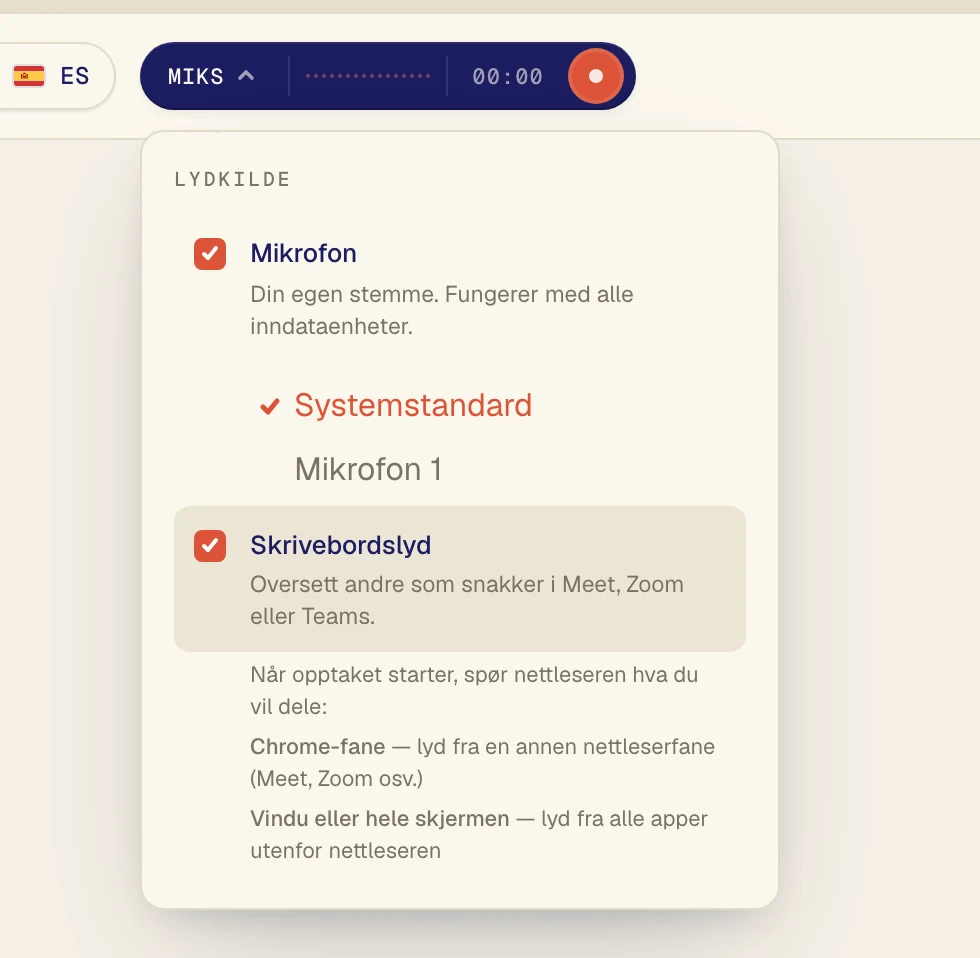
Klikk på den mørke knappen ved siden av opptaksknappen for å åpne menyen Lydkilde.
Slå på Skrivebordslyd for å høre de andre i samtalen. La Mikrofon være på hvis du også vil få dine egne ord oversatt.
3. Start Verli og del lyden fra samtalen
Bli med i samtalen i Chrome: Google Meet, eller Zoom og Teams i nettleseren. Utvidelsen kan ikke høre Zoom- eller Teams-appene for datamaskinen. Bruk Verli-appen for Windows eller Mac til dem.
Bli med i samtalen, og klikk deretter på opptaksknappen i Verli.
Verli viser Aktiver opptak. Klikk på Fortsett.
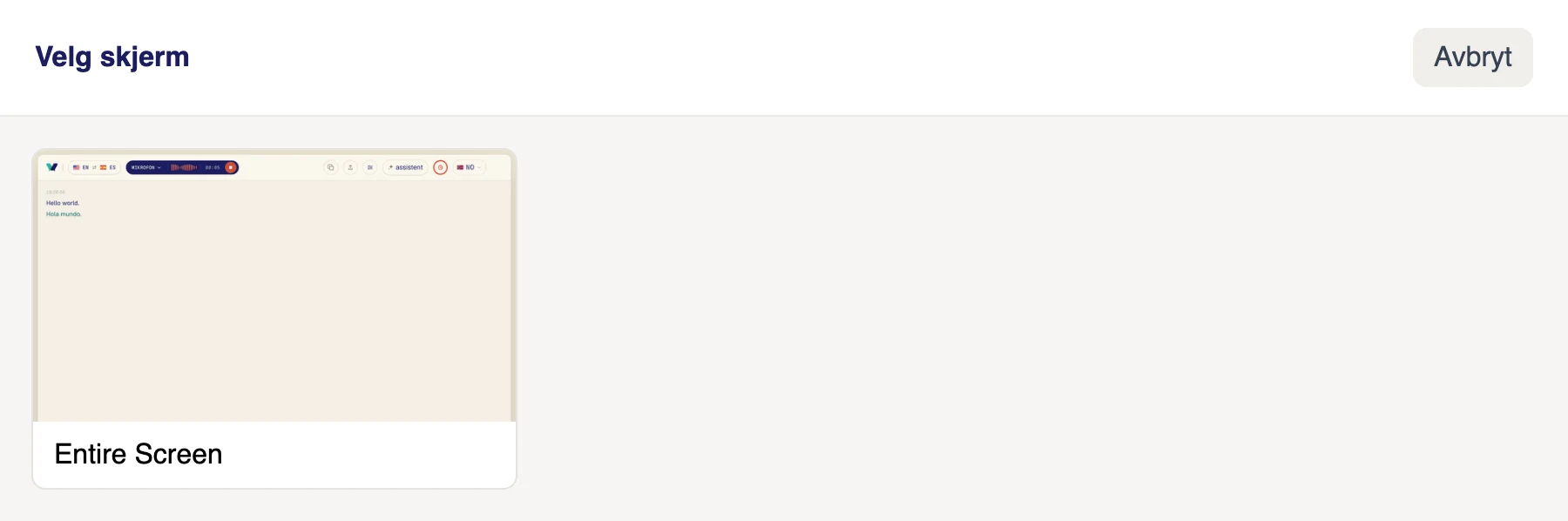
Klikk på skjermen i vinduet Velg skjerm. Verli hører all lyd som spilles av på datamaskinen, så hvis du har mer enn én skjerm, spiller det ingen rolle hvilken du velger.
Sørg for at lyden spilles av på denne datamaskinen, gjennom høyttalere eller hodetelefoner som er slått på i Windows.
Verli viser Før ditt første opptak. Klikk på Fortsett.
Første gang spør macOS om Verli kan ta opp systemlyd. Klikk på Tillat. Det er ikke noe vindu å velge: Verli hører all lyd som spilles av på Macen.
Chrome åpner delingsvinduet sitt. Klikk på fanen som spiller av lyden, sørg for at bryteren Tillat også fanelyd er på, og klikk deretter på Tillat (i eldre versjoner av Chrome står det Del).

Hvis nettleseren ber om å bruke mikrofonen, klikker du på Tillat.
Nettleseren åpner delingsvinduet sitt. For en samtale eller video i en annen fane velger du Chrome-fane, klikker på fanen og slår på Del også lyd fra faner. For en app utenfor nettleseren, som Zoom- eller Teams-appen, velger du Hele skjermen og slår på Del også lyd fra systemet. Klikk deretter på Del.
Ikke velg Vindu: Nettlesere deler ikke lyden fra et vindu. Hvis du ikke ser noen bryter for systemlyd (vanlig på Mac), kan du dele en Chrome-fane i stedet eller bruke Verli-appen for Mac.
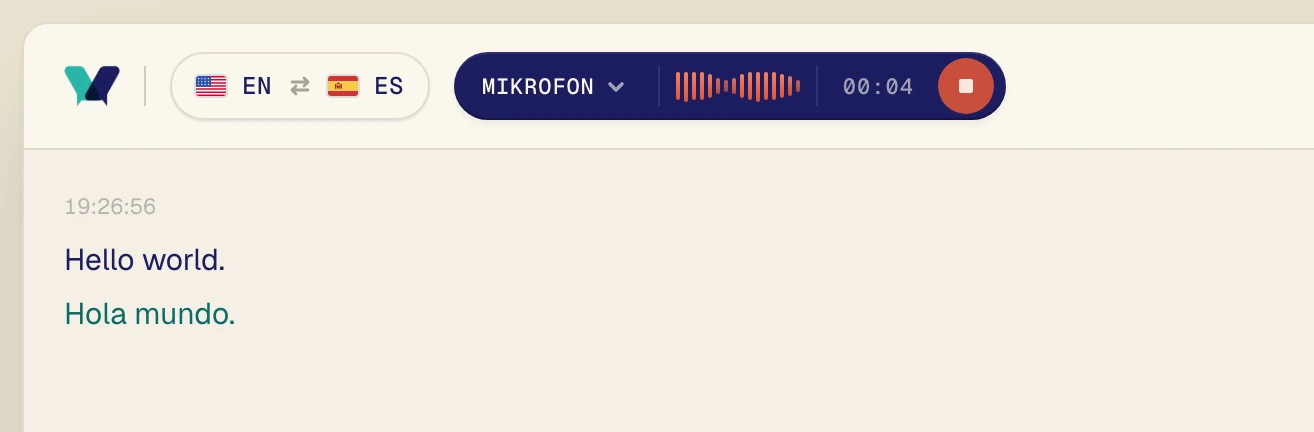
Spill av lyden. I løpet av noen sekunder vises de opprinnelige ordene, med oversettelsen rett under.
Tips
Du kan starte Verli før samtalen eller midt i den.
Klikk på den røde stoppknappen for å stoppe. Transkripsjonen blir værende på skjermen.
Står du fortsatt fast?
Send oss en melding fra kundestøttesiden. Fortell oss hvilken Verli du bruker og hva du ser på skjermen, så hjelper vi deg med å løse det.
Kontakt kundestøtte