Wybierz, czego słucha Verli
Verli może słuchać mikrofonu, dźwięku odtwarzanego na komputerze albo obu naraz. Wybór właściwego źródła to najważniejsze ustawienie w Verli.
Której wersji Verli używasz?
Otwórz menu źródła dźwięku
Kliknij ciemny przycisk obok przycisku nagrywania, aby otworzyć menu Źródło dźwięku.
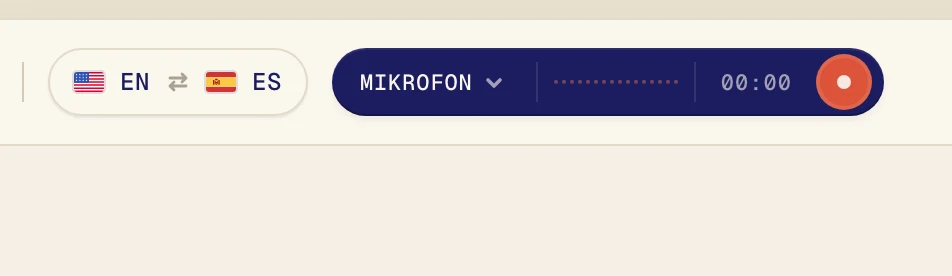
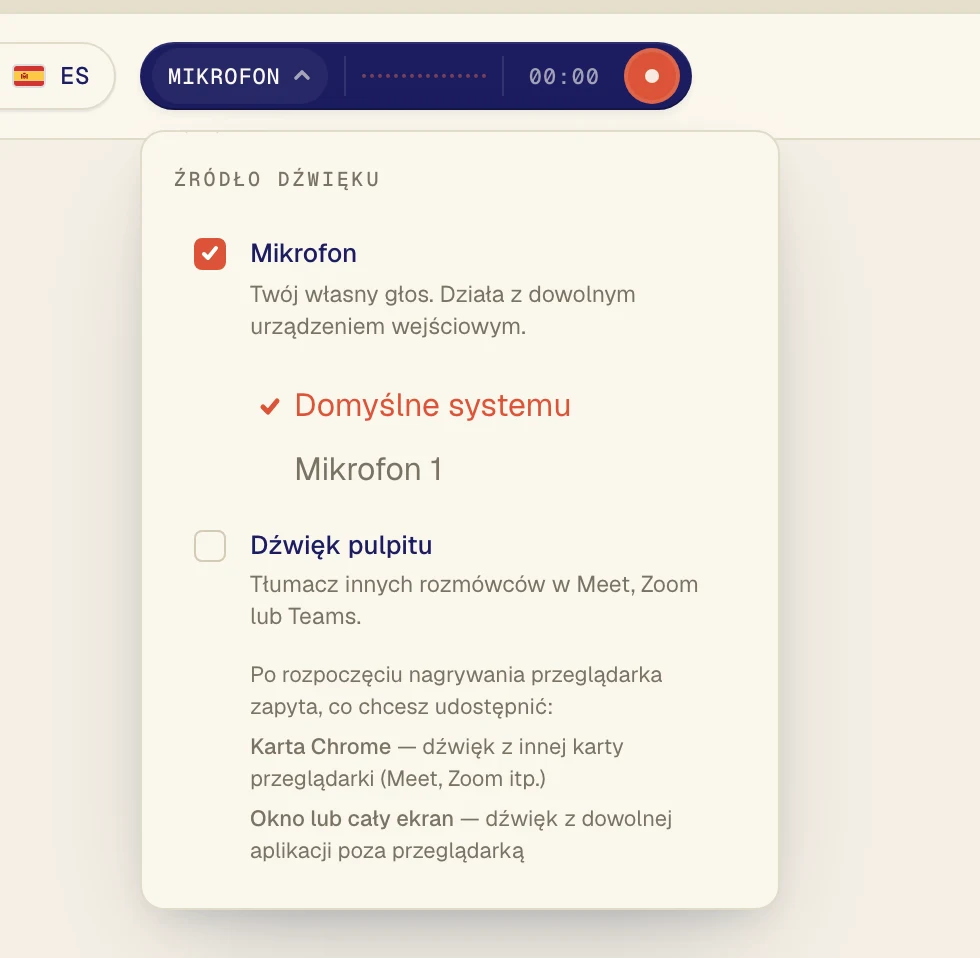
Menu ma dwie opcje. Kliknij opcję, aby ją włączyć lub wyłączyć. Znacznik wyboru oznacza, że opcja jest włączona.
Którą opcję wybrać
Mikrofon: Twój głos albo osoby mówiące w tym samym pomieszczeniu. Używaj go do rozmów twarzą w twarz i wykładów, na które chodzisz osobiście.
Dźwięk pulpitu: dźwięk odtwarzany na komputerze. Używaj go do rozmów w Zoom, Google Meet i Teams, filmów na YouTube, zajęć online i podcastów.
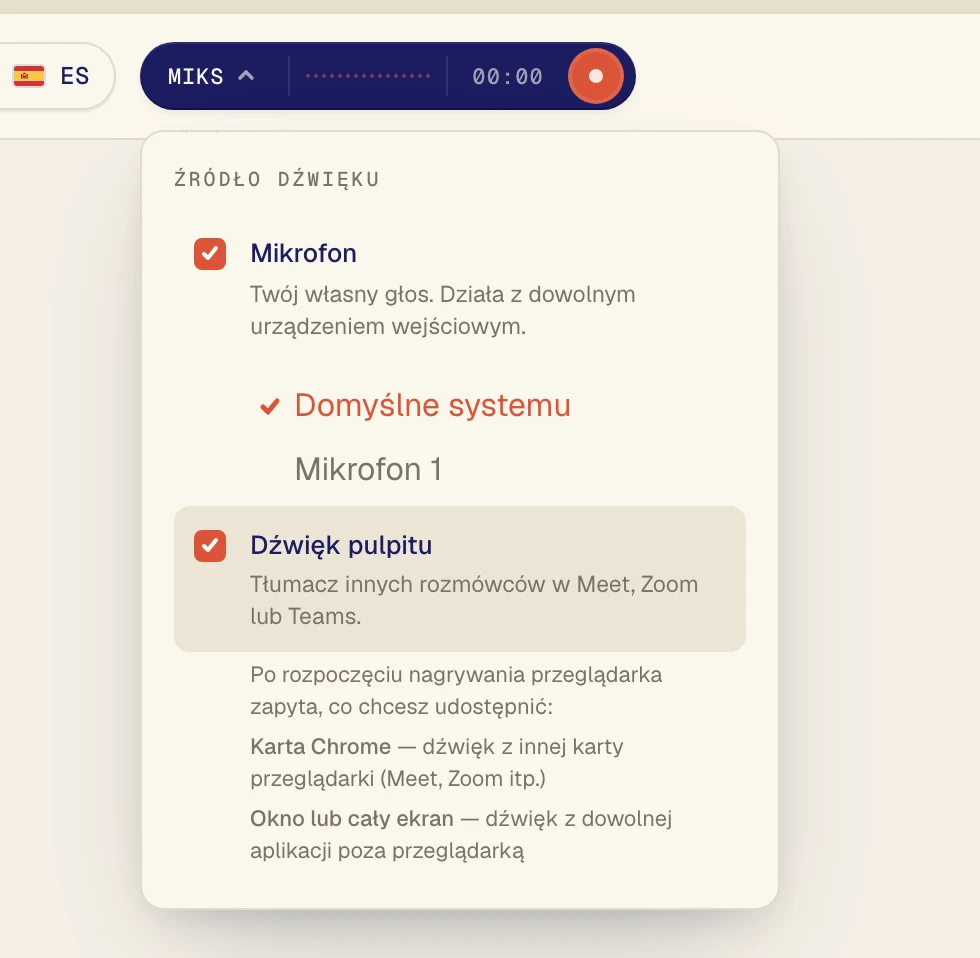
Oba naraz: rozmowy, w których też mówisz. Verli tłumaczy wtedy innych rozmówców i Ciebie.
Używanie obu naraz
Zaznacz obie opcje. Przycisk pokazuje teraz Miks.
Ustawienie na start
Na początku Verli ma włączony tylko Mikrofon. Włącz Dźwięk pulpitu, gdy chcesz tłumaczyć dźwięk z komputera. Verli zapamięta Twój wybór na następny raz.
Ustawienie na start
Rozszerzenie Chrome na początku ma włączony Dźwięk pulpitu i wyłączony Mikrofon, a przycisk pokazuje Karta Chrome. Rozszerzenie słyszy tylko dźwięk z kart Chrome, więc rozmowa lub film muszą być odtwarzane w Chrome.
Wybór mikrofonu
Gdy Mikrofon jest włączony, pod nim pojawia się lista Twoich mikrofonów. Domyślne systemu to mikrofon ustawiony w komputerze. Jeśli używasz zestawu słuchawkowego, wybierz go z listy po nazwie.
Nadal masz problem?
Napisz do nas ze strony pomocy technicznej. Podaj, której wersji Verli używasz i co widzisz na ekranie, a pomożemy Ci to rozwiązać.
Skontaktuj się z pomocą techniczną