Tłumacz film, zajęcia lub wykład na komputerze
Aby przetłumaczyć film z YouTube, zajęcia online lub nagrany wykład, Verli musi słyszeć dźwięk z komputera, a nie z mikrofonu.
Której wersji Verli używasz?
1. Ustaw języki
Wybierz język, w którym mówi prowadzący, i język, w którym chcesz czytać. Na przykład portugalski i hiszpański.
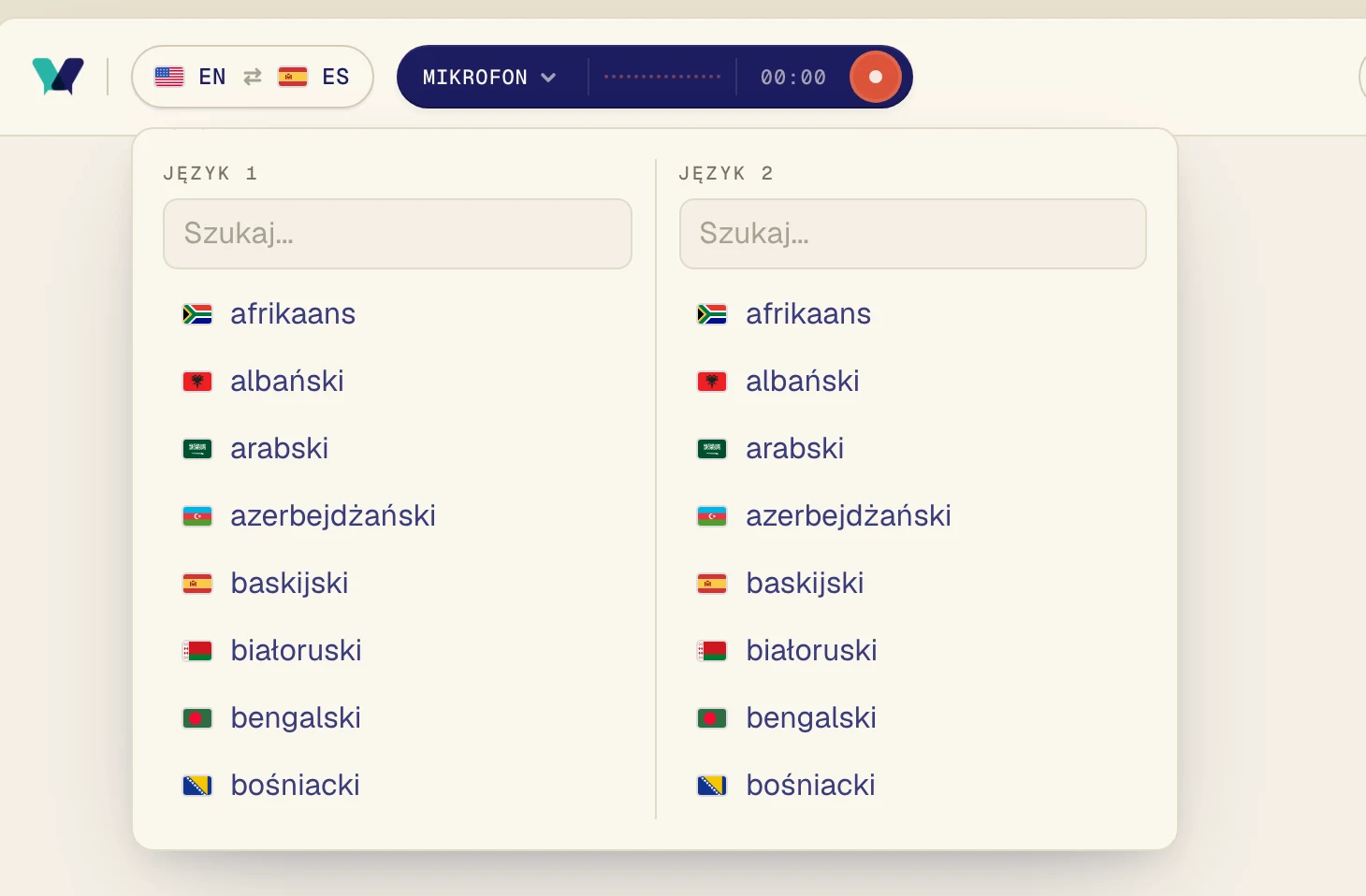
Kliknij przycisk języków w lewym górnym rogu.
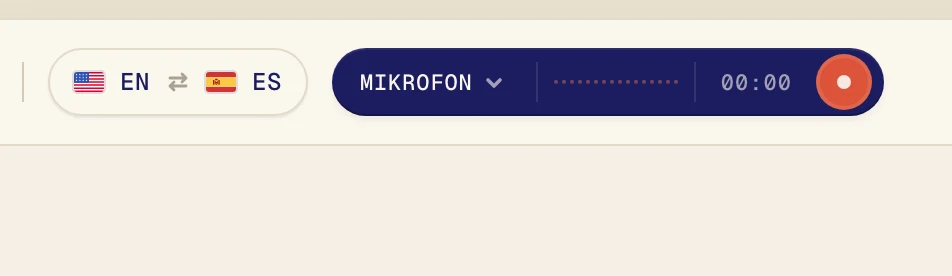
Wybierz jeden język w sekcji Język 1, a drugi w sekcji Język 2. Możesz wpisać nazwę, aby wyszukać. Verli tłumaczy w obie strony, więc kolejność nie ma znaczenia.
2. Włącz Dźwięk pulpitu i wyłącz Mikrofon
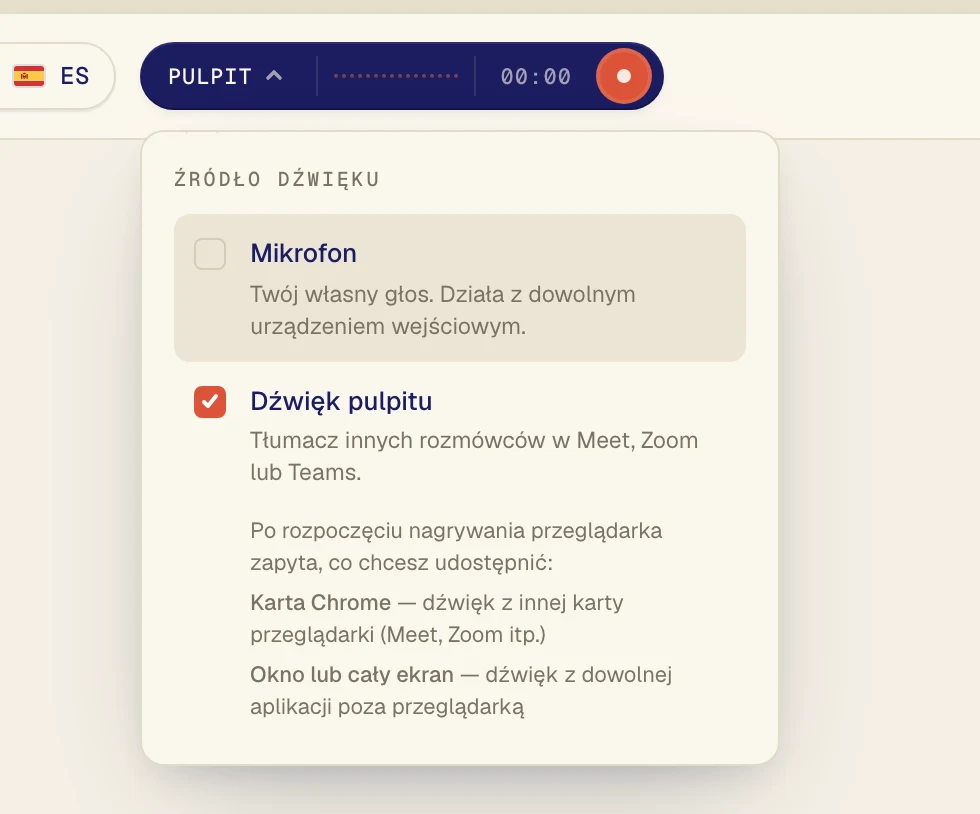
Kliknij ciemny przycisk obok przycisku nagrywania, aby otworzyć menu Źródło dźwięku.
Zaznacz Dźwięk pulpitu i odznacz Mikrofon. Gdy mikrofon jest wyłączony, Twój głos i hałas w pomieszczeniu nie trafią do tekstu. Przycisk pokazuje teraz Pulpit.
3. Uruchom Verli i odtwórz zajęcia
Zajęcia lub film muszą być odtwarzane w karcie Chrome, np. na YouTube lub na stronie kursu. Najpierw otwórz je w innej karcie.
Kliknij przycisk nagrywania.
Verli pokazuje Włącz nagrywanie. Kliknij Kontynuuj.
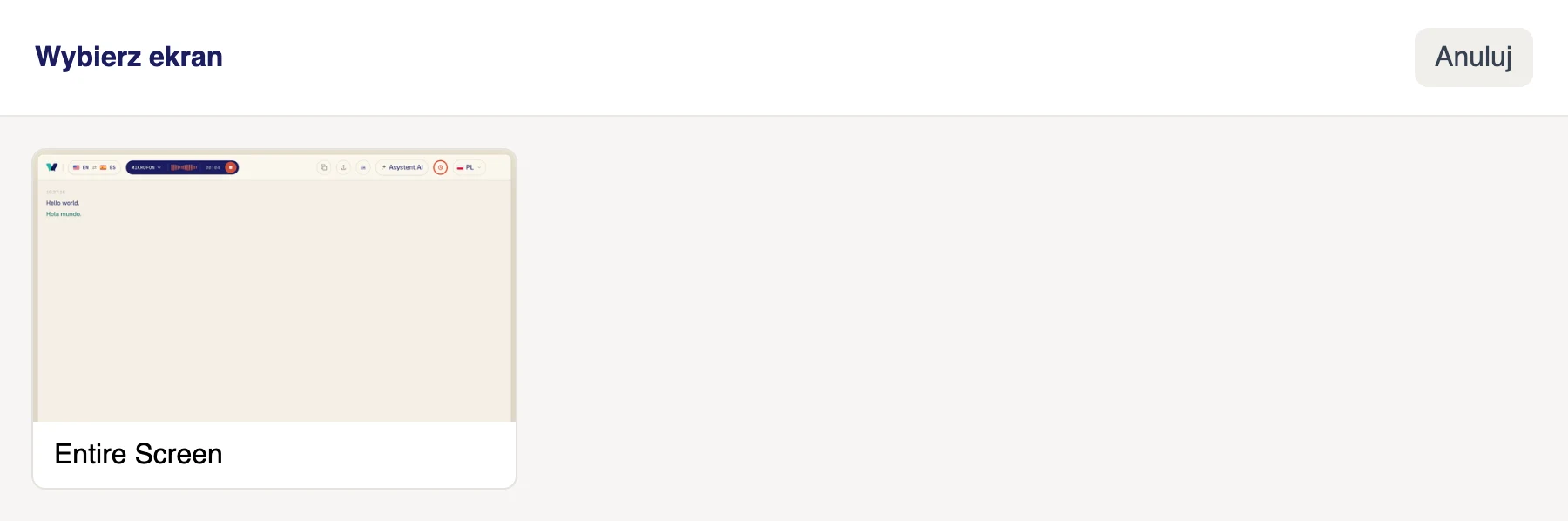
W oknie Wybierz ekran kliknij ekran. Verli słyszy cały dźwięk odtwarzany na komputerze, więc jeśli masz kilka ekranów, nie ma znaczenia, który wybierzesz.
Upewnij się, że dźwięk jest odtwarzany na tym komputerze, przez głośniki lub słuchawki włączone w Windows.
Verli pokazuje Przed pierwszym nagraniem. Kliknij Kontynuuj.
Za pierwszym razem macOS zapyta, czy Verli może nagrywać dźwięk systemowy. Kliknij Pozwól. Nie trzeba wybierać żadnego okna: Verli słyszy cały dźwięk odtwarzany na Macu.
Chrome otworzy okno udostępniania. Kliknij kartę, w której gra dźwięk, upewnij się, że przełącznik Zezwalaj też na dźwięk na karcie jest włączony, a potem kliknij Zezwalaj (w starszych wersjach Chrome przycisk nazywa się Udostępnij).

Jeśli przeglądarka poprosi o dostęp do mikrofonu, kliknij Zezwalaj.
Przeglądarka otworzy okno udostępniania. Jeśli rozmowa lub film są w innej karcie, wybierz Karta Chrome, kliknij tę kartę i włącz Udostępnij też dźwięk z karty. Jeśli to aplikacja poza przeglądarką, np. aplikacja Zoom lub Teams, wybierz Cały ekran i włącz Udostępnij też dźwięk z systemu. Potem kliknij Udostępnij.
Nie wybieraj opcji Okno: przeglądarki nie udostępniają dźwięku z okna. Jeśli nie widzisz przełącznika dźwięku systemowego (często tak jest na Macu), udostępnij kartę Chrome albo użyj aplikacji Verli na Maca.
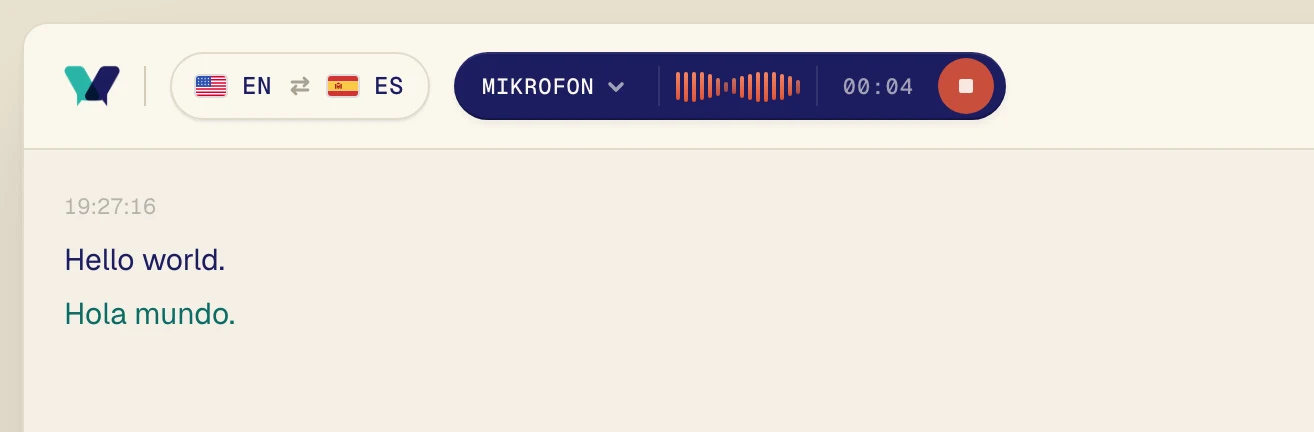
Odtwórz dźwięk. Po kilku sekundach pojawią się oryginalne słowa, a tuż pod nimi tłumaczenie.
Jesteś na zajęciach osobiście?
Wtedy zrób odwrotnie: włącz Mikrofon, wyłącz Dźwięk pulpitu i postaw komputer jak najbliżej osoby, która mówi.
Nadal masz problem?
Napisz do nas ze strony pomocy technicznej. Podaj, której wersji Verli używasz i co widzisz na ekranie, a pomożemy Ci to rozwiązać.
Skontaktuj się z pomocą techniczną