Rozwiąż problemy z mikrofonem
Jeśli Verli nie słyszy Twojego głosu albo pokazuje błąd mikrofonu, sprawdź po kolei poniższe punkty.
Której wersji Verli używasz?
Zezwól na dostęp do mikrofonu w Windows
Jeśli Verli pokazuje komunikat Windows zablokował dostęp do mikrofonu, blokują go ustawienia prywatności Windows.
Otwórz w Windows Ustawienia > Prywatność i zabezpieczenia > Mikrofon.
Włącz Dostęp do mikrofonu, Zezwalaj aplikacjom na dostęp do mikrofonu i Zezwalaj aplikacjom klasycznym na dostęp do mikrofonu.

Całkowicie zamknij Verli i otwórz aplikację ponownie.
Zezwól na dostęp do mikrofonu na Macu
Otwórz Ustawienia systemowe > Prywatność i ochrona > Mikrofon.
Znajdź Verli na liście i włącz przełącznik.

Zamknij Verli i otwórz aplikację ponownie.
Zezwól na dostęp do mikrofonu w Chrome
Gdy Verli zaczyna nagrywać, Chrome prosi o dostęp do mikrofonu. Kliknij Zezwalaj.
Jeśli wcześniej wybrano Blokuj, kliknij ikonę po lewej stronie paska adresu, a potem Ustawienia witryn.
Obok pozycji Mikrofon wybierz Zezwalaj. Potem wróć do Verli i odśwież stronę.

Sprawdź też, czy sam Chrome może używać mikrofonu: w Windows w Ustawienia > Prywatność i zabezpieczenia > Mikrofon, a na Macu w Ustawienia systemowe > Prywatność i ochrona > Mikrofon.
Wybierz właściwy mikrofon
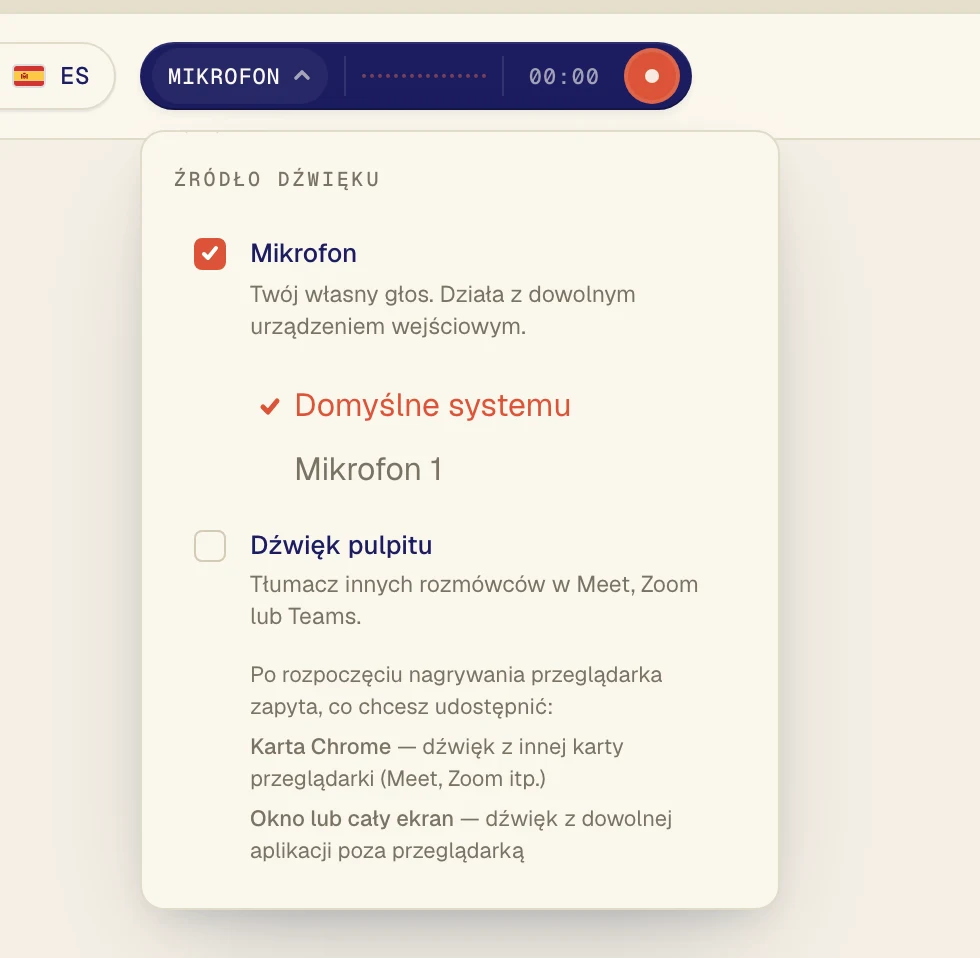
Kliknij ciemny przycisk obok przycisku nagrywania, aby otworzyć menu Źródło dźwięku.
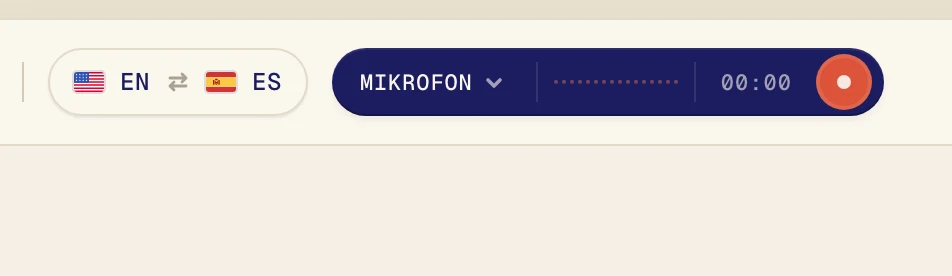
Upewnij się, że Mikrofon jest zaznaczony, i wybierz swój mikrofon z listy pod spodem. Domyślne systemu to mikrofon ustawiony w komputerze. Jeśli używasz zestawu słuchawkowego, wybierz go z listy po nazwie.
Sprawdź sam mikrofon
Upewnij się, że nie jest wyciszony. Wiele zestawów słuchawkowych ma przełącznik lub przycisk wyciszenia.
Zamknij inne aplikacje, które mogą korzystać z mikrofonu, np. inną aplikację do rozmów, i spróbuj ponownie.
Jeśli Verli pokazuje komunikat Nie wykryto jeszcze dźwięku z mikrofonu, nie słyszy niczego z wybranego mikrofonu. Wybierz z listy inny mikrofon.
Chcesz tłumaczyć dźwięk z komputera?
Mikrofon służy do głosów w pomieszczeniu. Aby przetłumaczyć film lub rozmowę odtwarzane na komputerze, włącz zamiast tego Dźwięk pulpitu.
Nadal masz problem?
Napisz do nas ze strony pomocy technicznej. Podaj, której wersji Verli używasz i co widzisz na ekranie, a pomożemy Ci to rozwiązać.
Skontaktuj się z pomocą techniczną