Alege ce ascultă Verli
Verli poate asculta microfonul, sunetul redat pe computer sau pe amândouă. Alegerea corectă este cea mai importantă setare din Verli.
Ce versiune de Verli folosești?
Deschide meniul pentru sursa audio
Dă clic pe butonul închis la culoare de lângă butonul de înregistrare ca să deschizi meniul Sursă audio.
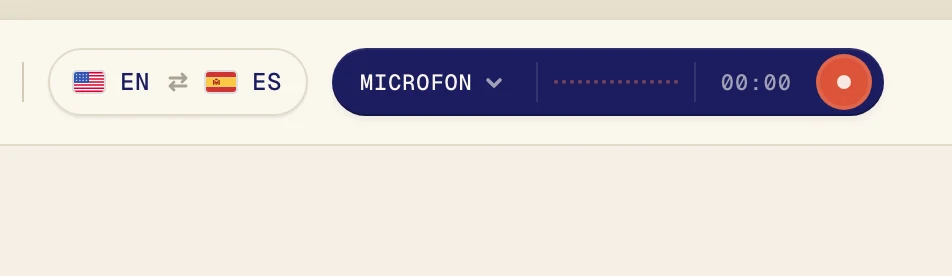
Meniul are două opțiuni. Dă clic pe o opțiune ca s-o activezi sau s-o dezactivezi. Bifa înseamnă că este activată.
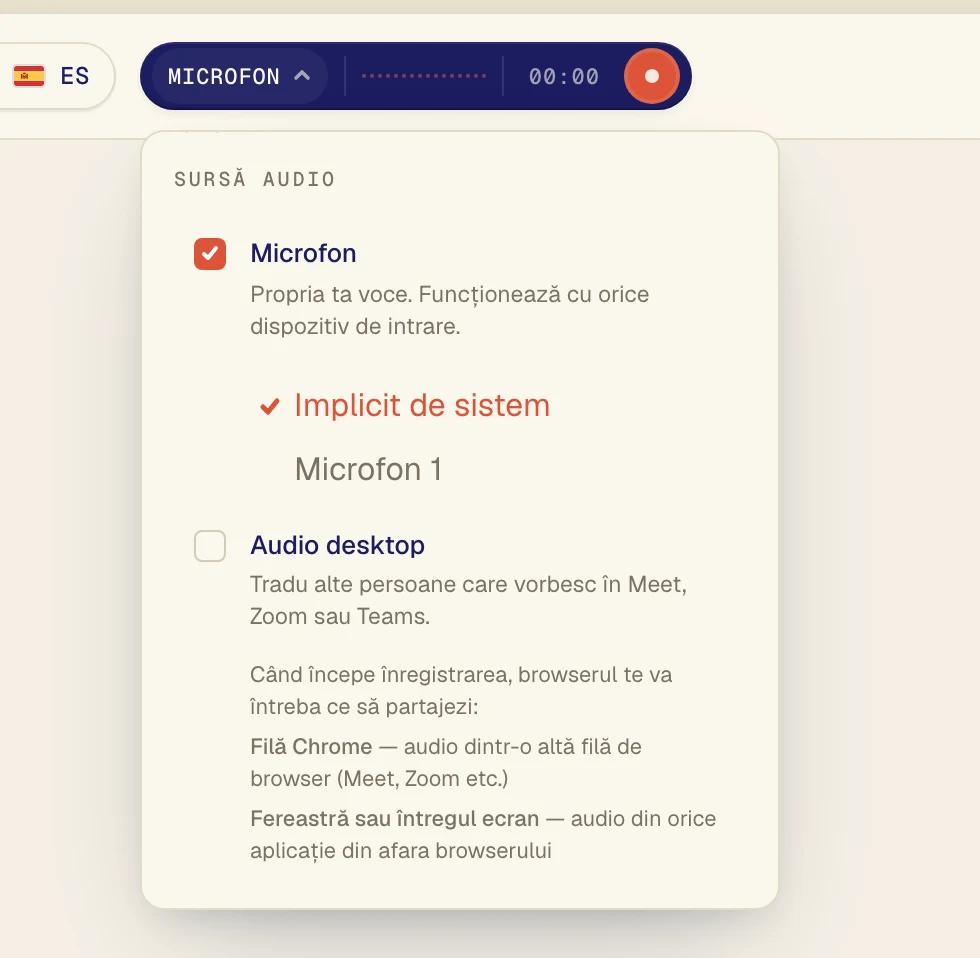
Pe care s-o alegi
Microfon: propria ta voce sau oamenii care vorbesc în aceeași cameră. Folosește-l pentru conversații față în față și pentru cursurile la care participi fizic.
Audio desktop: sunetul redat pe computer. Folosește-l pentru apeluri pe Zoom, Google Meet și Teams, YouTube, cursuri online și podcasturi.
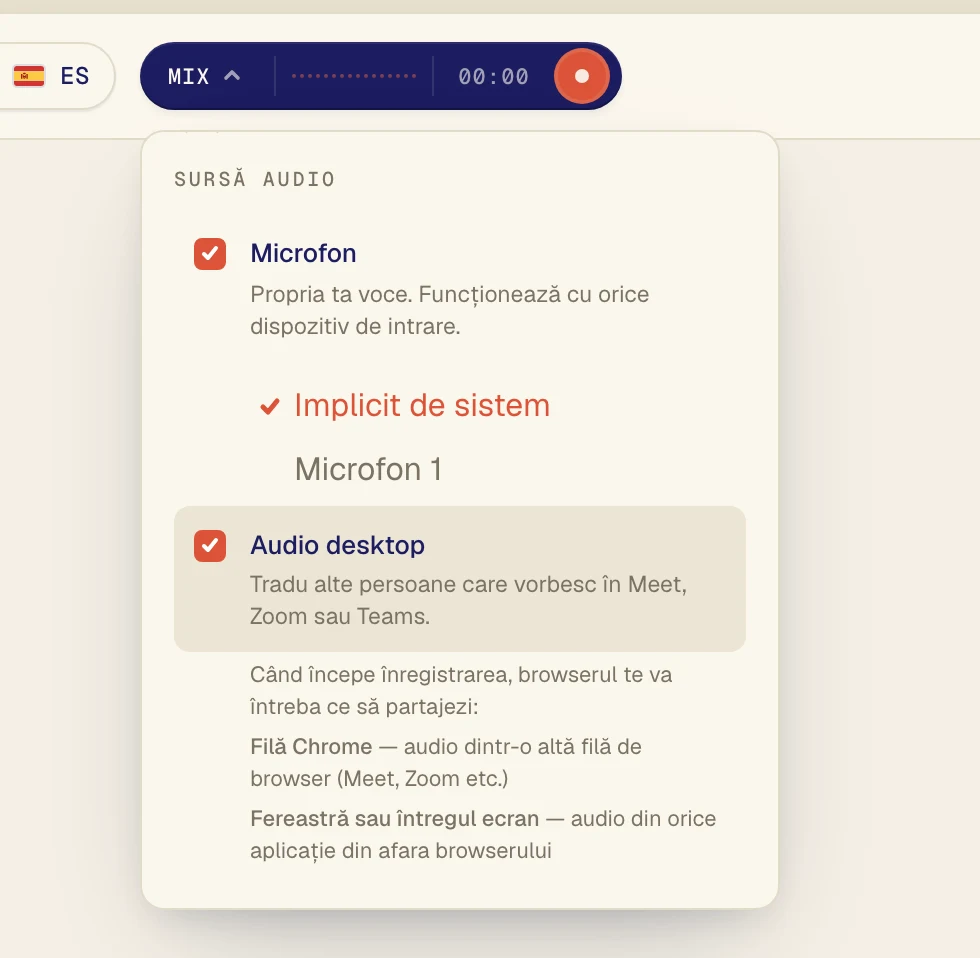
Amândouă: apelurile în care vorbești și tu. Verli îi traduce pe ceilalți și pe tine.
Folosirea amândurora în același timp
Bifează ambele opțiuni. Acum butonul arată Mix.
Cum pornește Verli
Verli pornește doar cu Microfon activat. Activează Audio desktop oricând vrei să traduci sunetul de pe computer. Verli își amintește alegerea ta data viitoare.
Cum pornește Verli
Extensia pentru Chrome pornește cu Audio desktop activat și Microfon dezactivat, iar butonul arată Filă Chrome. Extensia aude doar sunetul din filele Chrome, așa că apelul sau videoclipul trebuie redat în Chrome.
Alegerea unui microfon
Când Microfon este activat, sub el apare lista microfoanelor tale. Implicit de sistem folosește microfonul setat pe computer. Dacă folosești căști cu microfon, alege-le după nume.
Tot nu merge?
Trimite-ne un mesaj din pagina de asistență. Spune-ne ce versiune de Verli folosești și ce vezi pe ecran, iar noi te ajutăm să rezolvi problema.
Contactează asistența