Verli ascultă, dar nu apare niciun text
Dacă Verli afișează Ascultă... dar nu apare niciun cuvânt, aproape mereu Verli nu aude sunetul pe care vrei să-l traduci. Fă aceste verificări în ordine.
Ce versiune de Verli folosești?
Verifică ce ascultă Verli
Uită-te la butonul închis la culoare de lângă butonul de înregistrare. Arată ce aude Verli: Microfon (doar microfonul tău), Desktop (sunetul redat pe computer) sau Mix (amândouă). În extensia pentru Chrome, Desktop se numește Filă Chrome.
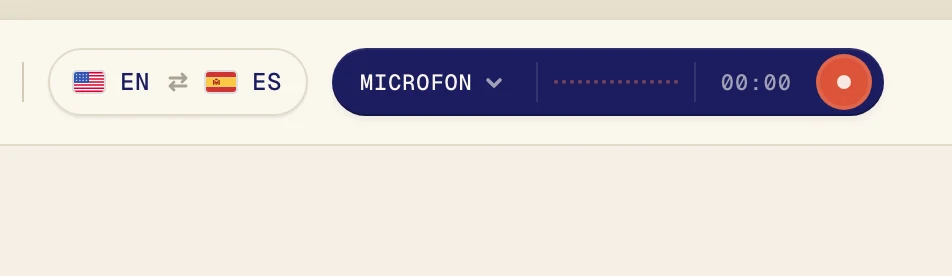
Dacă traduci un videoclip, un curs sau un apel redat pe computer și butonul arată Microfon, asta e problema. Verli ascultă microfonul, nu computerul. Se întâmplă des când porți căști, pentru că microfonul nu le poate auzi.
Activează Audio desktop
Dacă Verli înregistrează, dă mai întâi clic pe butonul roșu de oprire.
Dă clic pe butonul închis la culoare de lângă butonul de înregistrare ca să deschizi meniul Sursă audio.
Dă clic pe Audio desktop ca să fie bifat. Lasă Microfon activat doar dacă vrei să-ți traduci și propria voce.
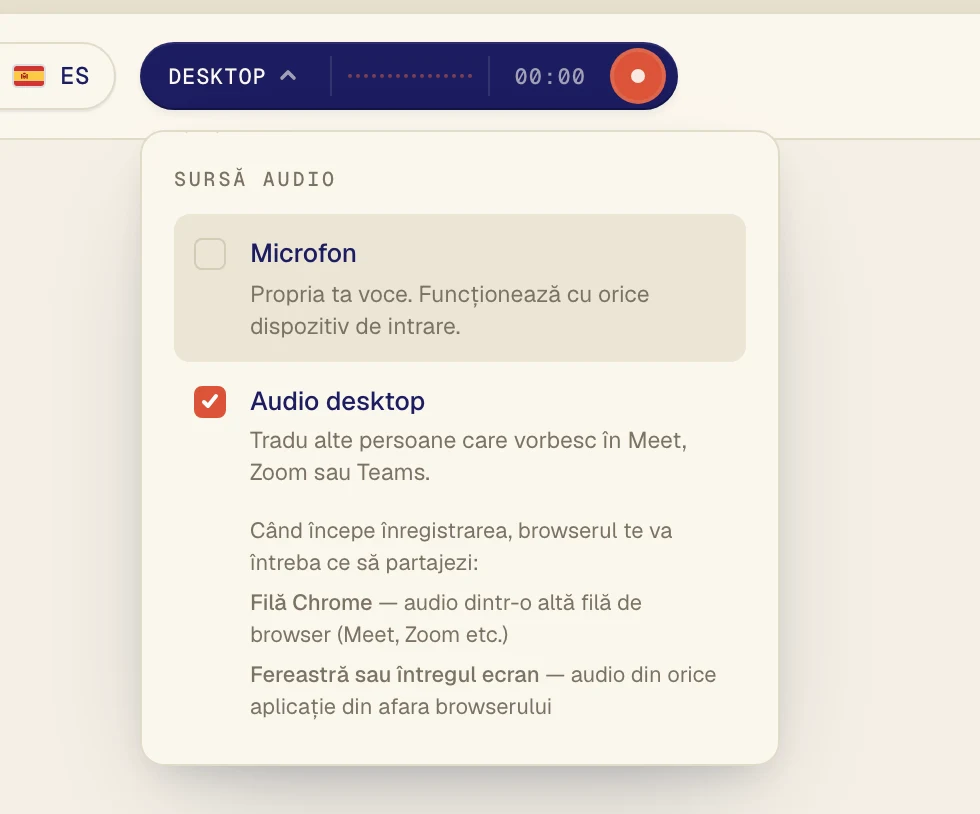
Sunetul trebuie redat într-o filă Chrome, de exemplu Google Meet, YouTube sau site-ul cursului tău. Deschide-l mai întâi în altă filă.
Dă clic pe butonul de înregistrare ca să pornești din nou.
Verli afișează Activați înregistrarea. Dă clic pe Continuă.
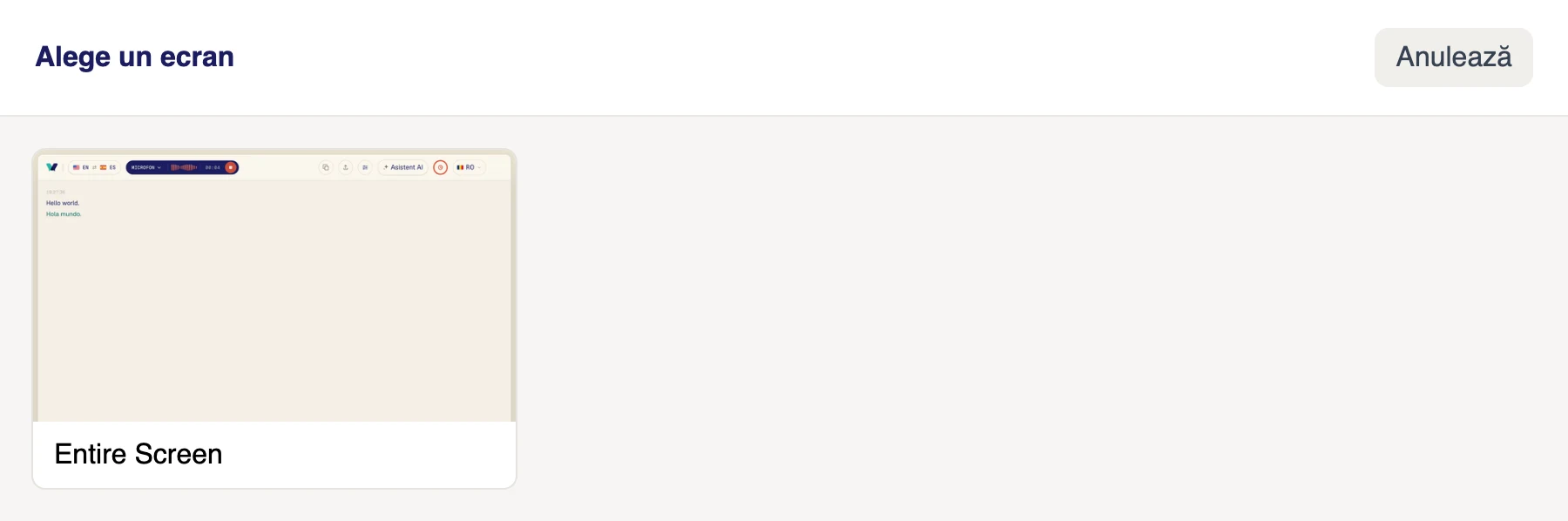
În fereastra Alege un ecran, dă clic pe ecran. Verli aude tot sunetul redat pe computer, așa că, dacă ai mai multe ecrane, nu contează pe care îl alegi.
Asigură-te că sunetul este redat pe acest computer, prin difuzoare sau căști activate în Windows.
Verli afișează Înainte de prima înregistrare. Dă clic pe Continuă.
Prima dată, macOS te întreabă dacă Verli poate înregistra sunetul sistemului. Dă clic pe Permiteți. Nu ai nicio fereastră de ales: Verli aude tot sunetul redat pe Mac.
Chrome deschide fereastra de partajare. Dă clic pe fila care redă sunetul, verifică dacă butonul Permite și conținutul audio din filă este activat, apoi dă clic pe Permite (în versiunile mai vechi de Chrome scrie Trimite).

Dacă browserul cere acces la microfon, dă clic pe Permite.
Browserul deschide fereastra de partajare. Pentru un apel sau un videoclip din altă filă, alege Fila Chrome, dă clic pe filă și activează Permite accesul și la conținutul audio din filă. Pentru o aplicație din afara browserului, cum ar fi aplicația Zoom sau Teams, alege Tot ecranul și activează Permite accesul și la conținutul audio de pe sistem. Apoi dă clic pe Trimite.
Nu alege Fereastră: browserele nu partajează sunetul unei ferestre. Dacă nu vezi opțiunea pentru sunetul sistemului (se întâmplă des pe Mac), partajează o filă Chrome sau folosește aplicația Verli pentru Mac.
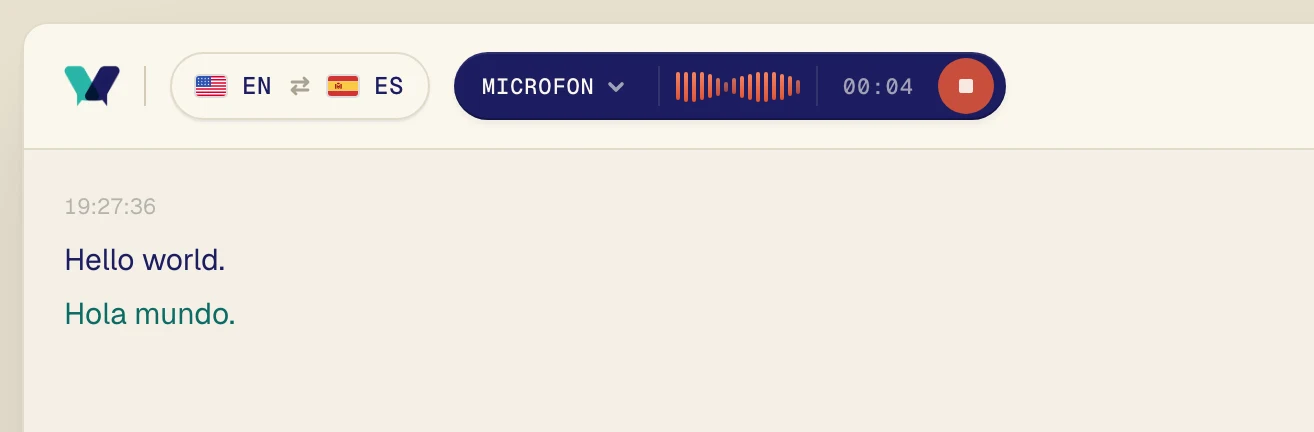
Pornește sunetul. În câteva secunde apar cuvintele originale, cu traducerea chiar sub ele.
Verifică cele două limbi
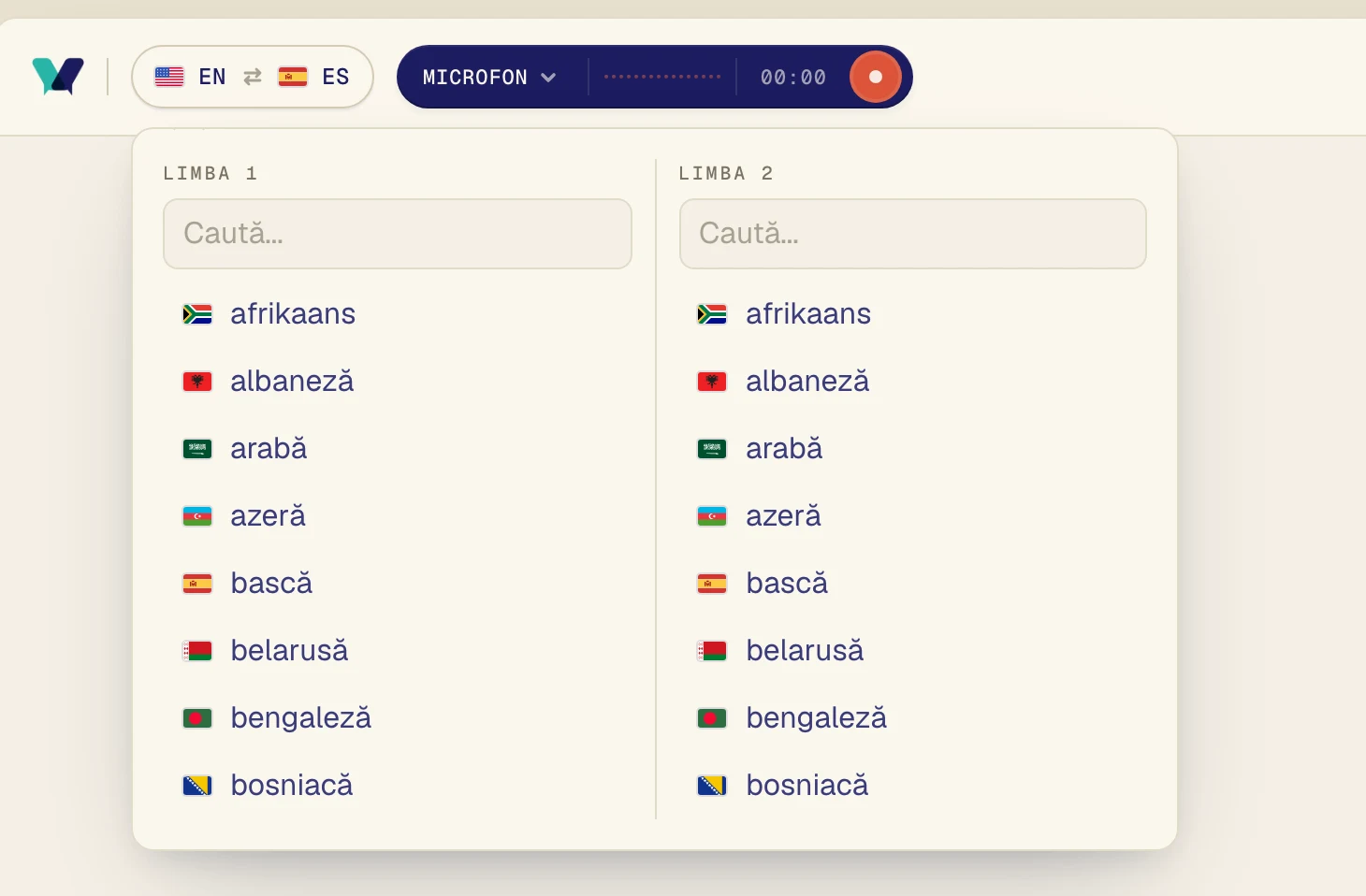
Verli traduce între cele două limbi din selectorul de limbi. Una dintre ele trebuie să fie limba vorbită. Pentru un curs în portugheză pe care vrei să-l citești în spaniolă, alege portugheza și spaniola.
Dă clic pe selectorul de limbi din colțul din stânga sus.
Alege o limbă la Limba 1 și cealaltă la Limba 2. Poți tasta ca să cauți. Verli traduce în ambele sensuri, așa că ordinea nu contează.
Mac: permite înregistrarea sunetului sistemului
Dacă Verli afișează Permisiunea de înregistrare a sunetului sistemului nu este încă acordată, macOS o blochează.
Deschide Configurări sistem > Intimitate și securitate > Înregistrare ecran și audio sistem.
Activează Verli. Dacă vezi o secțiune numită Înregistrare doar audio sistem, activează-l acolo.
Închide Verli, deschide-l din nou, apoi pornește înregistrarea.
Windows: dacă Verli trece la microfon
Dacă vezi Audio de sistem nu a putut porni, așa că Verli continuă doar cu microfonul, Windows nu i-a dat lui Verli sunetul computerului.
Închide celelalte aplicații care ar putea folosi difuzoarele sau căștile.
Verifică dacă e activă o ieșire audio: dă clic pe pictograma difuzorului din bara de activități și asigură-te că se aude sunetul.
Repornește Verli și pornește din nou înregistrarea.
Vrei să traduci oamenii din cameră?
Atunci Verli are nevoie de microfon, nu de Audio desktop. Dacă butonul arată Microfon și tot nu apare nimic, urmează ghidul pentru microfon de mai jos.
Tot nu merge?
Trimite-ne un mesaj din pagina de asistență. Spune-ne ce versiune de Verli folosești și ce vezi pe ecran, iar noi te ajutăm să rezolvi problema.
Contactează asistența