Tradu un apel pe Zoom, Google Meet sau Teams
Verli afișează live textul și traducerea pentru toți participanții la un apel. Ai nevoie de două lucruri: perechea potrivită de limbi și Audio desktop activat, ca Verli să-i audă pe ceilalți.
Ce versiune de Verli folosești?
1. Alege cele două limbi
Dă clic pe selectorul de limbi din colțul din stânga sus.
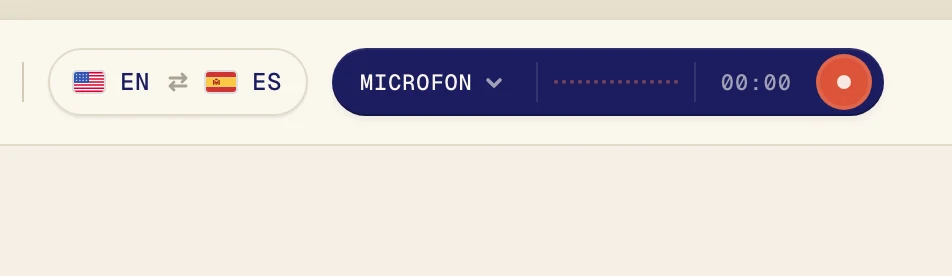
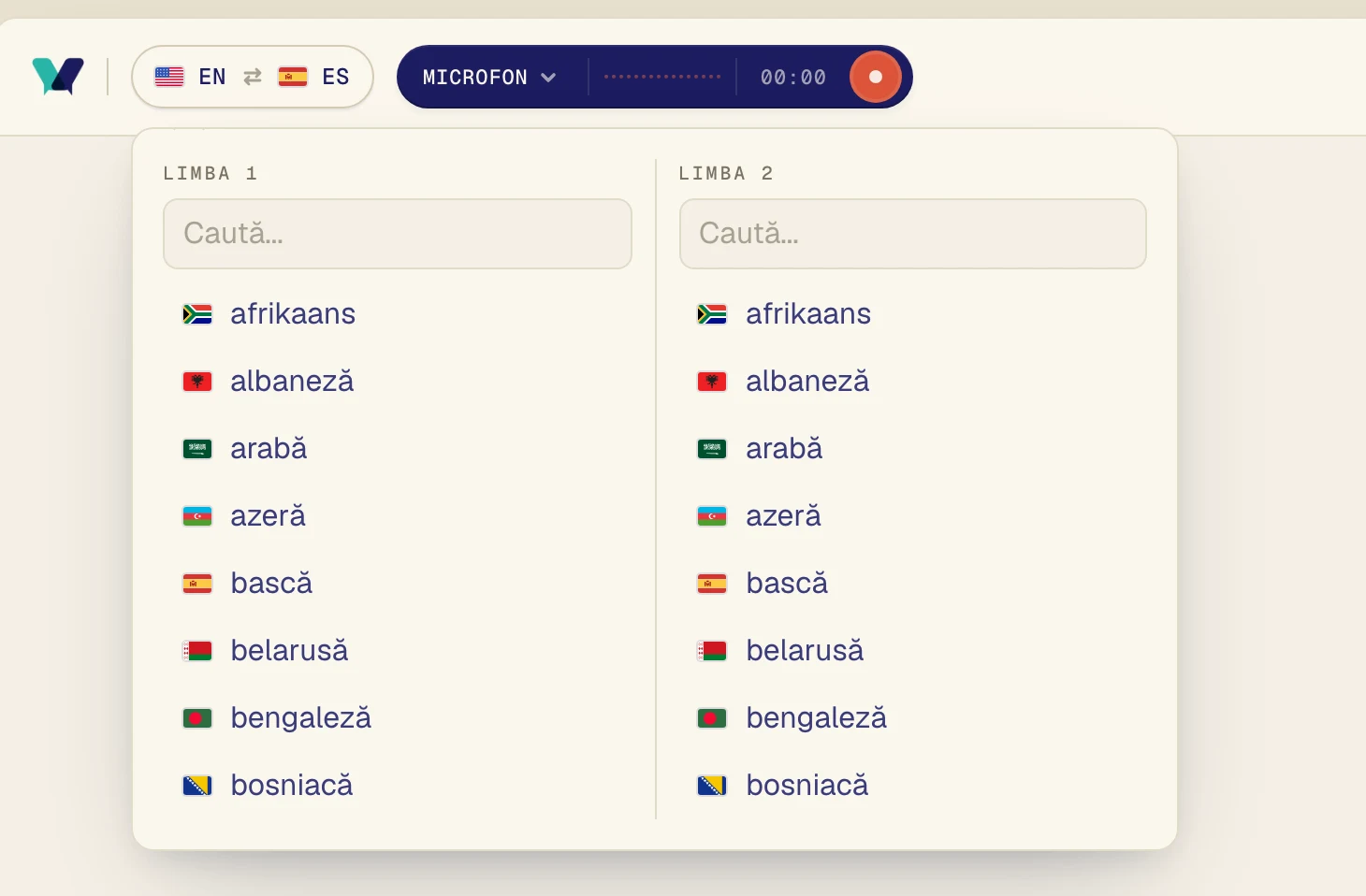
Alege o limbă la Limba 1 și cealaltă la Limba 2. Poți tasta ca să cauți. Verli traduce în ambele sensuri, așa că ordinea nu contează.
2. Activează Audio desktop
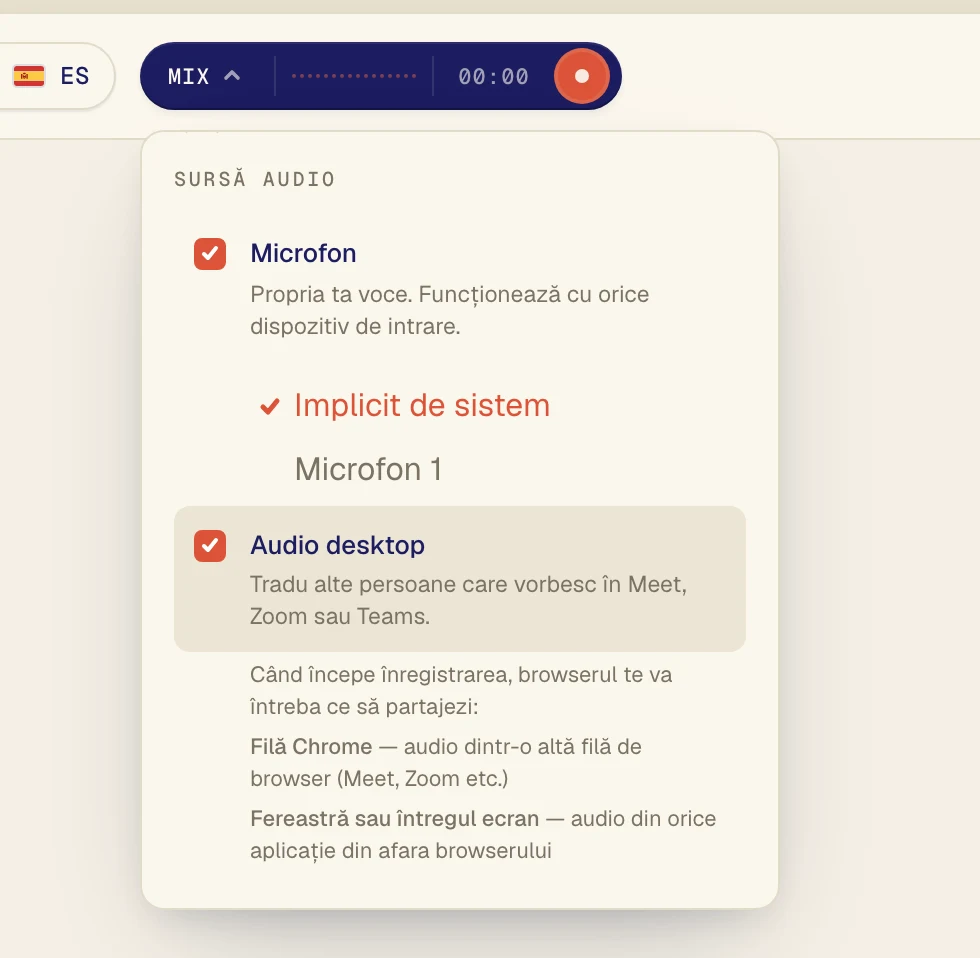
Dă clic pe butonul închis la culoare de lângă butonul de înregistrare ca să deschizi meniul Sursă audio.
Activează Audio desktop ca să-i auzi pe ceilalți participanți la apel. Lasă Microfon activat dacă vrei să fie traduse și cuvintele tale.
3. Pornește Verli și partajează sunetul apelului
Intră în apel din Chrome: Google Meet sau Zoom și Teams în browser. Extensia nu aude aplicațiile desktop Zoom sau Teams. Pentru ele, folosește aplicația Verli pentru Windows sau Mac.
Intră în apel, apoi dă clic pe butonul de înregistrare din Verli.
Verli afișează Activați înregistrarea. Dă clic pe Continuă.
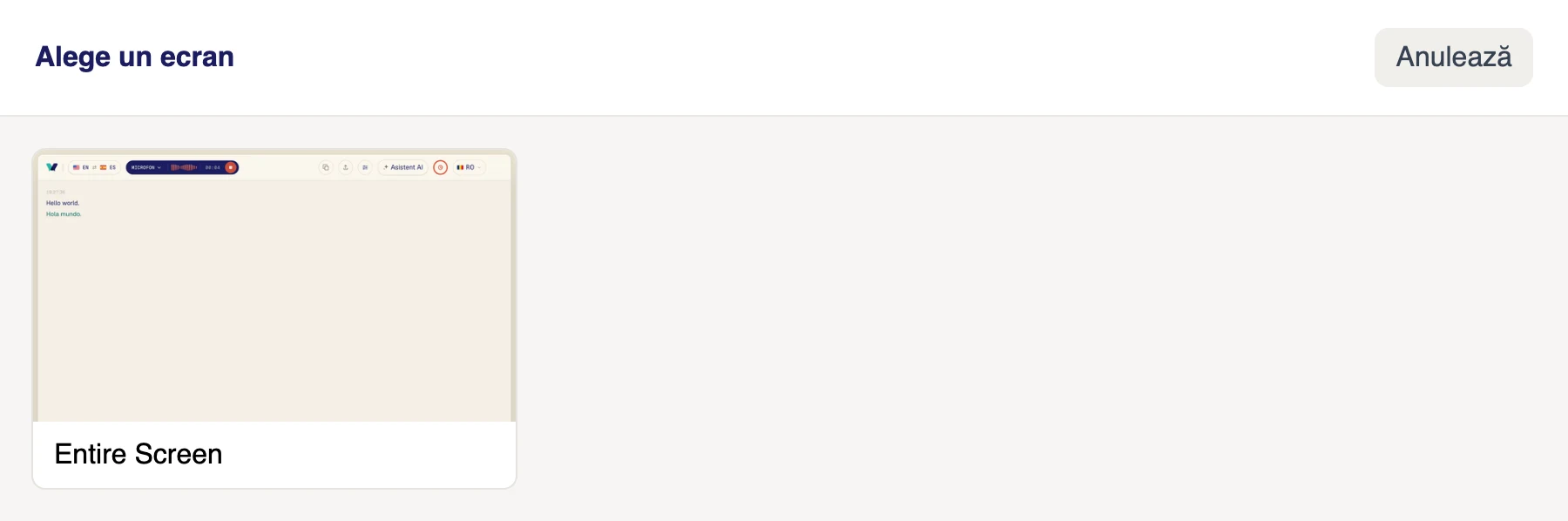
În fereastra Alege un ecran, dă clic pe ecran. Verli aude tot sunetul redat pe computer, așa că, dacă ai mai multe ecrane, nu contează pe care îl alegi.
Asigură-te că sunetul este redat pe acest computer, prin difuzoare sau căști activate în Windows.
Verli afișează Înainte de prima înregistrare. Dă clic pe Continuă.
Prima dată, macOS te întreabă dacă Verli poate înregistra sunetul sistemului. Dă clic pe Permiteți. Nu ai nicio fereastră de ales: Verli aude tot sunetul redat pe Mac.
Chrome deschide fereastra de partajare. Dă clic pe fila care redă sunetul, verifică dacă butonul Permite și conținutul audio din filă este activat, apoi dă clic pe Permite (în versiunile mai vechi de Chrome scrie Trimite).

Dacă browserul cere acces la microfon, dă clic pe Permite.
Browserul deschide fereastra de partajare. Pentru un apel sau un videoclip din altă filă, alege Fila Chrome, dă clic pe filă și activează Permite accesul și la conținutul audio din filă. Pentru o aplicație din afara browserului, cum ar fi aplicația Zoom sau Teams, alege Tot ecranul și activează Permite accesul și la conținutul audio de pe sistem. Apoi dă clic pe Trimite.
Nu alege Fereastră: browserele nu partajează sunetul unei ferestre. Dacă nu vezi opțiunea pentru sunetul sistemului (se întâmplă des pe Mac), partajează o filă Chrome sau folosește aplicația Verli pentru Mac.
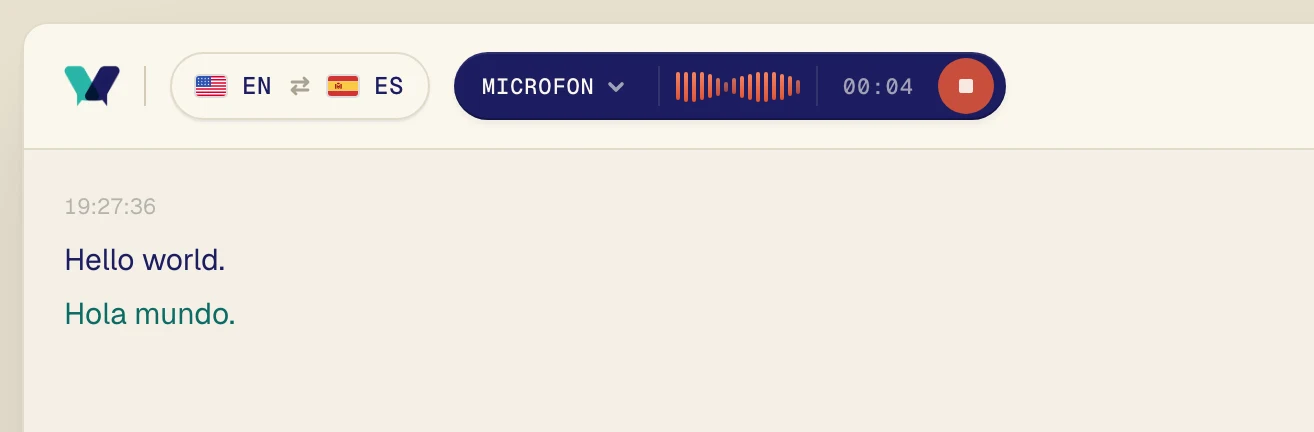
Pornește sunetul. În câteva secunde apar cuvintele originale, cu traducerea chiar sub ele.
Sfaturi
Poți porni Verli înainte de apel sau în timpul lui.
Ca să oprești, dă clic pe butonul roșu de oprire. Transcrierea rămâne pe ecran.
Tot nu merge?
Trimite-ne un mesaj din pagina de asistență. Spune-ne ce versiune de Verli folosești și ce vezi pe ecran, iar noi te ajutăm să rezolvi problema.
Contactează asistența