Rezolvă problemele cu microfonul
Dacă Verli nu îți aude vocea sau afișează o eroare de microfon, fă aceste verificări în ordine.
Ce versiune de Verli folosești?
Permite accesul la microfon în Windows
Dacă Verli afișează Windows a blocat accesul la microfon, setările de confidențialitate din Windows îl opresc.
Deschide Setări în Windows > Confidențialitate și securitate > Microfon.
Activează Acces la microfon, Permiteți aplicațiilor să vă acceseze microfonul și Permiteți aplicațiilor desktop să vă acceseze microfonul.

Închide complet Verli și deschide-l din nou.
Permite accesul la microfon pe Mac
Deschide Configurări sistem > Intimitate și securitate > Microfon.
Găsește Verli în listă și activează-l.

Închide Verli și deschide-l din nou.
Permite accesul la microfon în Chrome
Când Verli începe să înregistreze, Chrome cere acces la microfon. Dă clic pe Permite.
Dacă ai dat clic pe Blochează mai devreme, dă clic pe pictograma din capătul din stânga al barei de adrese, apoi pe Setări pentru site-uri.
Lângă Microfon, alege Permite. Apoi revino în Verli și reîncarcă pagina.

Verifică și dacă Chrome are voie să folosească microfonul: pe Windows în Setări > Confidențialitate și securitate > Microfon, pe Mac în Configurări sistem > Intimitate și securitate > Microfon.
Alege microfonul potrivit
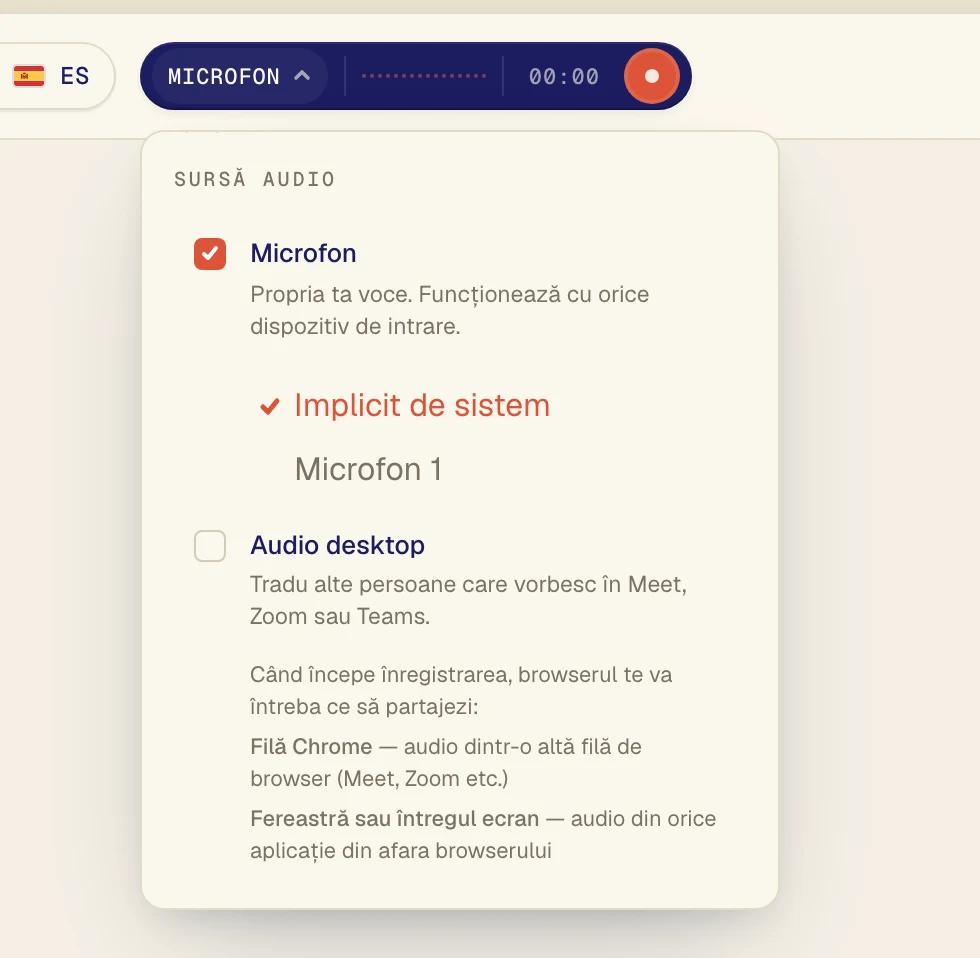
Dă clic pe butonul închis la culoare de lângă butonul de înregistrare ca să deschizi meniul Sursă audio.
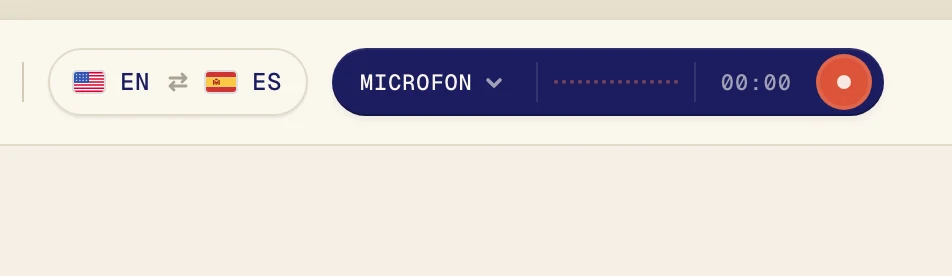
Asigură-te că Microfon este bifat, apoi alege microfonul din lista de sub el. Implicit de sistem folosește microfonul setat pe computer. Dacă folosești căști cu microfon, alege-le după nume.
Verifică microfonul
Asigură-te că nu are sunetul dezactivat. Multe căști au un comutator sau un buton de dezactivare a microfonului.
Închide celelalte aplicații care ar putea folosi microfonul, de exemplu altă aplicație de apeluri, și încearcă din nou.
Dacă Verli afișează Încă nu s-a detectat sunet de la microfon, nu aude nimic de la microfonul selectat. Încearcă să alegi altul din listă.
Vrei să traduci sunetul de pe computer?
Microfonul este pentru vocile din cameră. Ca să traduci un videoclip sau un apel redat pe computer, activează în schimb Audio desktop.
Tot nu merge?
Trimite-ne un mesaj din pagina de asistență. Spune-ne ce versiune de Verli folosești și ce vezi pe ecran, iar noi te ajutăm să rezolvi problema.
Contactează asistența