Как решить проблемы с микрофоном
Если Verli не слышит ваш голос или показывает ошибку микрофона, проверьте пункты ниже по порядку.
Какой версией Verli вы пользуетесь?
Разрешите доступ к микрофону в Windows
Если Verli пишет Windows заблокировала доступ к микрофону, доступ запрещен в настройках конфиденциальности Windows.
Откройте Параметры Windows > Конфиденциальность и защита > Микрофон.
Включите Доступ к микрофону, Разрешить приложениям доступ к микрофону и Разрешить классическим приложениям доступ к микрофону.
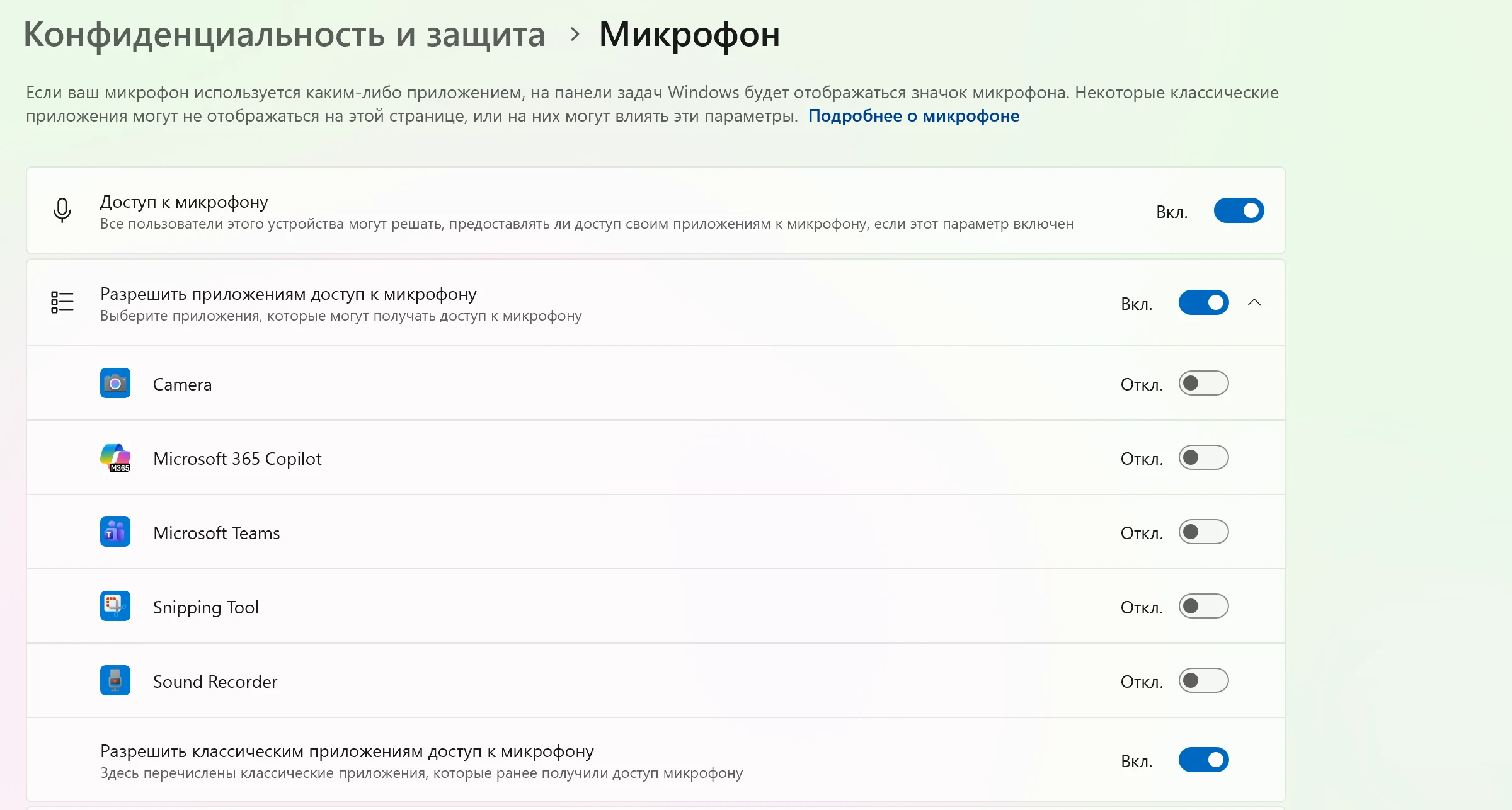
Полностью закройте Verli и откройте его снова.
Разрешите доступ к микрофону на Mac
Откройте Системные настройки > Конфиденциальность и безопасность > Микрофон.
Найдите Verli в списке и включите его.

Закройте Verli и откройте его снова.
Разрешите доступ к микрофону в Chrome
Когда Verli начинает запись, Chrome просит доступ к микрофону. Нажмите Разрешить.
Если раньше вы нажали Блокировать, нажмите на значок в левой части адресной строки, а затем на Настройки сайтов.
Рядом с пунктом Микрофон выберите Разрешить. Затем вернитесь в Verli и перезагрузите страницу.

Проверьте также, что сам Chrome может использовать микрофон: в Windows в разделе Параметры > Конфиденциальность и защита > Микрофон, на Mac в разделе Системные настройки > Конфиденциальность и безопасность > Микрофон.
Выберите правильный микрофон
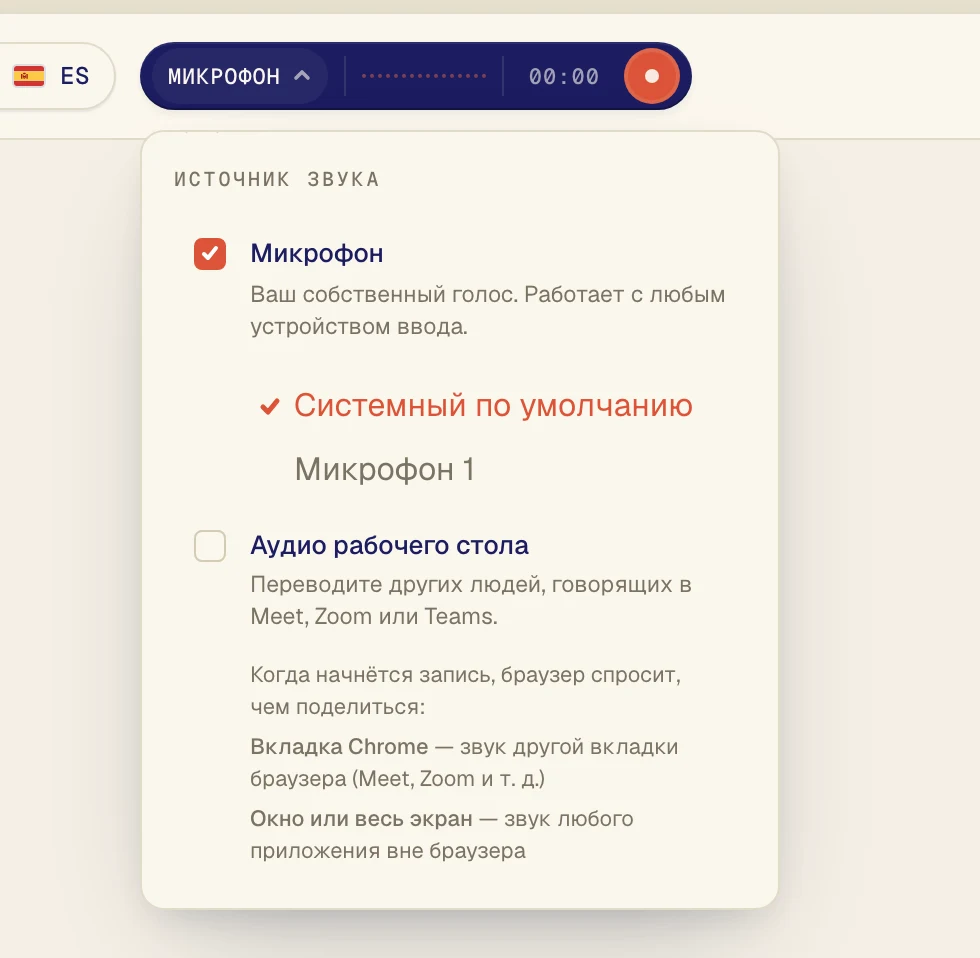
Нажмите на темную кнопку рядом с кнопкой записи, чтобы открыть меню Источник звука.
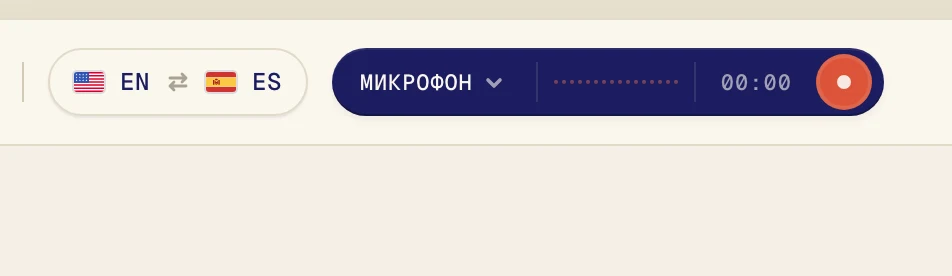
Убедитесь, что Микрофон отмечен, и выберите свой микрофон в списке под ним. Системный по умолчанию использует тот, что выбран на компьютере. Если у вас гарнитура, выберите ее по названию.
Проверьте сам микрофон
Убедитесь, что микрофон не выключен. На многих гарнитурах есть кнопка или переключатель, который отключает микрофон.
Закройте другие приложения, которые могут использовать микрофон, например другую программу для звонков, и попробуйте снова.
Если Verli пишет Звук с микрофона пока не обнаружен, он ничего не слышит из выбранного микрофона. Попробуйте выбрать в списке другой микрофон.
Хотите переводить звук с компьютера?
Микрофон нужен для голосов в комнате. Чтобы переводить видео или звонок, который идет на компьютере, включите вместо него Аудио рабочего стола.
Не получилось?
Напишите нам со страницы поддержки. Расскажите, какой версией Verli вы пользуетесь и что видите на экране, и мы поможем разобраться.
Написать в поддержку