Vyberte, čo Verli počúva
Verli dokáže počúvať váš mikrofón, zvuk prehrávaný v počítači alebo oboje. Správna voľba je najdôležitejšie nastavenie vo Verli.
Ktorú verziu Verli používate?
Otvorte ponuku zdroja zvuku
Kliknite na tmavé tlačidlo vedľa tlačidla nahrávania a otvorte ponuku Zdroj zvuku.
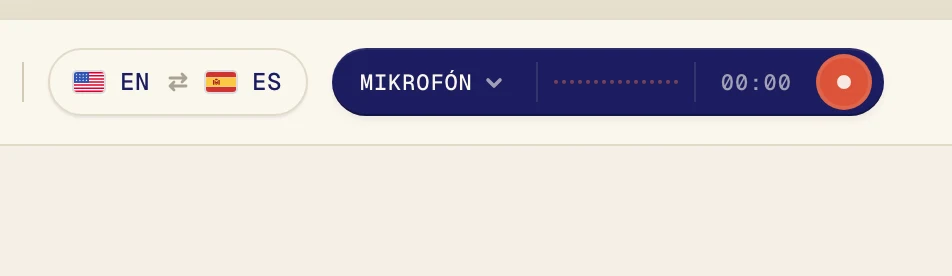
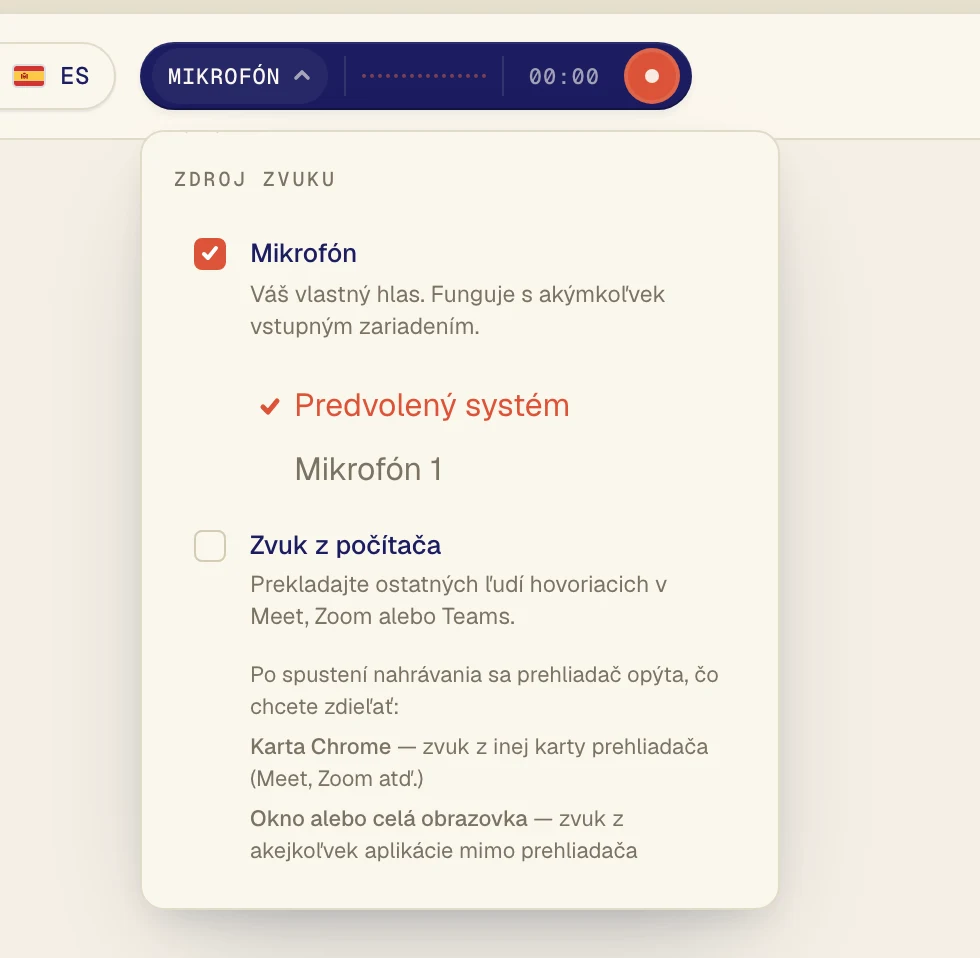
Ponuka má dve možnosti. Kliknutím možnosť zapnete alebo vypnete. Začiarknutie znamená, že je zapnutá.
Ktorú možnosť vybrať
Mikrofón: váš vlastný hlas alebo ľudia, ktorí hovoria v tej istej miestnosti. Použite ho na osobné rozhovory a prednášky, na ktorých ste osobne.
Zvuk z počítača: zvuk prehrávaný v počítači. Použite ho na hovory v Zoome, Google Meet a Teams, YouTube, online vyučovanie a podcasty.
Oboje: hovory, v ktorých hovoríte aj vy. Verli prekladá ostatných účastníkov aj vás.
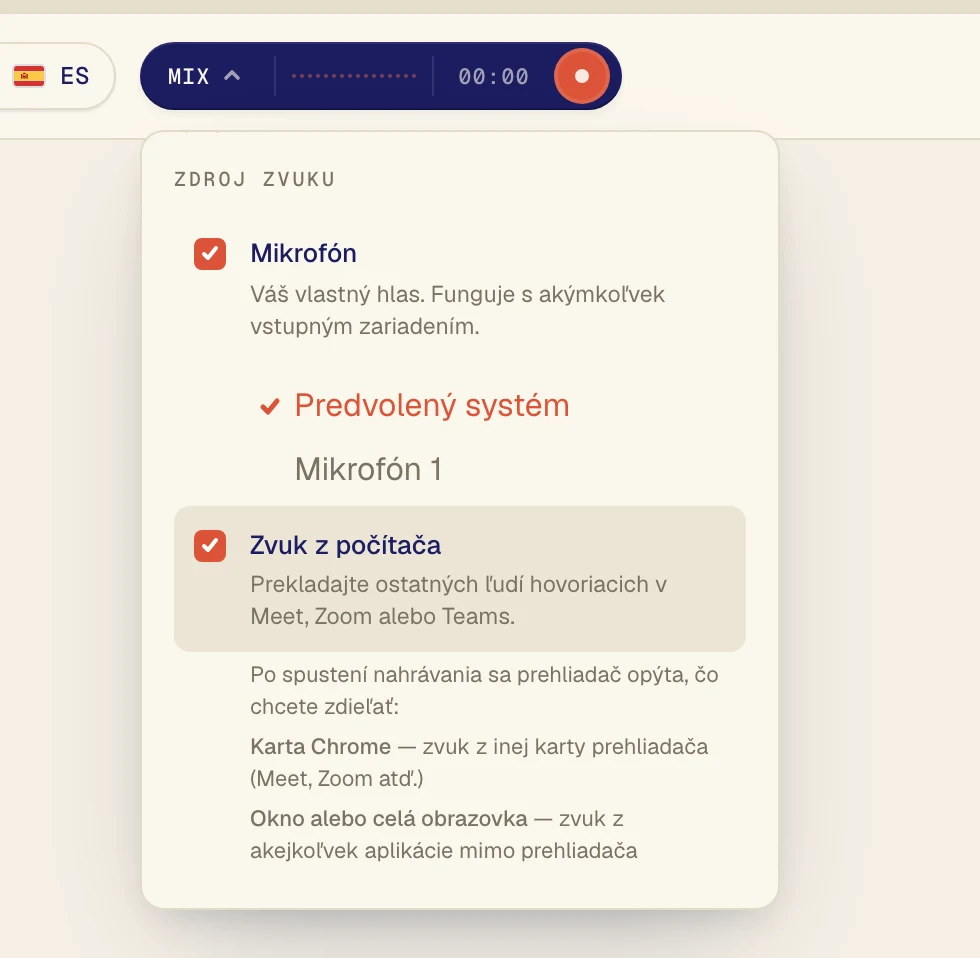
Oboje naraz
Začiarknite obe možnosti. Na tlačidle je teraz Mix.
Predvolené nastavenie
Verli začína iba so zapnutou možnosťou Mikrofón. Keď chcete prekladať zvuk z počítača, zapnite Zvuk z počítača. Verli si vašu voľbu zapamätá aj nabudúce.
Predvolené nastavenie
Rozšírenie pre Chrome začína so zapnutou možnosťou Zvuk z počítača a vypnutou možnosťou Mikrofón a na tlačidle je Karta Chrome. Rozšírenie počuje iba zvuk z kariet Chrome, takže hovor alebo video sa musí prehrávať v Chrome.
Výber mikrofónu
Keď je Mikrofón zapnutý, zobrazí sa pod ním zoznam vašich mikrofónov. Predvolený systém použije mikrofón nastavený v počítači. Ak používate headset, vyberte ho podľa názvu.
Stále to nefunguje?
Napíšte nám cez stránku podpory. Uveďte, ktorú verziu Verli používate a čo vidíte na obrazovke, a pomôžeme vám to vyriešiť.
Kontaktovať podporu