Preklad videa, vyučovania alebo prednášky v počítači
Ak má Verli preložiť video na YouTube, online vyučovanie alebo nahranú prednášku, musí počuť zvuk z počítača, nie váš mikrofón.
Ktorú verziu Verli používate?
1. Nastavte jazyky
Vyberte jazyk, ktorým hovorí rečník, a jazyk, v ktorom chcete čítať. Napríklad portugalčinu a španielčinu.
Kliknite na tlačidlo s jazykmi v ľavom hornom rohu.
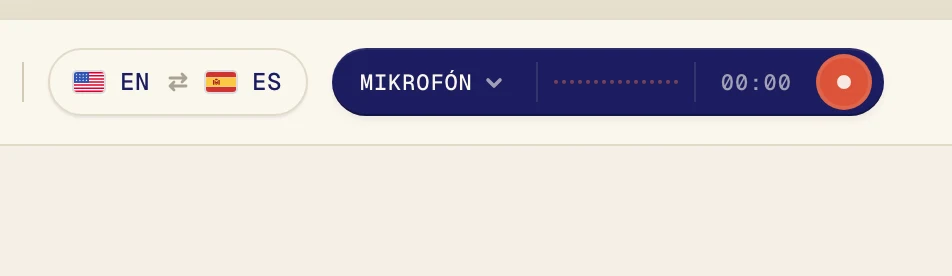
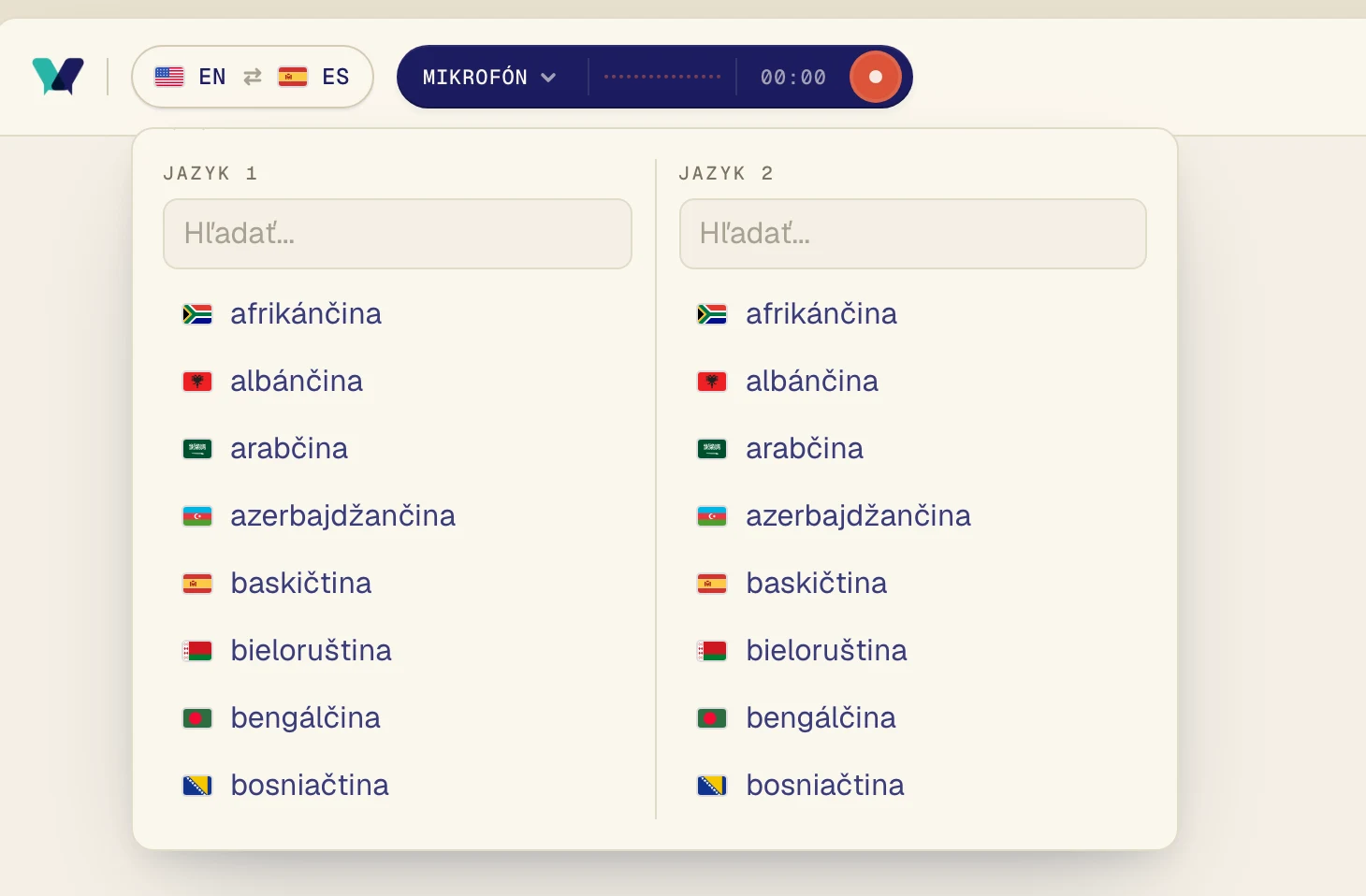
Vyberte jeden jazyk pod Jazyk 1 a druhý pod Jazyk 2. Jazyk môžete vyhľadať písaním. Verli prekladá oboma smermi, takže na poradí nezáleží.
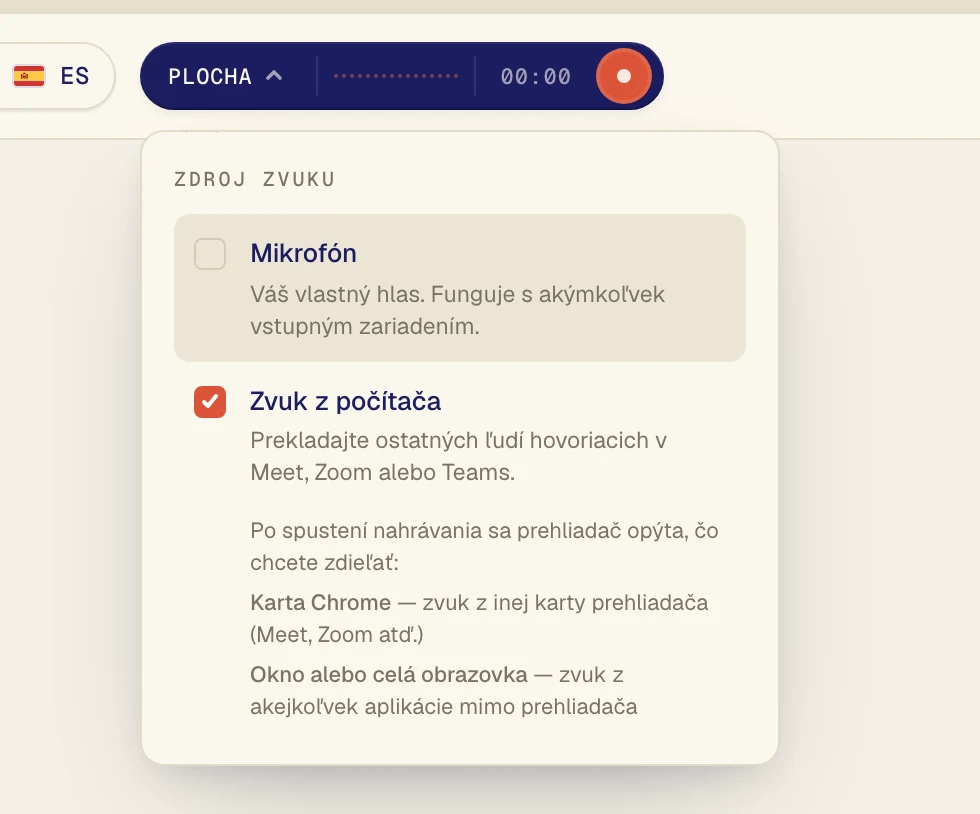
2. Zapnite Zvuk z počítača a vypnite Mikrofón
Kliknite na tmavé tlačidlo vedľa tlačidla nahrávania a otvorte ponuku Zdroj zvuku.
Začiarknite Zvuk z počítača a zrušte začiarknutie možnosti Mikrofón. S vypnutým mikrofónom sa váš hlas ani hluk v miestnosti do textu nedostanú. Na tlačidle je teraz Plocha.
3. Spustite Verli a pustite vyučovanie
Vyučovanie alebo video sa musí prehrávať v karte Chrome, napríklad na YouTube alebo na webe vášho kurzu. Najprv ho otvorte v inej karte.
Kliknite na tlačidlo nahrávania.
Verli zobrazí Povoliť nahrávanie. Kliknite na Pokračovať.
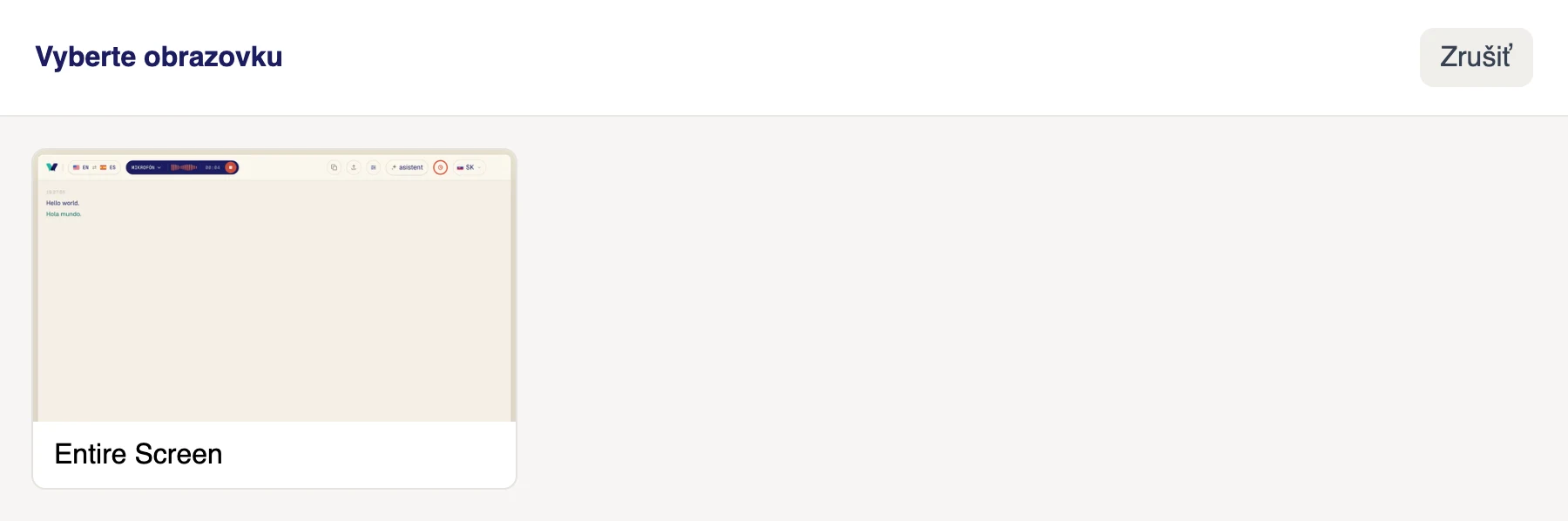
V okne Vyberte obrazovku kliknite na obrazovku. Verli počuje všetok zvuk, ktorý sa v počítači prehráva, takže ak máte viac obrazoviek, nezáleží na tom, ktorú vyberiete.
Uistite sa, že sa zvuk prehráva v tomto počítači, cez reproduktory alebo slúchadlá, ktoré sú vo Windows zapnuté.
Verli zobrazí Pred prvým nahrávaním. Kliknite na Pokračovať.
Pri prvom spustení sa macOS opýta, či môže Verli nahrávať systémový zvuk. Kliknite na Povoliť. Nevyberáte žiadne okno: Verli počuje všetok zvuk, ktorý sa na Macu prehráva.
Chrome otvorí okno na zdieľanie. Kliknite na kartu, v ktorej hrá zvuk, skontrolujte, že prepínač Povoliť aj zvuk na karte je zapnutý, a kliknite na Povoliť (v starších verziách Chrome je tam Zdieľať).

Ak prehliadač požiada o prístup k mikrofónu, kliknite na Povoliť.
Prehliadač otvorí okno na zdieľanie. Pre hovor alebo video v inej karte vyberte Karta Chromu, kliknite na kartu a zapnite Zdieľať aj zvuk karty. Pre aplikáciu mimo prehliadača, napríklad aplikáciu Zoom alebo Teams, vyberte Celá obrazovka a zapnite Zdieľať aj zvuk systému. Potom kliknite na Zdieľať.
Nevyberajte Okno: prehliadače zvuk okna nezdieľajú. Ak prepínač systémového zvuku nevidíte (na Macu je to bežné), zdieľajte namiesto toho kartu Chrome alebo použite aplikáciu Verli pre Mac.
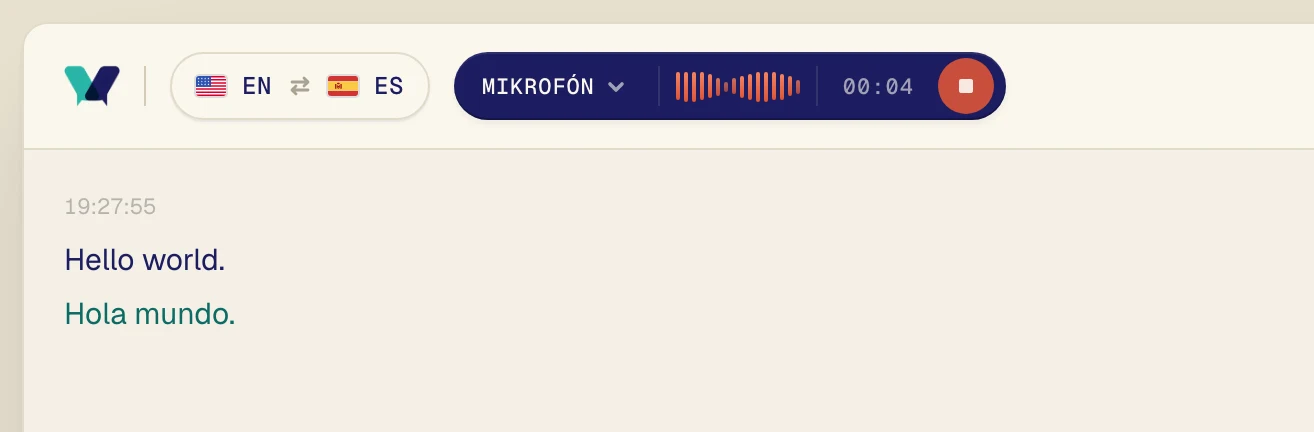
Pustite zvuk. O pár sekúnd sa zobrazia pôvodné slová a hneď pod nimi preklad.
Ste na vyučovaní osobne?
Potom postupujte opačne: zapnite Mikrofón, vypnite Zvuk z počítača a dajte počítač čo najbližšie k rečníkovi.
Stále to nefunguje?
Napíšte nám cez stránku podpory. Uveďte, ktorú verziu Verli používate a čo vidíte na obrazovke, a pomôžeme vám to vyriešiť.
Kontaktovať podporu