Riešenie problémov s mikrofónom
Ak Verli nepočuje váš hlas alebo hlási chybu mikrofónu, prejdite tieto kontroly v uvedenom poradí.
Ktorú verziu Verli používate?
Povoľte prístup k mikrofónu vo Windows
Ak Verli hlási Windows zablokoval prístup k mikrofónu, bránia mu v tom nastavenia ochrany súkromia vo Windows.
Otvorte vo Windows Nastavenia > Ochrana osobných údajov a zabezpečenie > Mikrofón.
Zapnite Prístup k mikrofónu, Povoliť aplikáciám prístup k mikrofónu a Povoliť počítačovým aplikáciám prístup k mikrofónu.

Verli úplne zatvorte a znova ho otvorte.
Povoľte prístup k mikrofónu na Macu
Otvorte Systémové nastavenia > Súkromie a bezpečnosť > Mikrofón.
Nájdite v zozname Verli a zapnite ho.

Ukončite Verli a znova ho otvorte.
Povoľte prístup k mikrofónu v Chrome
Keď Verli začne nahrávať, Chrome požiada o prístup k mikrofónu. Kliknite na Povoliť.
Ak ste predtým klikli na Blokovať, kliknite na ikonu na ľavom konci panela s adresou a potom na Nastavenia webu.
Pri položke Mikrofón vyberte Povoliť. Potom sa vráťte do Verli a znova načítajte stránku.

Skontrolujte aj to, či môže mikrofón používať samotný Chrome: vo Windows v Nastavenia > Ochrana osobných údajov a zabezpečenie > Mikrofón, na Macu v Systémové nastavenia > Súkromie a bezpečnosť > Mikrofón.
Vyberte správny mikrofón
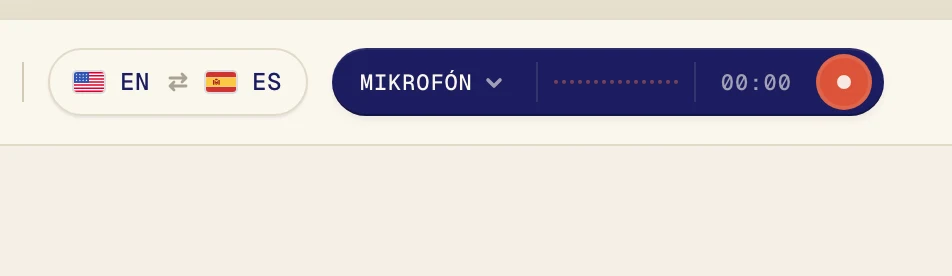
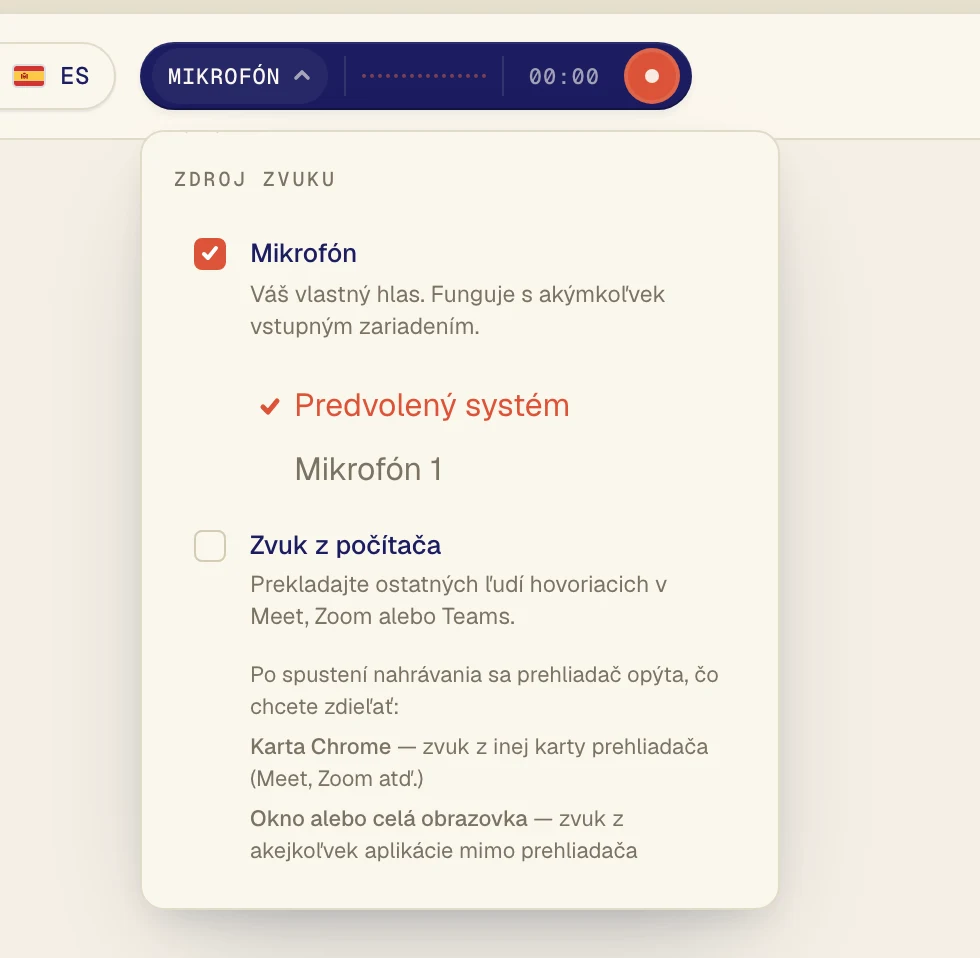
Kliknite na tmavé tlačidlo vedľa tlačidla nahrávania a otvorte ponuku Zdroj zvuku.
Uistite sa, že Mikrofón je začiarknutý, a v zozname pod ním vyberte svoj mikrofón. Predvolený systém použije mikrofón nastavený v počítači. Ak používate headset, vyberte ho podľa názvu.
Skontrolujte samotný mikrofón
Uistite sa, že nie je stlmený. Mnohé headsety majú prepínač alebo tlačidlo na stlmenie.
Zatvorte ostatné aplikácie, ktoré môžu mikrofón používať, napríklad inú aplikáciu na hovory, a skúste to znova.
Ak Verli hlási Z mikrofónu sa zatiaľ nezachytil žiadny zvuk, z vybratého mikrofónu nič nepočuje. Skúste v zozname vybrať iný.
Chcete prekladať zvuk z počítača?
Mikrofón je na hlasy v miestnosti. Ak chcete preložiť video alebo hovor, ktorý sa prehráva v počítači, zapnite namiesto toho Zvuk z počítača.
Stále to nefunguje?
Napíšte nám cez stránku podpory. Uveďte, ktorú verziu Verli používate a čo vidíte na obrazovke, a pomôžeme vám to vyriešiť.
Kontaktovať podporu