Odpravljanje težav z mikrofonom
Če Verli ne sliši vašega glasu ali prikaže napako mikrofona, po vrsti preverite naslednje.
Katero različico Verli uporabljate?
Dovolite dostop do mikrofona v sistemu Windows
Če Verli sporoči Windows je blokiral dostop do mikrofona, ga ustavljajo nastavitve zasebnosti v sistemu Windows.
V sistemu Windows odprite Nastavitve > Zasebnost in varnost > Mikrofon.
Vklopite Dostop do mikrofona, Dovoli aplikacijam dostop do mikrofona in Dovoli namiznim aplikacijam dostop do mikrofona.

Verli popolnoma zaprite in ga znova odprite.
Dovolite dostop do mikrofona v Macu
Odprite Nastavitve sistema > Zasebnost in varnost > Mikrofon.
Na seznamu poiščite Verli in ga vklopite.

Zaprite Verli in ga znova odprite.
Dovolite dostop do mikrofona v Chromu
Ko Verli začne snemati, Chrome zahteva dostop do mikrofona. Kliknite Dovoli.
Če ste prej kliknili Blokiraj, kliknite ikono na levem koncu naslovne vrstice in nato Nastavitve spletnih mest.
Ob možnosti Mikrofon izberite Dovoli. Nato se vrnite v Verli in znova naložite stran.

Preverite tudi, ali lahko mikrofon uporablja sam Chrome: v sistemu Windows v Nastavitve > Zasebnost in varnost > Mikrofon, v Macu v Nastavitve sistema > Zasebnost in varnost > Mikrofon.
Izberite pravi mikrofon
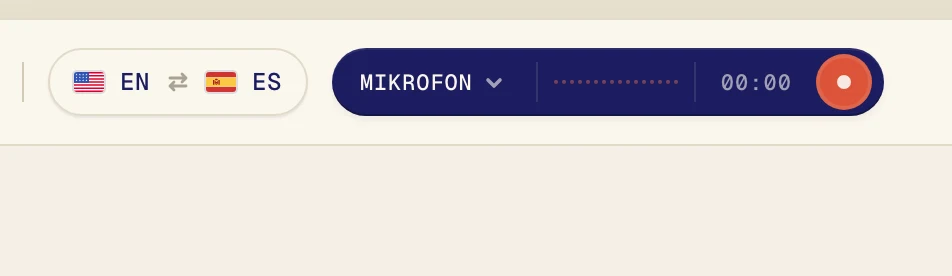
Kliknite temni gumb ob gumbu za snemanje, da odprete meni Zvočni vir.
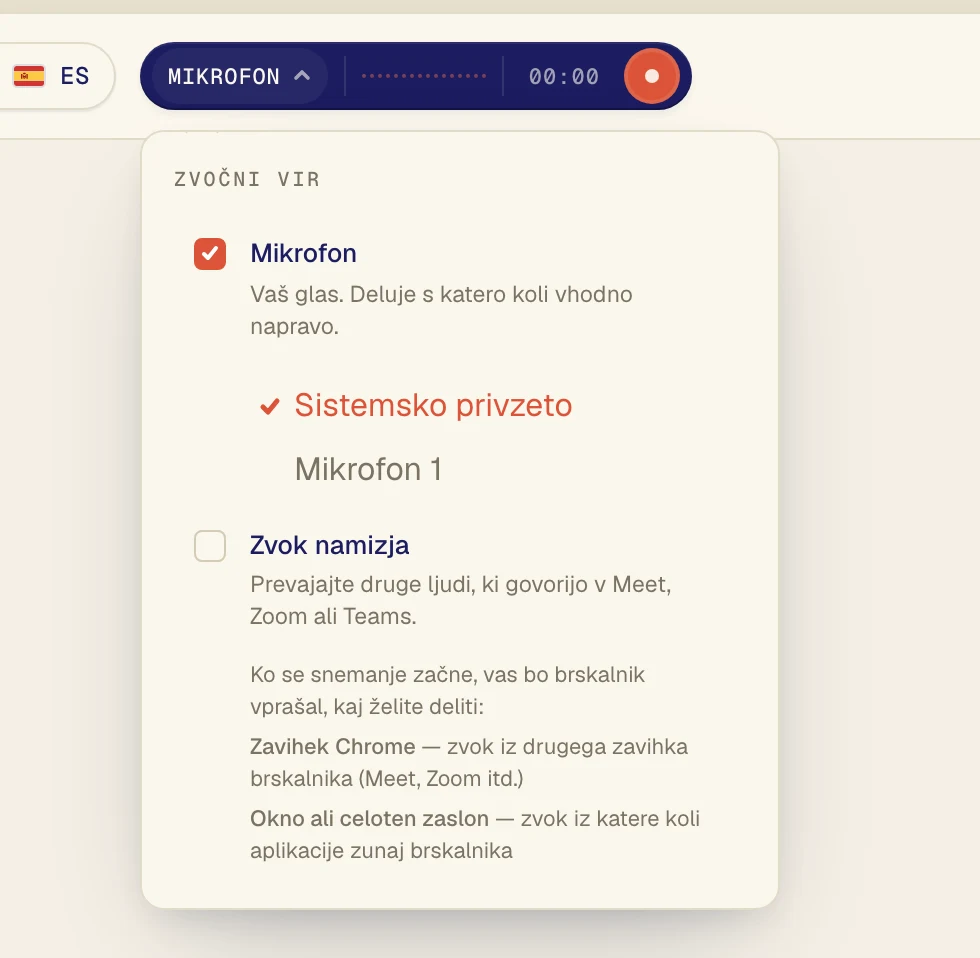
Prepričajte se, da je Mikrofon označen, nato na seznamu pod njim izberite svoj mikrofon. Sistemsko privzeto uporabi mikrofon, ki je nastavljen v računalniku. Če uporabljate slušalke z mikrofonom, jih izberite po imenu.
Preverite sam mikrofon
Prepričajte se, da ni utišan. Veliko slušalk z mikrofonom ima stikalo ali gumb za utišanje.
Zaprite druge aplikacije, ki morda uporabljajo mikrofon, na primer drugo aplikacijo za klice, in poskusite znova.
Če Verli sporoči Iz mikrofona še ni zaznanega zvoka, iz izbranega mikrofona ne sliši ničesar. Poskusite na seznamu izbrati drugega.
Želite prevajati zvok iz računalnika?
Mikrofon je namenjen glasovom v prostoru. Če želite prevesti videoposnetek ali klic, ki se predvaja v računalniku, raje vklopite Zvok namizja.
Še vedno ne gre?
Pišite nam prek strani za podporo. Povejte, katero različico Verli uporabljate in kaj vidite na zaslonu, pa vam bomo pomagali rešiti težavo.
Obrnite se na podporo