Përktheni një telefonatë në Zoom, Google Meet ose Teams
Verli shfaq tekst dhe përkthim të drejtpërdrejtë për të gjithë në një telefonatë. Ju duhen dy gjëra: çifti i duhur i gjuhëve dhe Audio desktopi i aktivizuar, që Verli të dëgjojë njerëzit e tjerë.
Cilin Verli po përdorni?
1. Zgjidhni dy gjuhët
Klikoni butonin e gjuhëve në këndin lart majtas.
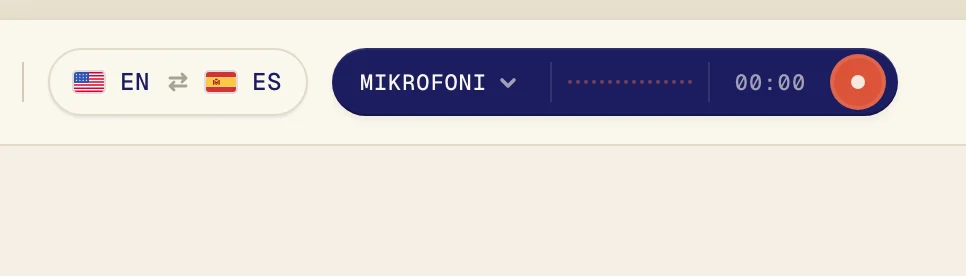
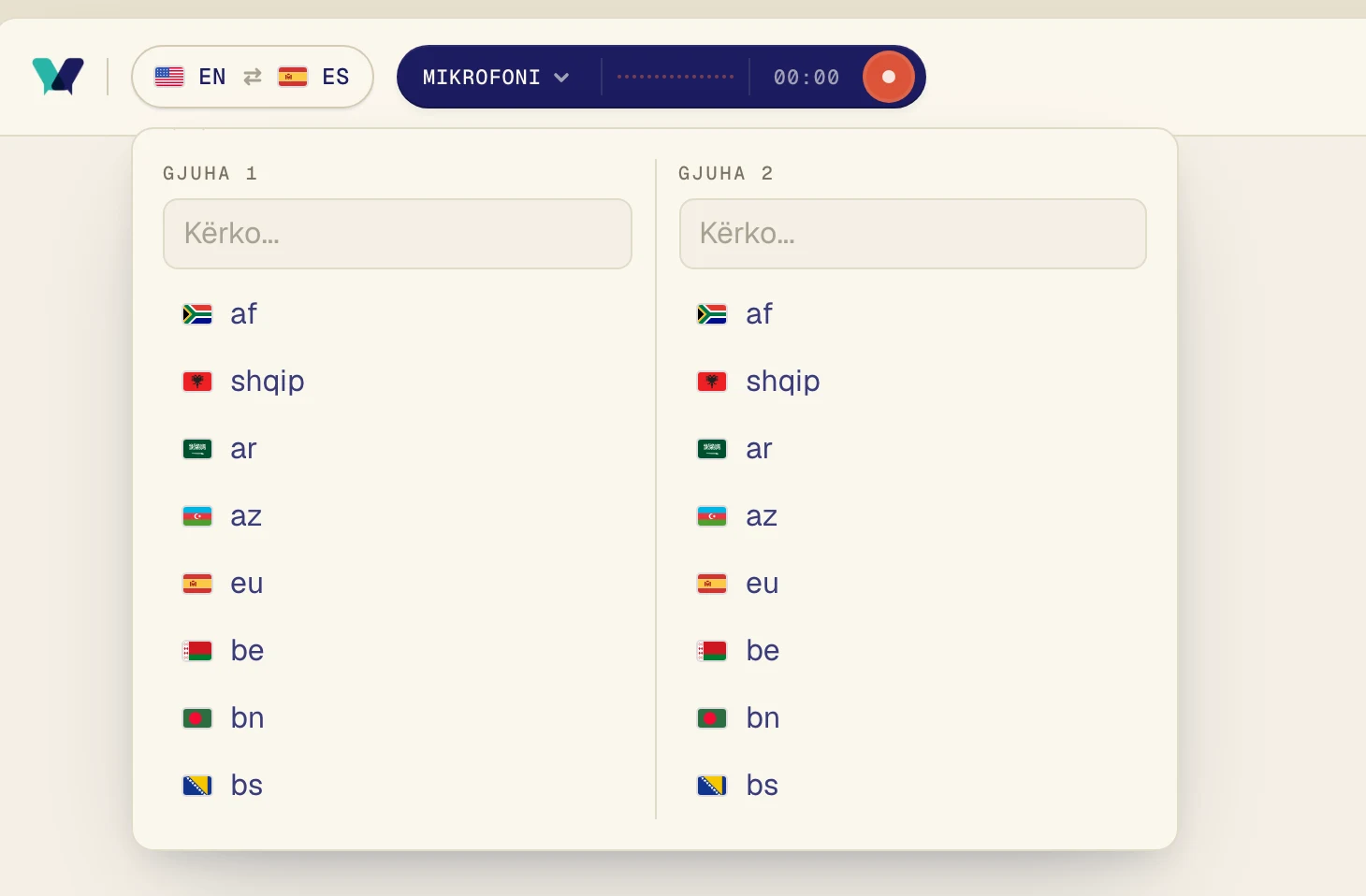
Zgjidhni një gjuhë te Gjuha 1 dhe tjetrën te Gjuha 2. Mund të shkruani për të kërkuar. Verli përkthen në të dy drejtimet, ndaj radha nuk ka rëndësi.
2. Aktivizoni Audio desktopi
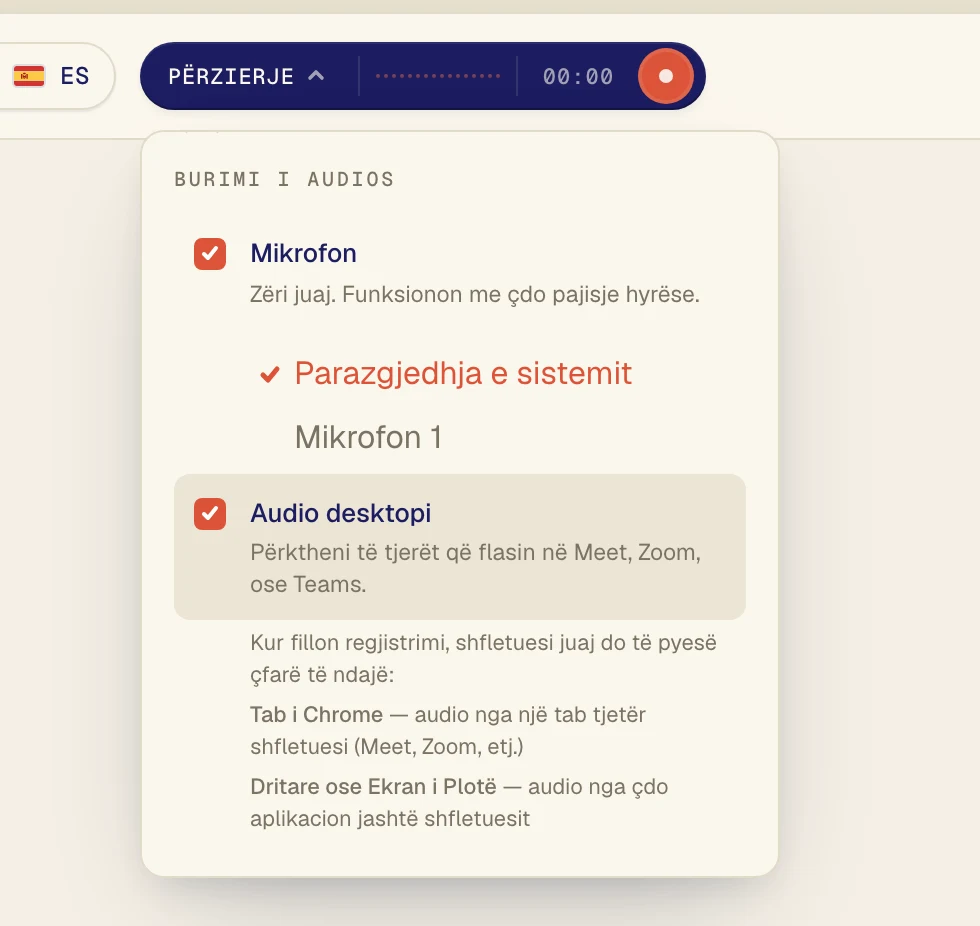
Klikoni butonin e errët pranë butonit të regjistrimit për të hapur menynë Burimi i audios.
Aktivizoni Audio desktopi për të dëgjuar njerëzit e tjerë në telefonatë. Lëreni Mikrofon të aktivizuar nëse doni të përkthehen edhe fjalët tuaja.
3. Nisni Verli dhe ndani audion e telefonatës
Bashkohuni në telefonatë në Chrome: Google Meet, ose Zoom dhe Teams në shfletues. Shtesa nuk mund të dëgjojë aplikacionet Zoom ose Teams për kompjuter. Për to, përdorni aplikacionin Verli për Windows ose Mac.
Bashkohuni në telefonatë, pastaj klikoni butonin e regjistrimit në Verli.
Verli shfaq Aktivizo regjistrimin. Klikoni Vazhdo.
Te dritarja Zgjidh ekranin, klikoni ekranin. Verli dëgjon gjithë zërin që luhet në kompjuter, ndaj nëse keni më shumë se një ekran, nuk ka rëndësi cilin zgjidhni.
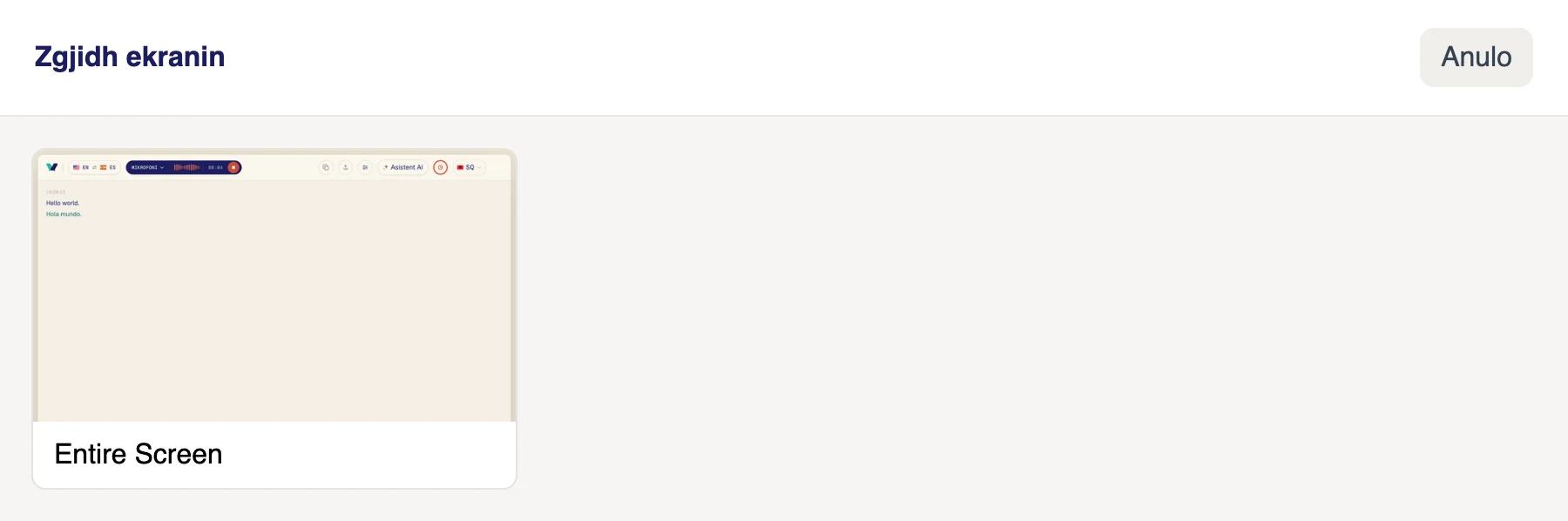
Sigurohuni që zëri luhet në këtë kompjuter, përmes altoparlantëve ose kufjeve që janë të aktivizuara në Windows.
Verli shfaq Përpara regjistrimit të parë. Klikoni Vazhdo.
Herën e parë, macOS pyet nëse Verli mund të regjistrojë audion e sistemit. Klikoni Allow. Nuk ka dritare për të zgjedhur: Verli dëgjon gjithë zërin që luhet në Mac.
Chrome hap dritaren e ndarjes. Klikoni skedën ku luhet zëri, sigurohuni që çelësi Also allow tab audio është i aktivizuar, pastaj klikoni Allow (në versionet më të vjetra të Chrome shkruan Share).

Nëse shfletuesi kërkon të përdorë mikrofonin, klikoni Allow.
Shfletuesi hap dritaren e ndarjes. Për një telefonatë ose video në një skedë tjetër, zgjidhni Chrome Tab, klikoni skedën dhe aktivizoni Also share tab audio. Për një aplikacion jashtë shfletuesit, si aplikacioni Zoom ose Teams, zgjidhni Entire Screen dhe aktivizoni Also share system audio. Pastaj klikoni Share.
Mos zgjidhni Window: shfletuesit nuk ndajnë zërin e një dritareje. Nëse nuk e shihni çelësin për audion e sistemit (ndodh shpesh në Mac), ndani një skedë të Chrome ose përdorni aplikacionin Verli për Mac.
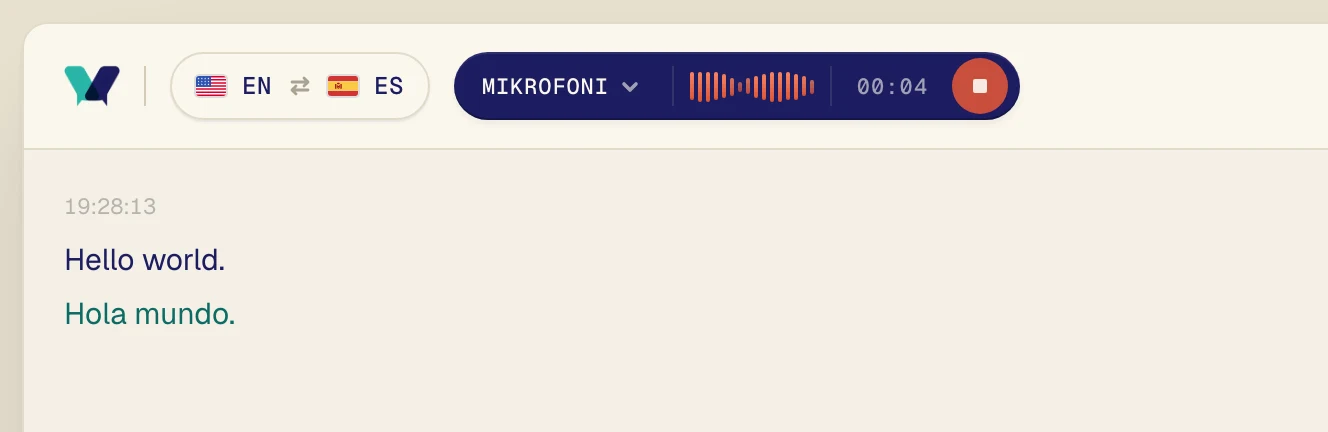
Luani audion. Brenda pak sekondash shfaqen fjalët origjinale, me përkthimin menjëherë poshtë tyre.
Këshilla
Mund ta nisni Verli para telefonatës ose në mes të saj.
Për të ndaluar, klikoni butonin e kuq të ndalimit. Transkripti mbetet në ekran.
Ende keni problem?
Na shkruani nga faqja e mbështetjes. Na tregoni cilin Verli përdorni dhe çfarë shihni në ekran, dhe do t'ju ndihmojmë ta zgjidhni.
Kontaktoni mbështetjen