Изаберите шта Verli слуша
Verli може да слуша ваш микрофон, звук који се пушта на рачунару или обоје. Избор правог извора је најважније подешавање у Verli.
Коју верзију Verli користите?
Отворите мени извора звука
Кликните на тамно дугме поред дугмета за снимање да бисте отворили мени Извор звука.
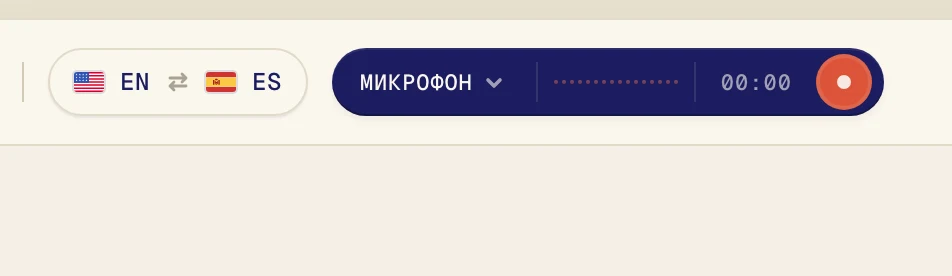
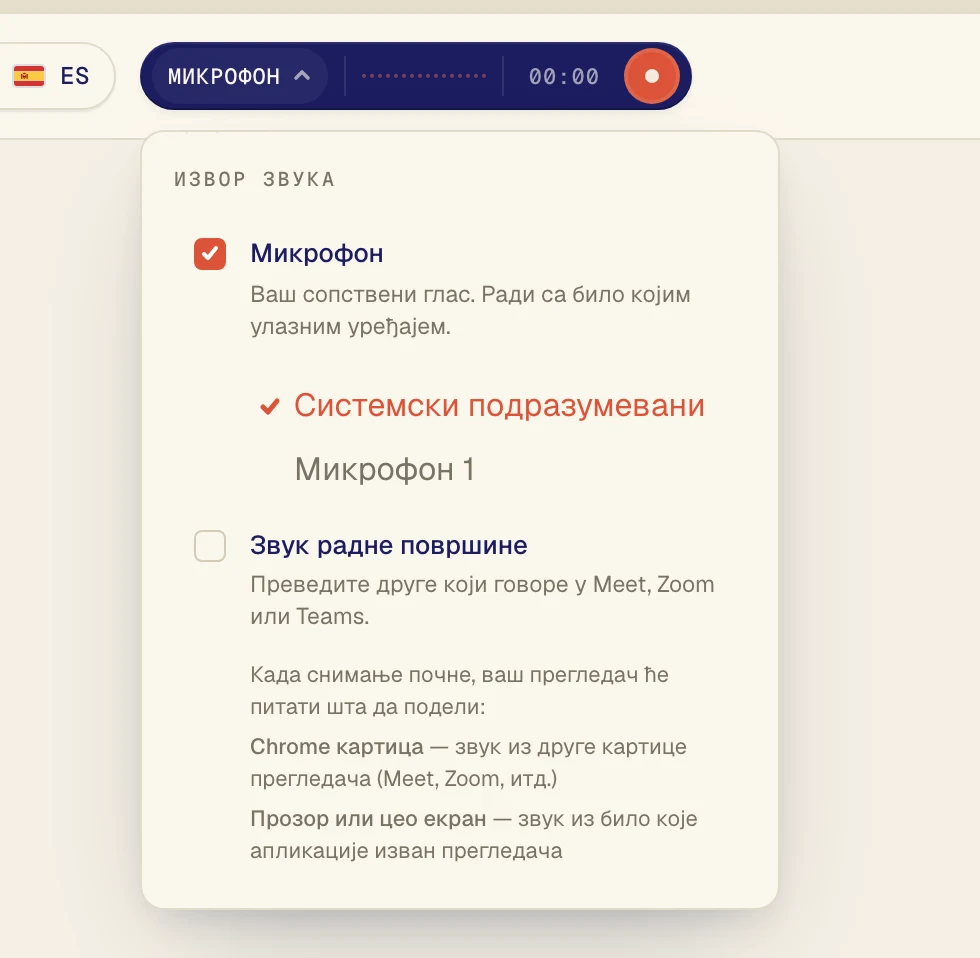
Мени има две опције. Кликните на опцију да бисте је укључили или искључили. Квачица значи да је укључена.
Шта да изаберете
Микрофон: ваш глас или људи који говоре у истој просторији. Користите га за разговоре уживо и предавања којима присуствујете лично.
Звук радне површине: звук који се пушта на рачунару. Користите га за Zoom, Google Meet и Teams позиве, YouTube, онлајн часове и подкасте.
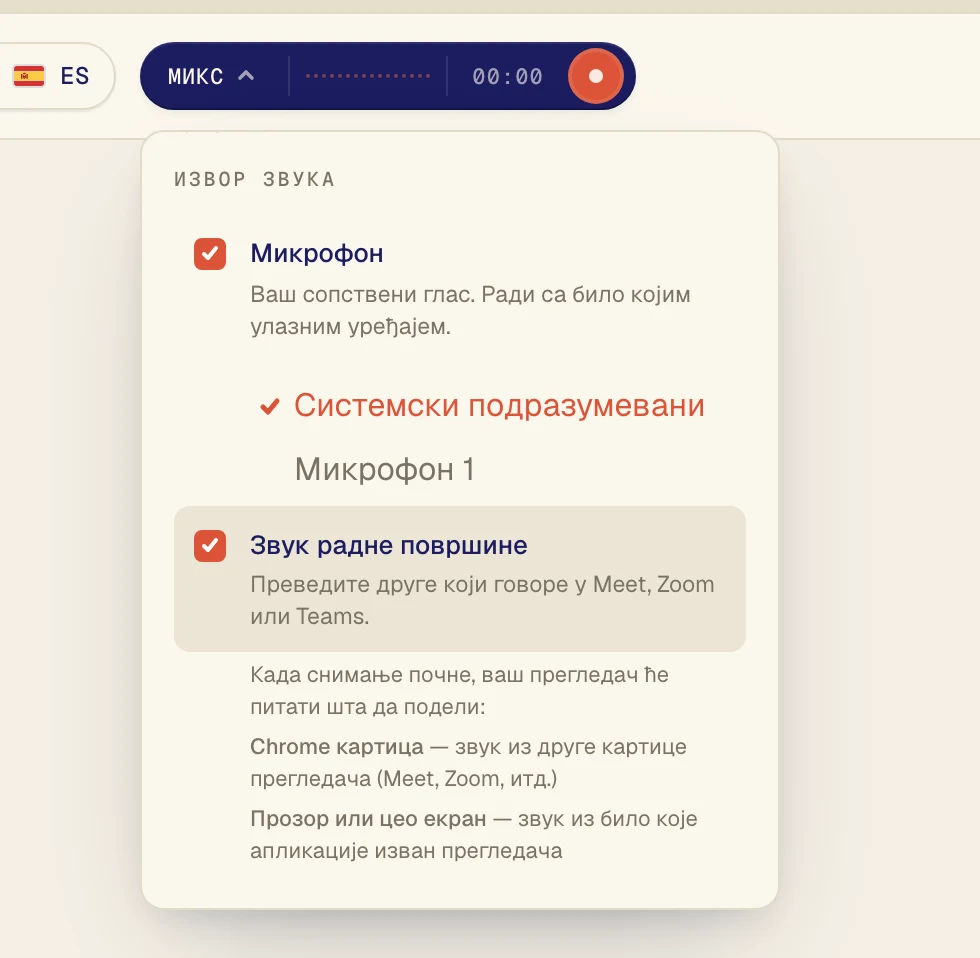
Обоје: позиви у којима и ви говорите. Verli преводи и друге и вас.
Коришћење оба истовремено
Означите обе опције. На дугмету сада пише Микс.
Како Verli почиње
Verli почиње само са укљученим Микрофон. Укључите Звук радне површине кад год желите да преводите звук са рачунара. Verli памти ваш избор за следећи пут.
Како Verli почиње
Chrome екстензија почиње са укљученим Звук радне површине и искљученим Микрофон, а на дугмету пише Chrome картица. Екстензија чује само звук из Chrome картица, па позив или видео мора да се пушта у Chrome-у.
Избор микрофона
Када је Микрофон укључен, испод њега се појављује листа ваших микрофона. Системски подразумевани користи онај који је подешен на рачунару. Ако користите слушалице са микрофоном, изаберите их по имену.
И даље имате проблем?
Пошаљите нам поруку са странице за подршку. Напишите коју верзију Verli користите и шта видите на екрану, и помоћи ћемо вам да то решите.
Контактирајте подршку