Verli слуша, али се текст не појављује
Ако Verli приказује Слушам..., а речи се не појављују, Verli скоро увек не чује звук који желите да преведете. Проверите ове ставке редом.
Коју верзију Verli користите?
Проверите шта Verli слуша
Погледајте тамно дугме поред дугмета за снимање. Оно показује шта Verli чује: Микрофон (само ваш микрофон), Радна површина (звук који се пушта на рачунару) или Микс (обоје). У Chrome екстензији уместо Радна површина пише Chrome картица.
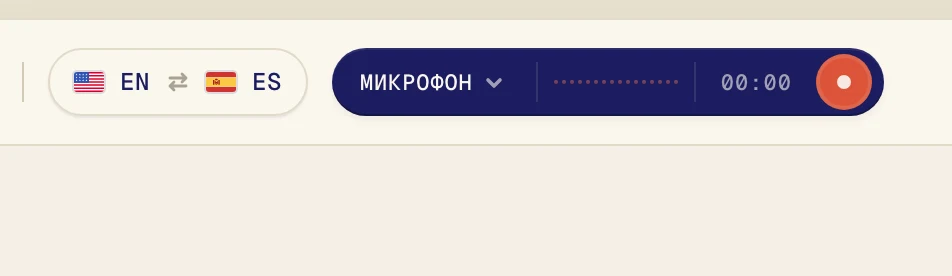
Ако преводите видео, час или позив који се пушта на рачунару, а на дугмету пише Микрофон, у томе је проблем. Verli слуша ваш микрофон, а не рачунар. То се често дешава са слушалицама, јер микрофон не може да их чује.
Укључите Звук радне површине
Ако Verli снима, прво кликните на црвено дугме за заустављање.
Кликните на тамно дугме поред дугмета за снимање да бисте отворили мени Извор звука.
Кликните на Звук радне површине да буде означен квачицом. Микрофон оставите укључен само ако желите да се преводи и ваш глас.
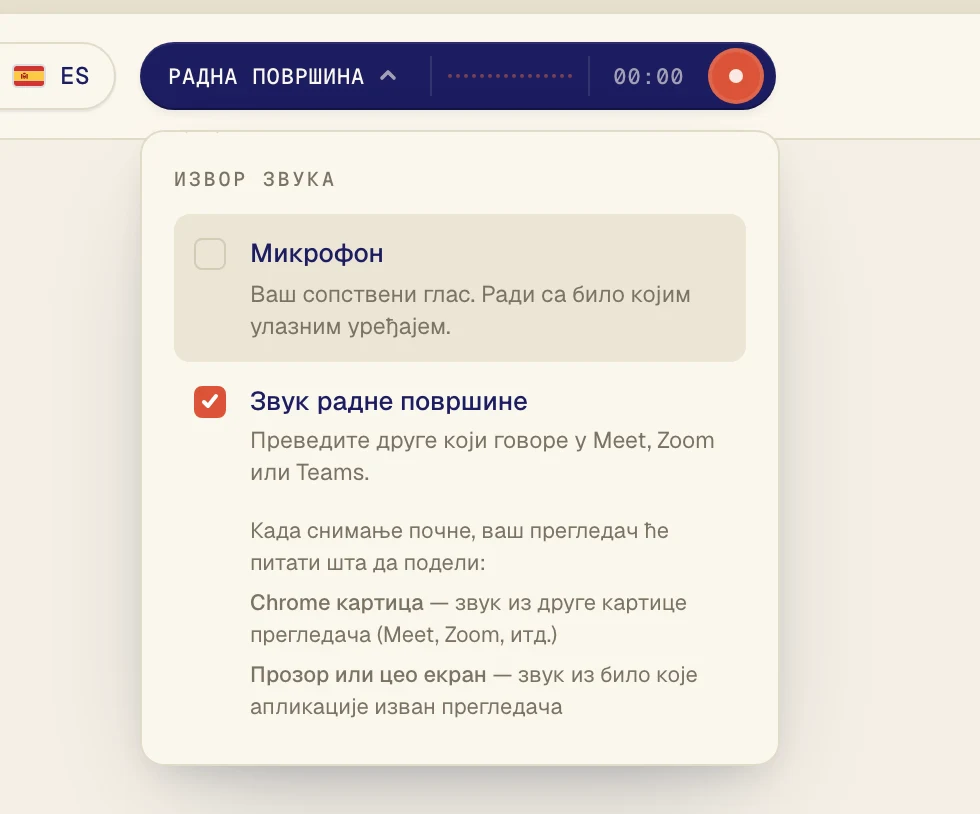
Звук мора да се пушта у Chrome картици, на пример у Google Meet-у, на YouTube-у или на сајту вашег курса. Прво то отворите у другој картици.
Кликните на дугме за снимање да бисте поново почели.
Verli приказује Омогући снимање. Кликните на Настави.
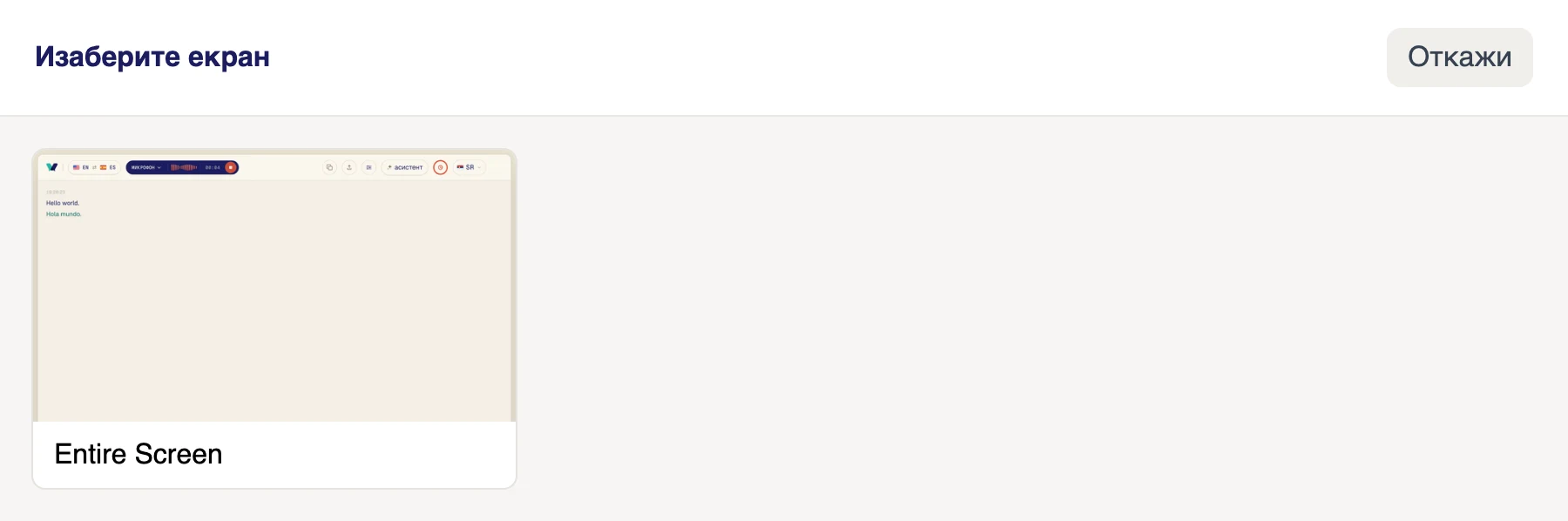
У прозору Изаберите екран кликните на екран. Verli чује сав звук који се пушта на рачунару, па ако имате више екрана, није важно који ћете изабрати.
Проверите да се звук пушта на овом рачунару, преко звучника или слушалица које су укључене у Windows-у.
Verli приказује Пре првог снимања. Кликните на Настави.
Први пут macOS пита да ли Verli сме да снима системски звук. Кликните на Allow. Нема прозора за избор: Verli чује сав звук који се пушта на вашем Mac рачунару.
Chrome отвара прозор за дељење. Кликните на картицу на којој се пушта звук, проверите да је прекидач Дозволи и звук картице укључен, па кликните на Дозволи (у старијим верзијама Chrome-а пише Дели).

Ако прегледач тражи дозволу за микрофон, кликните на Дозволи.
Прегледач отвара прозор за дељење. За позив или видео у другој картици изаберите Chrome картица, кликните на картицу и укључите Дели и звук картице. За апликацију ван прегледача, као што су Zoom или Teams апликација, изаберите Цео екран и укључите Дели и звук система. Затим кликните на Дели.
Немојте бирати Прозор: прегледачи не деле звук прозора. Ако не видите прекидач за системски звук (то је често на Mac рачунару), поделите Chrome картицу или користите Verli апликацију за Mac.
Пустите звук. За неколико секунди појављују се оригиналне речи, а одмах испод њих превод.
Проверите два језика
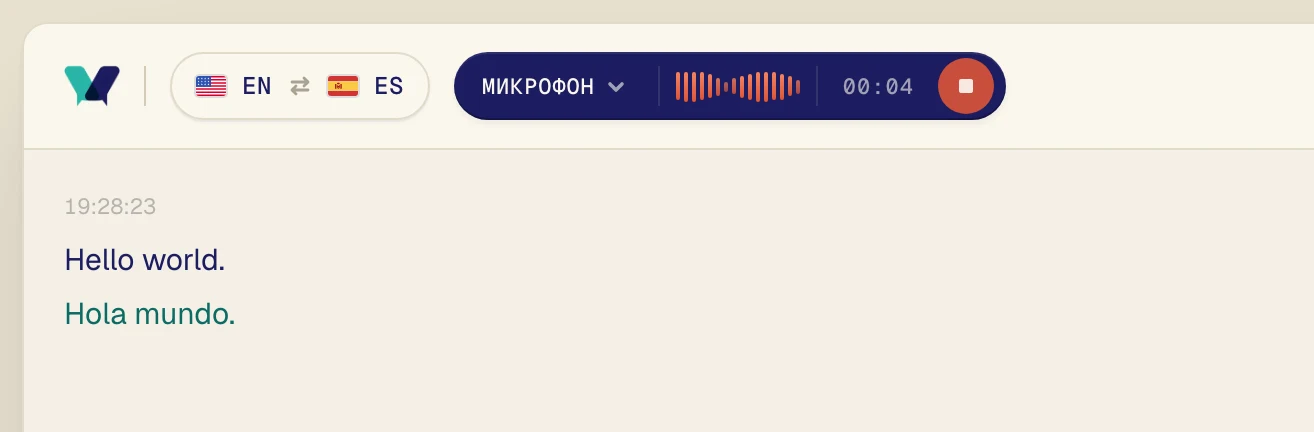
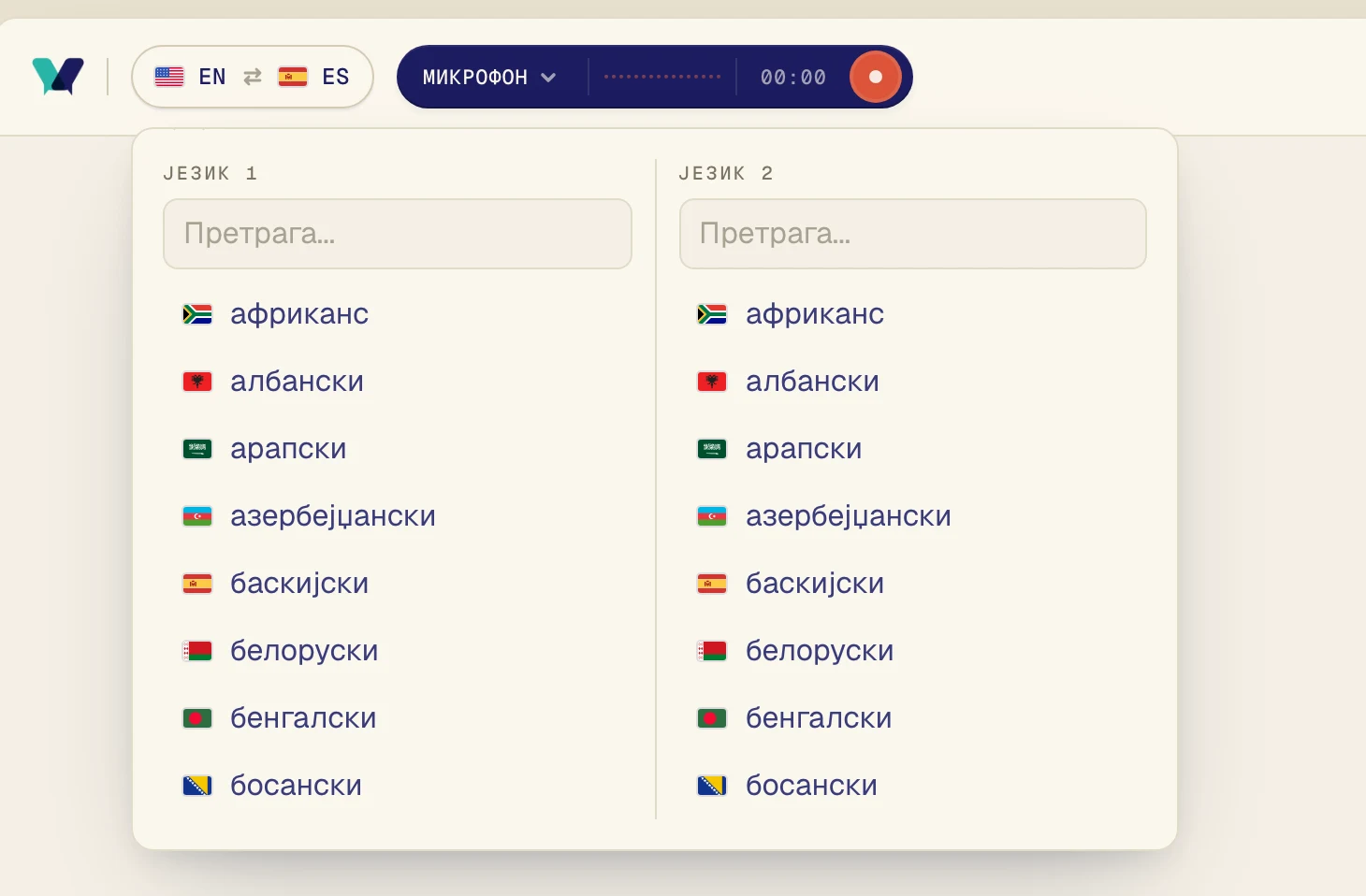
Verli преводи између два језика на дугмету са језицима. Један од њих мора бити језик који се говори. За час на португалском који желите да читате на шпанском изаберите португалски и шпански.
Кликните на дугме са језицима у горњем левом углу.
Изаберите један језик под Језик 1, а други под Језик 2. Можете куцати да бисте претражили. Verli преводи у оба смера, па редослед није важан.
Mac: дозволите снимање системског звука
Ако Verli пише Дозвола за снимање системског звука још није дата, macOS то блокира.
Отворите System Settings > Privacy & Security > Screen & System Audio Recording.
Укључите Verli. Ако видите одељак System Audio Recording Only, укључите га тамо.
Затворите Verli, поново га отворите и притисните снимање.
Windows: ако Verli пређе на микрофон
Ако видите Системски звук није могао да се покрене, па Verli наставља само са микрофоном, Windows није дао Verli звук са рачунара.
Затворите друге апликације које можда користе ваше звучнике или слушалице.
Проверите да је излаз звука укључен: кликните на иконицу звучника на траци задатака и уверите се да чујете звук.
Поново покрените Verli и опет притисните снимање.
Преводите људе у истој просторији?
Онда Verli треба ваш микрофон, а не Звук радне површине. Ако на дугмету пише Микрофон и и даље се ништа не појављује, пратите упутство за микрофон испод.
И даље имате проблем?
Пошаљите нам поруку са странице за подршку. Напишите коју верзију Verli користите и шта видите на екрану, и помоћи ћемо вам да то решите.
Контактирајте подршку