Lös problem med mikrofonen
Om Verli inte hör din röst eller visar ett mikrofonfel går du igenom de här punkterna i tur och ordning.
Vilken Verli använder du?
Tillåt mikrofonåtkomst i Windows
Om Verli säger Windows blockerade mikrofonåtkomst är det Windows sekretessinställningar som stoppar den.
Öppna Windows Inställningar > Sekretess och säkerhet > Mikrofon.
Slå på Mikrofonåtkomst, Låt appar komma åt mikrofonen och Låt skrivbordsappar komma åt mikrofonen.

Stäng Verli helt och öppna appen igen.
Tillåt mikrofonåtkomst på din Mac
Öppna Systeminställningar > Integritet och säkerhet > Mikrofon.
Leta upp Verli i listan och slå på den.

Avsluta Verli och öppna appen igen.
Tillåt mikrofonåtkomst i Chrome
När Verli börjar spela in ber Chrome om att få använda din mikrofon. Klicka på Tillåt.
Om du tidigare klickade på Blockera klickar du på ikonen längst till vänster i adressfältet och sedan på Webbplatsinställningar.
Välj Tillåt bredvid Mikrofon. Gå sedan tillbaka till Verli och läs in sidan igen.

Kontrollera också att Chrome själv får använda mikrofonen: på Windows under Inställningar > Sekretess och säkerhet > Mikrofon, på Mac under Systeminställningar > Integritet och säkerhet > Mikrofon.
Välj rätt mikrofon
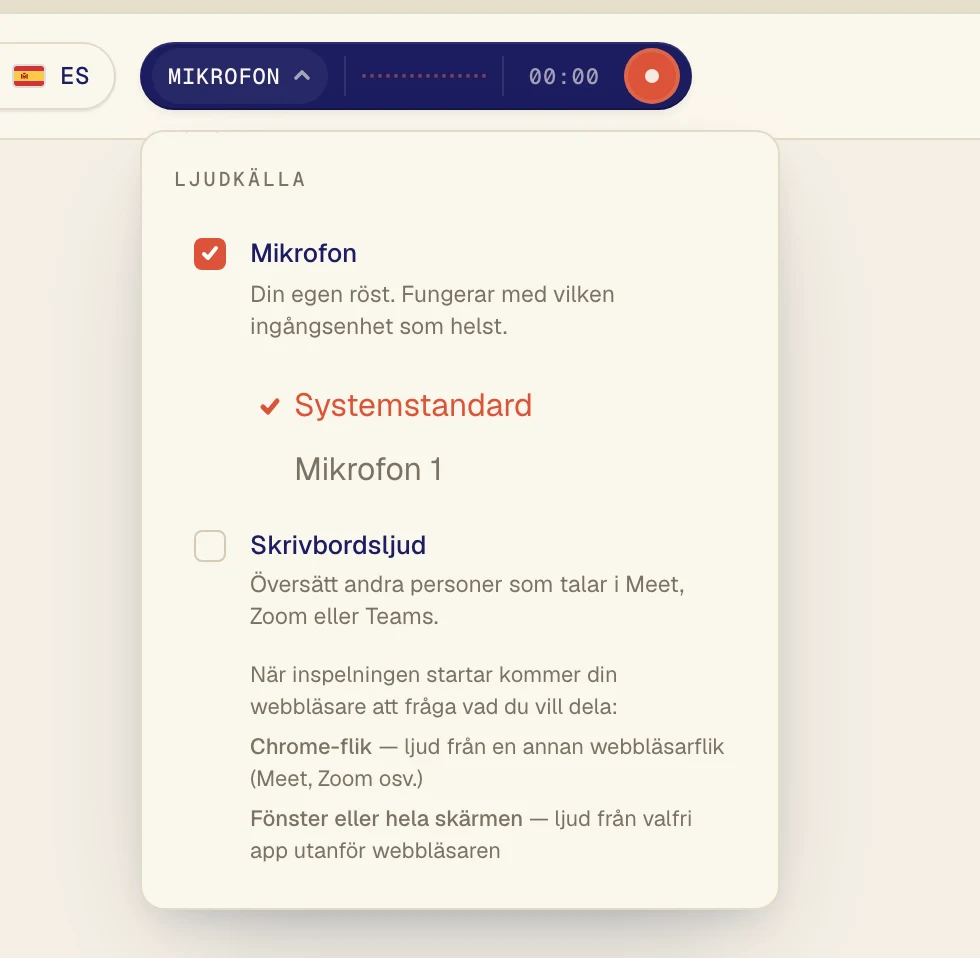
Klicka på den mörka knappen bredvid inspelningsknappen för att öppna menyn Ljudkälla.
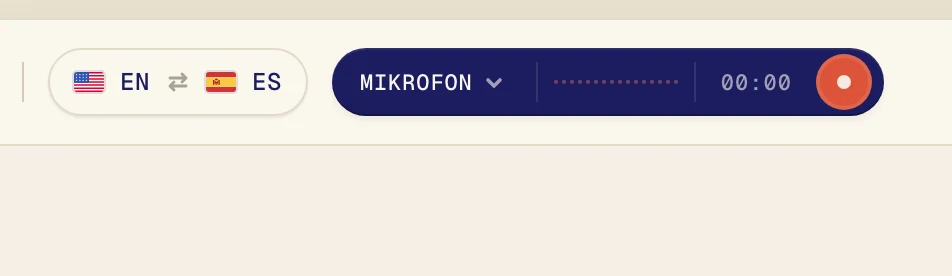
Se till att Mikrofon är markerad och välj sedan din mikrofon i listan under den. Systemstandard använder den mikrofon som datorn är inställd på. Om du använder ett headset väljer du det med namn.
Kontrollera själva mikrofonen
Se till att den inte är avstängd. Många headset har ett reglage eller en knapp för att stänga av ljudet.
Stäng andra appar som kanske använder mikrofonen, till exempel en annan samtalsapp, och försök igen.
Om Verli säger Inget ljud har upptäckts från mikrofonen ännu hör Verli ingenting från den valda mikrofonen. Prova att välja en annan i listan.
Vill du översätta ljud från datorn?
Mikrofonen är till för röster i rummet. Om du vill översätta en video eller ett samtal som spelas upp på datorn slår du på Skrivbordsljud i stället.
Kommer du fortfarande inte vidare?
Skicka ett meddelande till oss från supportsidan. Berätta vilken Verli du använder och vad du ser på skärmen, så hjälper vi dig att lösa det.
Kontakta support