Виберіть, що слухає Verli
Verli може слухати ваш мікрофон, звук, що грає на комп’ютері, або і те, і те. Це найважливіше налаштування у Verli.
Яку версію Verli ви використовуєте?
Відкрийте меню джерела аудіо
Натисніть темну кнопку поруч із кнопкою запису, щоб відкрити меню Джерело аудіо.
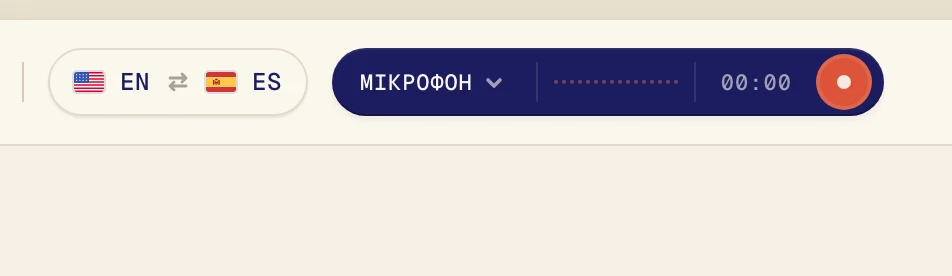
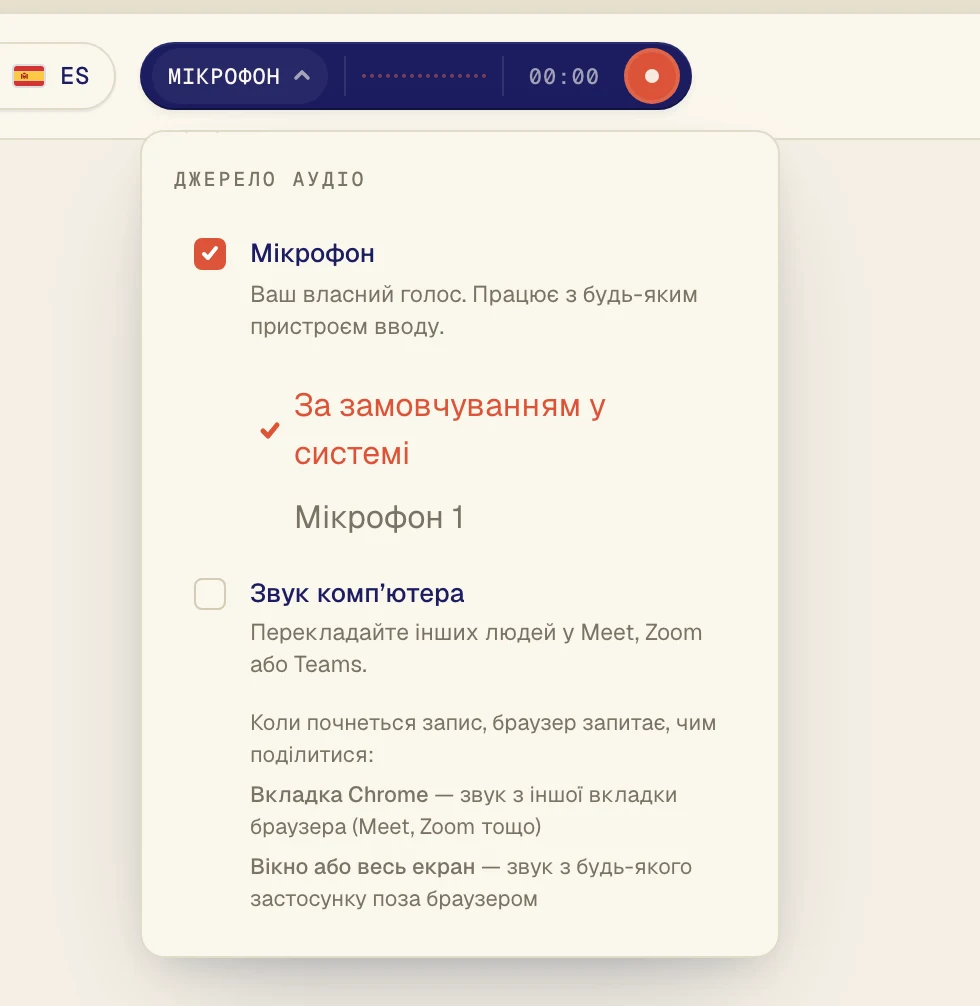
У меню два варіанти. Натисніть варіант, щоб увімкнути або вимкнути його. Позначка означає, що він увімкнений.
Що вибрати
Мікрофон: ваш власний голос або люди, які говорять у тій самій кімнаті. Підходить для живих розмов і лекцій, на яких ви присутні особисто.
Звук комп’ютера: звук, що грає на комп’ютері. Підходить для дзвінків у Zoom, Google Meet і Teams, YouTube, онлайн-уроків і подкастів.
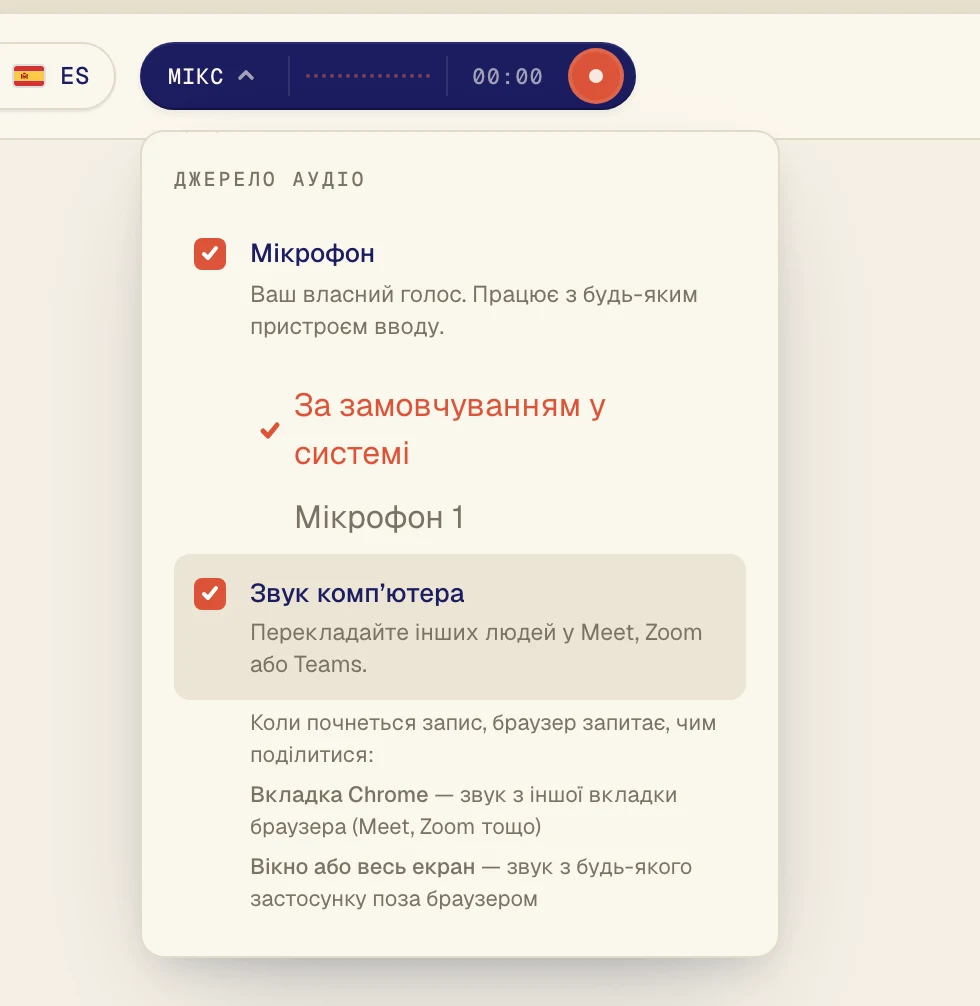
Обидва: дзвінки, у яких ви теж говорите. Verli перекладає і співрозмовників, і вас.
Як увімкнути обидва одразу
Позначте обидва варіанти. На кнопці з’явиться напис Мікс.
Що ввімкнено у Verli спочатку
Спочатку у Verli ввімкнено лише Мікрофон. Вмикайте Звук комп’ютера, коли хочете перекладати звук із комп’ютера. Verli запам’ятає ваш вибір на наступний раз.
Що ввімкнено у Verli спочатку
У розширенні для Chrome спочатку ввімкнено Звук комп’ютера, а Мікрофон вимкнено, і на кнопці написано Вкладка Chrome. Розширення чує лише звук із вкладок Chrome, тому дзвінок або відео мають іти в Chrome.
Як вибрати мікрофон
Коли Мікрофон увімкнено, під ним з’являється список ваших мікрофонів. За замовчуванням у системі використовує той, що вибрано на комп’ютері. Якщо у вас гарнітура, виберіть її за назвою.
Не вдалося?
Напишіть нам зі сторінки підтримки. Розкажіть, яку версію Verli ви використовуєте і що бачите на екрані, і ми допоможемо розібратися.
Написати в підтримку