Verli слухає, але текст не з’являється
Якщо Verli показує Слухаю..., але слова не з’являються, майже завжди причина в тому, що Verli не чує звук, який ви хочете перекласти. Перевірте пункти нижче по черзі.
Яку версію Verli ви використовуєте?
Перевірте, що слухає Verli
Подивіться на темну кнопку поруч із кнопкою запису. На ній написано, що чує Verli: Мікрофон (лише ваш мікрофон), Робочий стіл (звук, що грає на комп’ютері) або Мікс (і те, і те). У розширенні для Chrome замість «Робочий стіл» написано Вкладка Chrome.
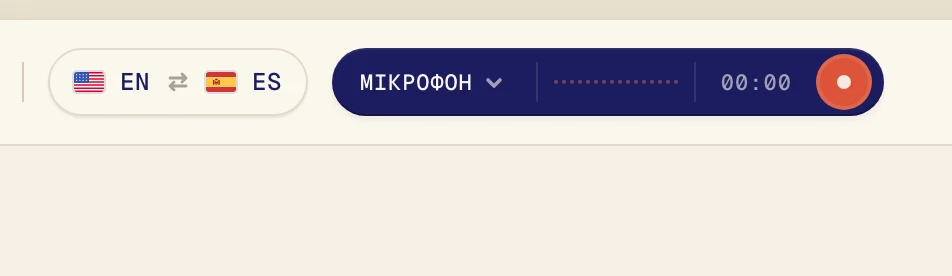
Якщо ви перекладаєте відео, урок або дзвінок, що йде на комп’ютері, а на кнопці написано Мікрофон, проблема саме в цьому. Verli слухає мікрофон, а не комп’ютер. Так часто буває з навушниками: мікрофон їх не чує.
Увімкніть «Звук комп’ютера»
Якщо Verli зараз записує, спочатку натисніть червону кнопку зупинки.
Натисніть темну кнопку поруч із кнопкою запису, щоб відкрити меню Джерело аудіо.
Натисніть Звук комп’ютера, щоб поруч з’явилася позначка. Залиште Мікрофон увімкненим, лише якщо хочете перекладати й свій голос.
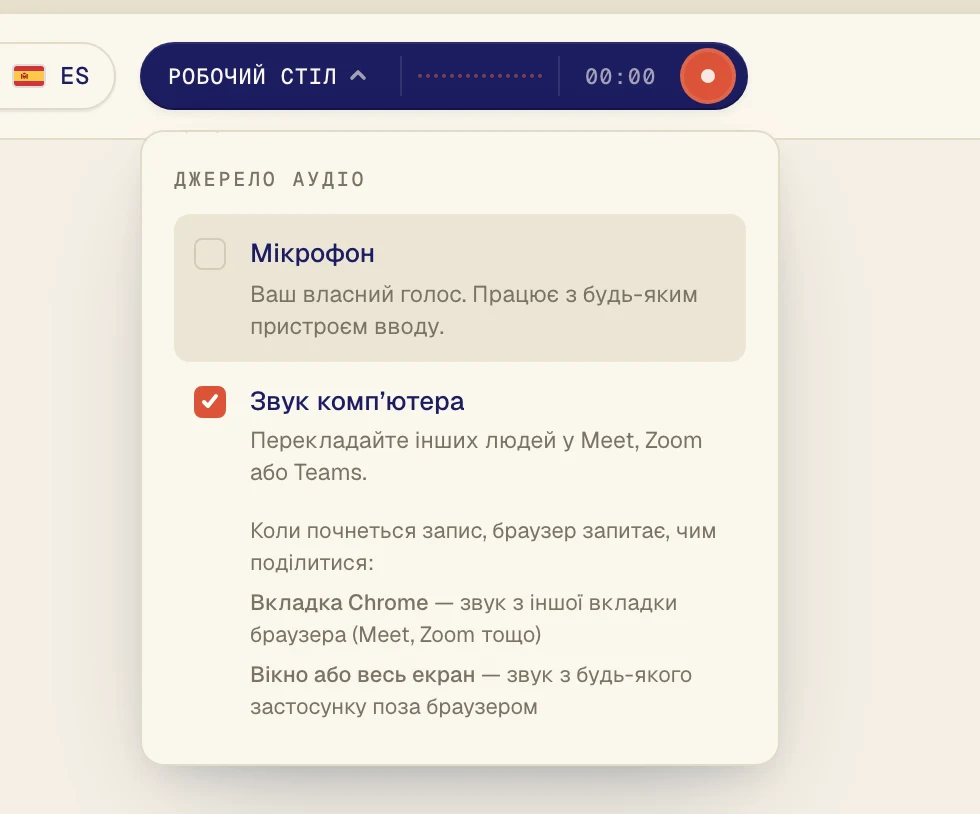
Звук має грати у вкладці Chrome, наприклад у Google Meet, на YouTube або на сайті вашого курсу. Спочатку відкрийте його в іншій вкладці.
Натисніть кнопку запису, щоб почати знову.
Verli покаже вікно Увімкнути запис. Натисніть Продовжити.
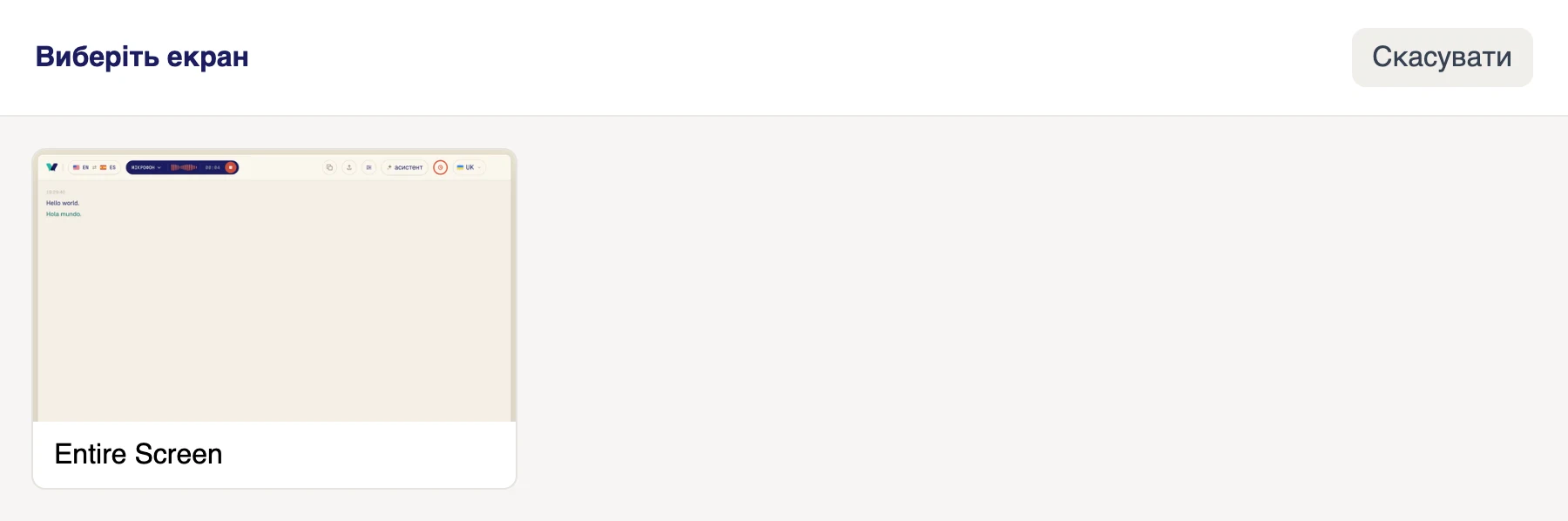
У вікні Виберіть екран натисніть на екран. Verli чує весь звук, що грає на комп’ютері, тому, якщо у вас кілька екранів, неважливо, який ви виберете.
Переконайтеся, що звук грає на цьому комп’ютері, через колонки або навушники, увімкнені у Windows.
Verli покаже вікно Перед першим записом. Натисніть Продовжити.
Першого разу macOS запитає, чи може Verli записувати системний звук. Натисніть Дозволити. Вибирати вікно не потрібно: Verli чує весь звук, що грає на Mac.
Chrome відкриє вікно для показу. Натисніть на вкладку, де грає звук, перевірте, що перемикач Також дозволити аудіо на вкладці увімкнено, і натисніть Дозволити (у старіших версіях Chrome кнопка називається Надіслати).

Якщо браузер попросить доступ до мікрофона, натисніть Дозволити.
Браузер відкриє вікно для показу. Для дзвінка чи відео в іншій вкладці виберіть Chrome, натисніть на потрібну вкладку й увімкніть Також надати доступ до аудіо на вкладці. Для програми поза браузером, наприклад програми Zoom або Teams, виберіть Увесь екран і ввімкніть Також надати доступ до системного аудіо. Потім натисніть Надіслати.
Не вибирайте Вікно: браузери не передають звук окремого вікна. Якщо перемикача для системного звуку немає (на Mac так буває часто), поділіться вкладкою Chrome або скористайтеся програмою Verli для Mac.
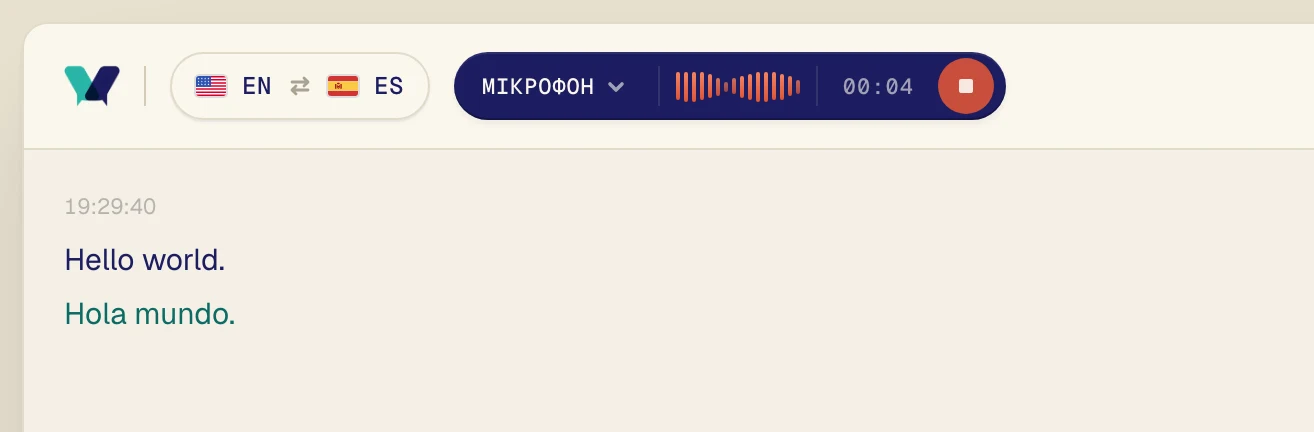
Увімкніть звук. За кілька секунд з’явиться оригінальний текст, а одразу під ним переклад.
Перевірте обидві мови
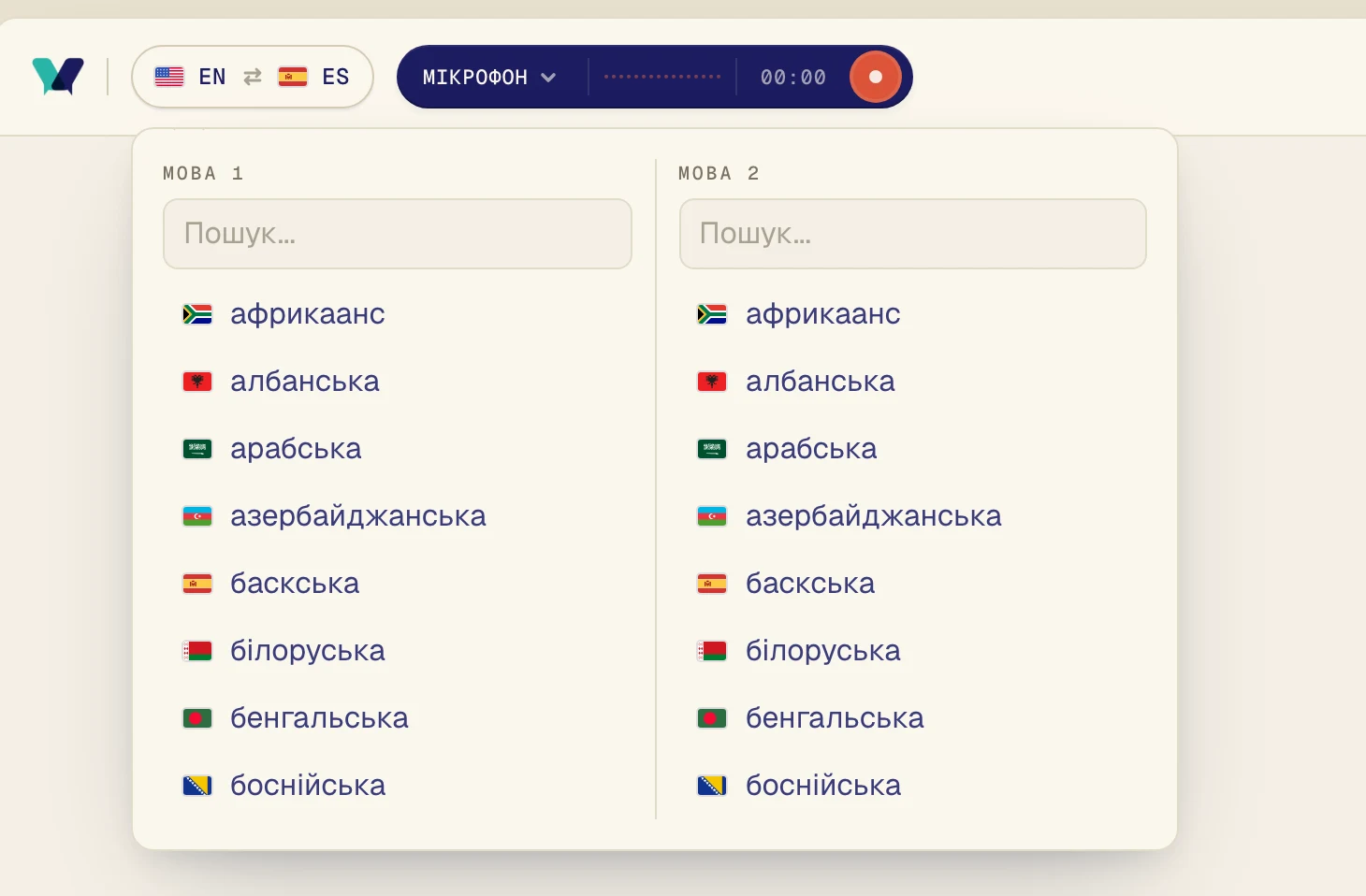
Verli перекладає між двома мовами, вказаними на кнопці з мовами. Одна з них має бути мовою, якою говорять. Якщо урок іде португальською, а читати ви хочете іспанською, виберіть португальську та іспанську.
Натисніть кнопку з мовами в лівому верхньому куті.
Виберіть одну мову в списку Мова 1, а другу в списку Мова 2. Для пошуку можна почати вводити назву. Verli перекладає в обидва боки, тому порядок не має значення.
Mac: дозвольте запис системного звуку
Якщо Verli пише Дозвіл на запис системного аудіо ще не надано, запис блокує macOS.
Відкрийте Системні параметри > Приватність і безпека > Записування системного звуку й екрана.
Увімкніть Verli. Якщо там є розділ Тільки записування системного звуку, увімкніть Verli в ньому.
Закрийте Verli, відкрийте знову й натисніть кнопку запису.
Windows: якщо Verli перемикається на мікрофон
Якщо ви бачите Не вдалося запустити системне аудіо, тому Verli продовжує лише з мікрофоном, значить Windows не передала Verli звук комп’ютера.
Закрийте інші програми, які можуть використовувати ваші колонки або навушники.
Перевірте, що виведення звуку ввімкнено: натисніть значок динаміка на панелі завдань і переконайтеся, що звук чути.
Перезапустіть Verli й знову натисніть кнопку запису.
Потрібно перекладати людей поруч із вами?
Тоді Verli потрібен мікрофон, а не звук комп’ютера. Якщо на кнопці написано Мікрофон, але текст однаково не з’являється, скористайтеся інструкцією про мікрофон нижче.
Не вдалося?
Напишіть нам зі сторінки підтримки. Розкажіть, яку версію Verli ви використовуєте і що бачите на екрані, і ми допоможемо розібратися.
Написати в підтримку