Переклад відео, уроку або лекції на комп’ютері
Щоб перекладати відео з YouTube, онлайн-урок або записану лекцію, Verli має чути звук комп’ютера, а не мікрофон.
Яку версію Verli ви використовуєте?
1. Виберіть мови
Виберіть мову, якою говорить лектор, і мову, якою ви хочете читати. Наприклад, португальську та іспанську.
Натисніть кнопку з мовами в лівому верхньому куті.
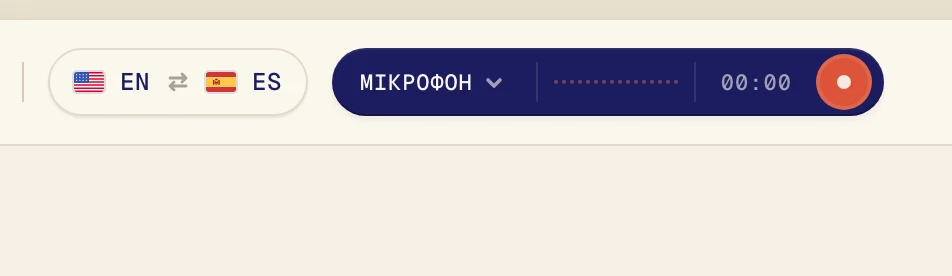
Виберіть одну мову в списку Мова 1, а другу в списку Мова 2. Для пошуку можна почати вводити назву. Verli перекладає в обидва боки, тому порядок не має значення.
2. Увімкніть «Звук комп’ютера» й вимкніть «Мікрофон»
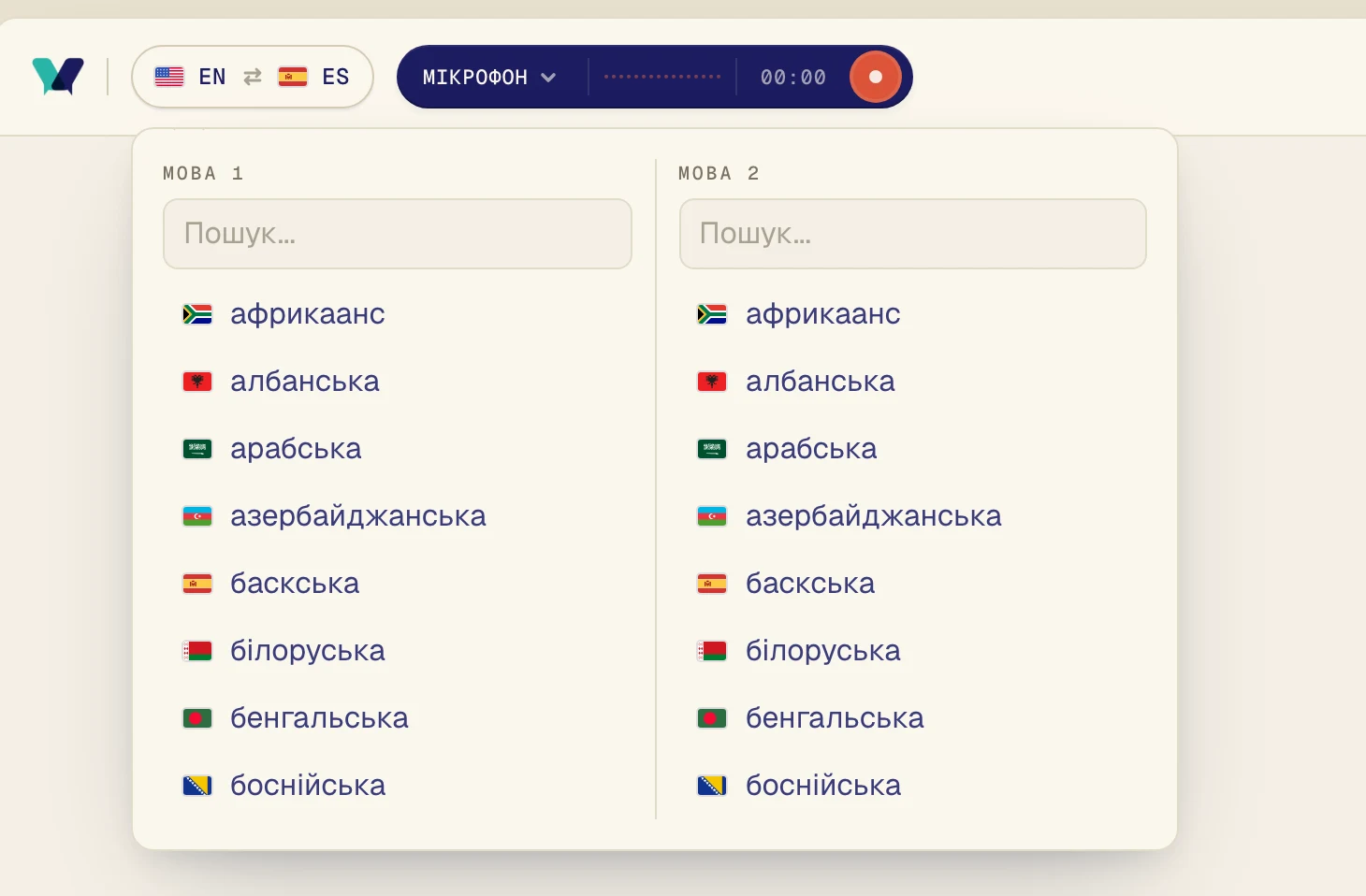
Натисніть темну кнопку поруч із кнопкою запису, щоб відкрити меню Джерело аудіо.
Позначте Звук комп’ютера й зніміть позначку з пункту Мікрофон. Коли мікрофон вимкнено, ваш голос і шум у кімнаті не потрапляють у текст. На кнопці з’явиться напис Робочий стіл.
3. Запустіть Verli й увімкніть урок
Урок або відео мають іти у вкладці Chrome, наприклад на YouTube або на сайті вашого курсу. Спочатку відкрийте їх в іншій вкладці.
Натисніть кнопку запису.
Verli покаже вікно Увімкнути запис. Натисніть Продовжити.
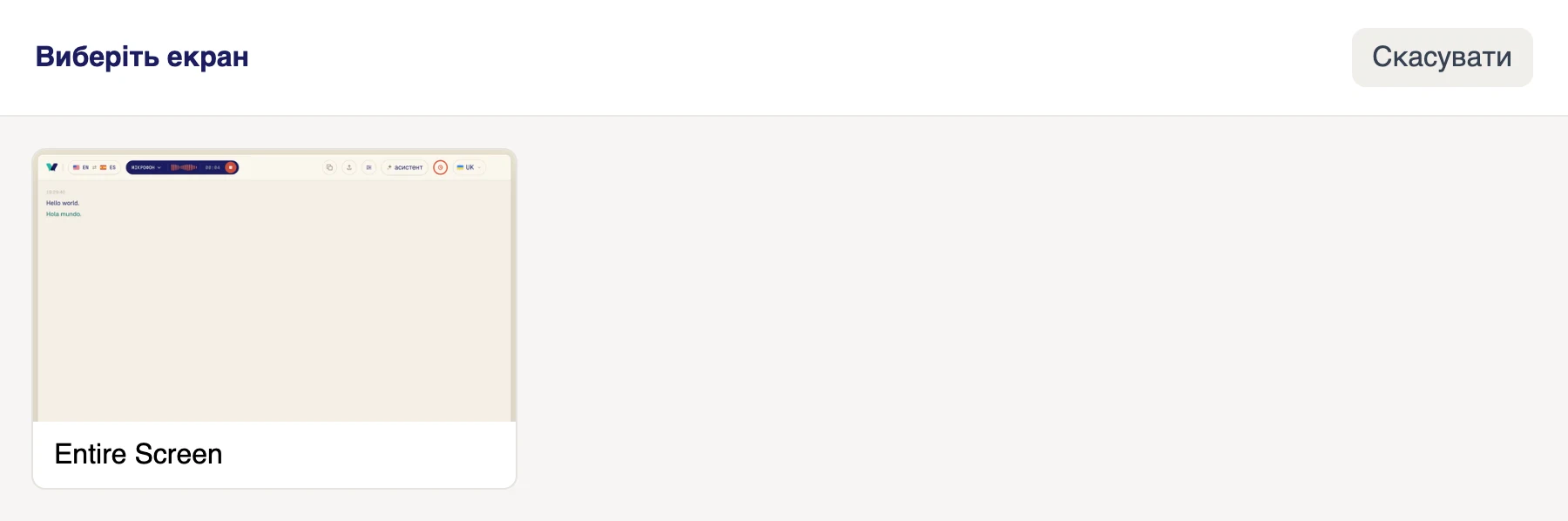
У вікні Виберіть екран натисніть на екран. Verli чує весь звук, що грає на комп’ютері, тому, якщо у вас кілька екранів, неважливо, який ви виберете.
Переконайтеся, що звук грає на цьому комп’ютері, через колонки або навушники, увімкнені у Windows.
Verli покаже вікно Перед першим записом. Натисніть Продовжити.
Першого разу macOS запитає, чи може Verli записувати системний звук. Натисніть Дозволити. Вибирати вікно не потрібно: Verli чує весь звук, що грає на Mac.
Chrome відкриє вікно для показу. Натисніть на вкладку, де грає звук, перевірте, що перемикач Також дозволити аудіо на вкладці увімкнено, і натисніть Дозволити (у старіших версіях Chrome кнопка називається Надіслати).

Якщо браузер попросить доступ до мікрофона, натисніть Дозволити.
Браузер відкриє вікно для показу. Для дзвінка чи відео в іншій вкладці виберіть Chrome, натисніть на потрібну вкладку й увімкніть Також надати доступ до аудіо на вкладці. Для програми поза браузером, наприклад програми Zoom або Teams, виберіть Увесь екран і ввімкніть Також надати доступ до системного аудіо. Потім натисніть Надіслати.
Не вибирайте Вікно: браузери не передають звук окремого вікна. Якщо перемикача для системного звуку немає (на Mac так буває часто), поділіться вкладкою Chrome або скористайтеся програмою Verli для Mac.
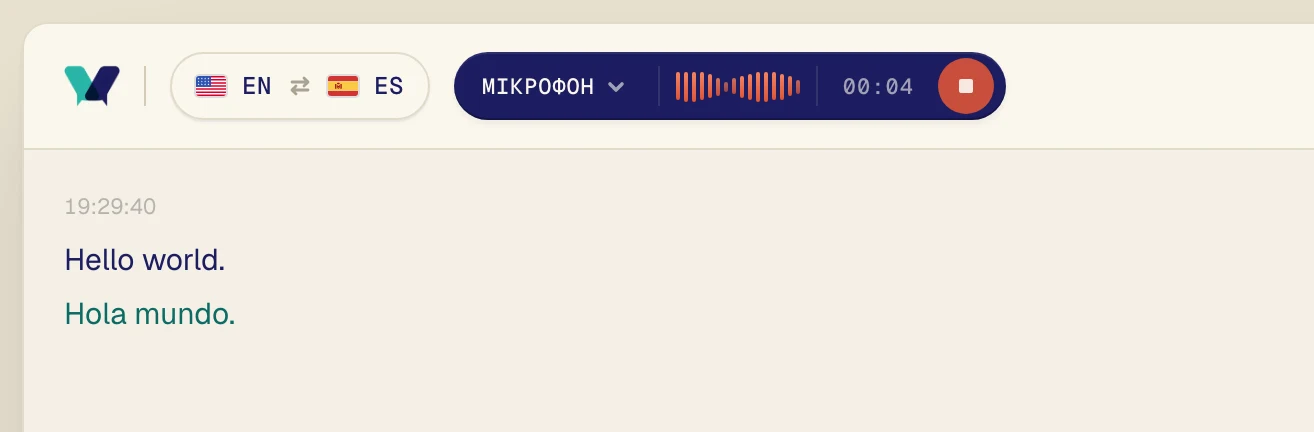
Увімкніть звук. За кілька секунд з’явиться оригінальний текст, а одразу під ним переклад.
Ви на занятті особисто?
Тоді зробіть навпаки: увімкніть Мікрофон, вимкніть Звук комп’ютера і поставте комп’ютер якомога ближче до того, хто говорить.
Не вдалося?
Напишіть нам зі сторінки підтримки. Розкажіть, яку версію Verli ви використовуєте і що бачите на екрані, і ми допоможемо розібратися.
Написати в підтримку