Як розв’язати проблеми з мікрофоном
Якщо Verli не чує ваш голос або показує помилку мікрофона, перевірте пункти нижче по черзі.
Яку версію Verli ви використовуєте?
Дозвольте доступ до мікрофона у Windows
Якщо Verli пише Windows заблокувала доступ до мікрофона, доступ заборонено в налаштуваннях конфіденційності Windows.
Відкрийте Настройки Windows > Конфіденційність і захист > Мікрофон.
Увімкніть Доступ до мікрофона, Дозволити програмам доступ до мікрофона і Дозволити класичним програмам доступ до мікрофона.

Повністю закрийте Verli й відкрийте знову.
Дозвольте доступ до мікрофона на Mac
Відкрийте Системні параметри > Приватність і безпека > Мікрофон.
Знайдіть Verli у списку й увімкніть його.

Закрийте Verli й відкрийте знову.
Дозвольте доступ до мікрофона в Chrome
Коли Verli починає запис, Chrome просить доступ до мікрофона. Натисніть Дозволити.
Якщо раніше ви натиснули Блокувати, натисніть значок у лівій частині адресного рядка, а потім Налаштування сайтів.
Біля пункту Мікрофон виберіть Дозволити. Потім поверніться у Verli й перезавантажте сторінку.

Перевірте також, що сам Chrome може використовувати мікрофон: у Windows у розділі Настройки > Конфіденційність і захист > Мікрофон, на Mac у розділі Системні параметри > Приватність і безпека > Мікрофон.
Виберіть правильний мікрофон
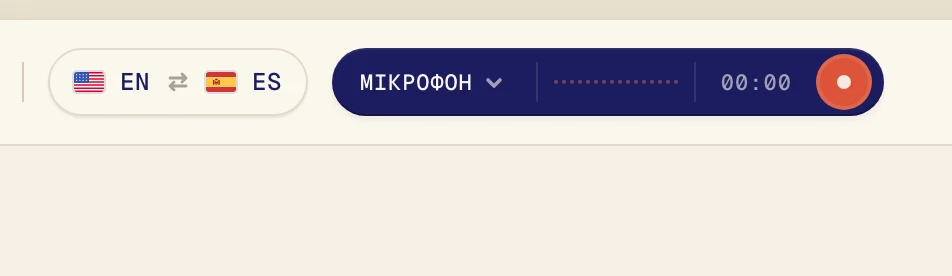
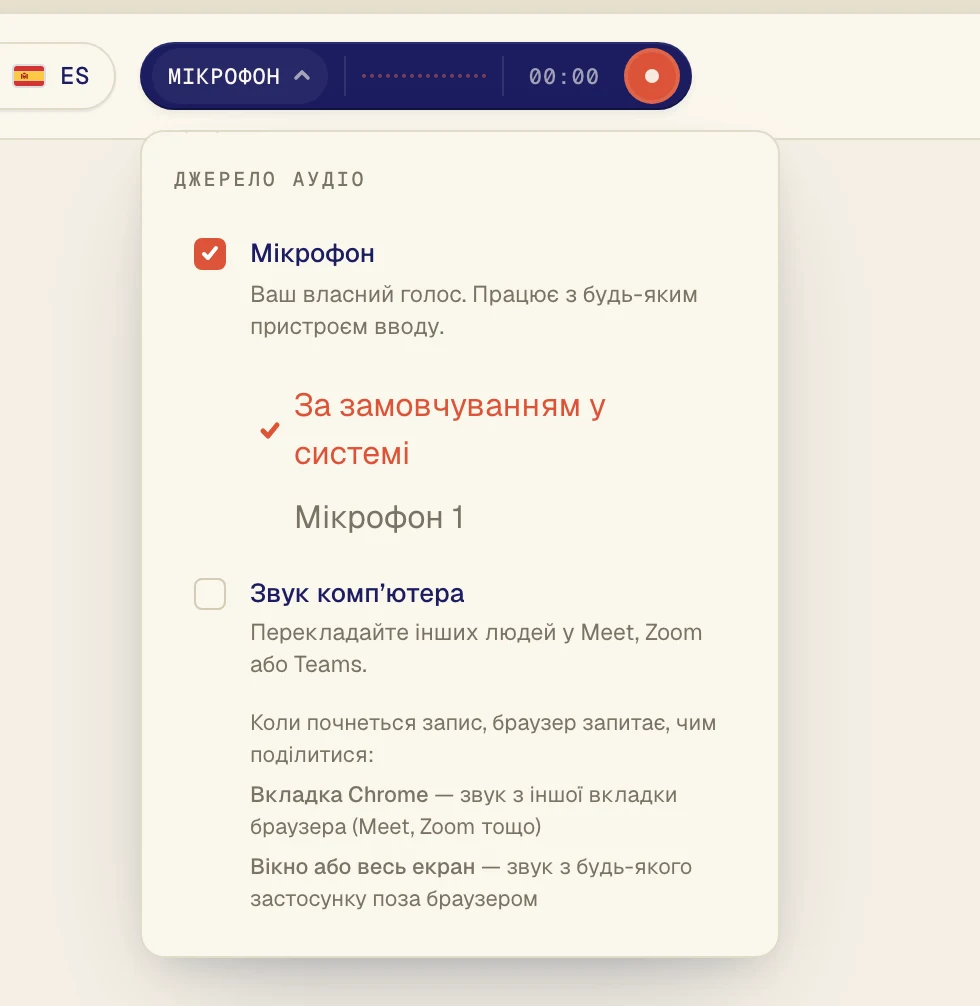
Натисніть темну кнопку поруч із кнопкою запису, щоб відкрити меню Джерело аудіо.
Переконайтеся, що Мікрофон позначено, і виберіть свій мікрофон у списку під ним. За замовчуванням у системі використовує той, що вибрано на комп’ютері. Якщо у вас гарнітура, виберіть її за назвою.
Перевірте сам мікрофон
Переконайтеся, що мікрофон не вимкнено. На багатьох гарнітурах є кнопка або перемикач, який вимикає мікрофон.
Закрийте інші програми, які можуть використовувати мікрофон, наприклад іншу програму для дзвінків, і спробуйте ще раз.
Якщо Verli пише Звук із мікрофона поки не виявлено, він нічого не чує з вибраного мікрофона. Спробуйте вибрати в списку інший мікрофон.
Хочете перекладати звук із комп’ютера?
Мікрофон потрібен для голосів у кімнаті. Щоб перекладати відео або дзвінок, що йде на комп’ютері, увімкніть замість нього Звук комп’ютера.
Не вдалося?
Напишіть нам зі сторінки підтримки. Розкажіть, яку версію Verli ви використовуєте і що бачите на екрані, і ми допоможемо розібратися.
Написати в підтримку