منتخب کریں کہ Verli کیا سنے
Verli آپ کا مائیکروفون، کمپیوٹر پر چلنے والی آواز، یا دونوں سن سکتا ہے۔ صحیح انتخاب Verli کی سب سے اہم سیٹنگ ہے۔
آپ کون سا Verli استعمال کر رہے ہیں؟
آڈیو ذریعہ مینو کھولیں
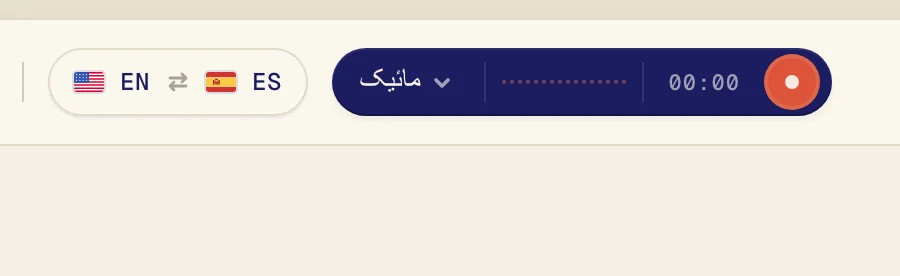
آڈیو ذریعہ مینو کھولنے کے لیے ریکارڈ بٹن کے ساتھ والے گہرے رنگ کے بٹن پر کلک کریں۔
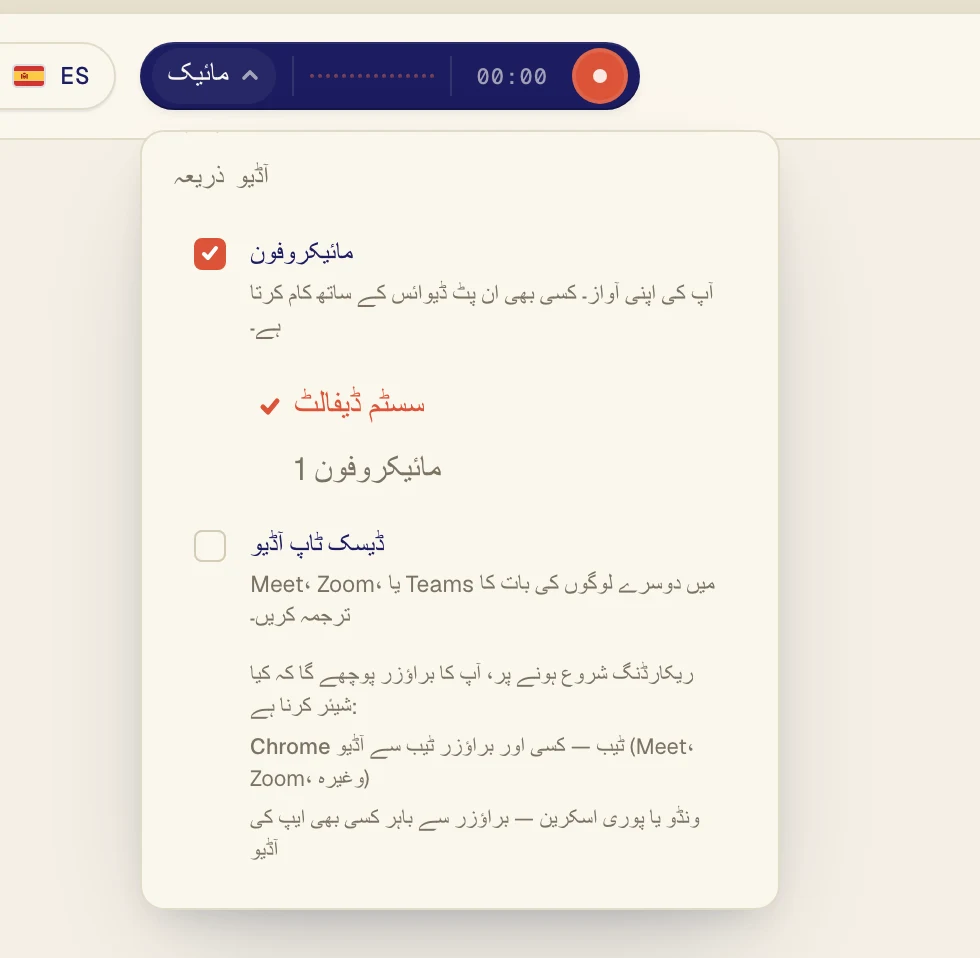
مینو میں دو آپشنز ہیں۔ کسی آپشن کو آن یا آف کرنے کے لیے اس پر کلک کریں۔ چیک مارک کا مطلب ہے کہ وہ آن ہے۔
کون سا منتخب کریں
مائیکروفون: آپ کی اپنی آواز، یا ایک ہی کمرے میں بات کرنے والے لوگ۔ آمنے سامنے گفتگو اور ان لیکچرز کے لیے استعمال کریں جن میں آپ خود موجود ہوں۔
ڈیسک ٹاپ آڈیو: کمپیوٹر پر چلنے والی آواز۔ Zoom، Google Meet اور Teams کالز، YouTube، آن لائن کلاسز اور پوڈکاسٹس کے لیے استعمال کریں۔
دونوں: ایسی کالز جن میں آپ بھی بولتے ہیں۔ Verli دوسرے لوگوں کا بھی ترجمہ کرتا ہے اور آپ کا بھی۔
دونوں ایک ساتھ استعمال کرنا
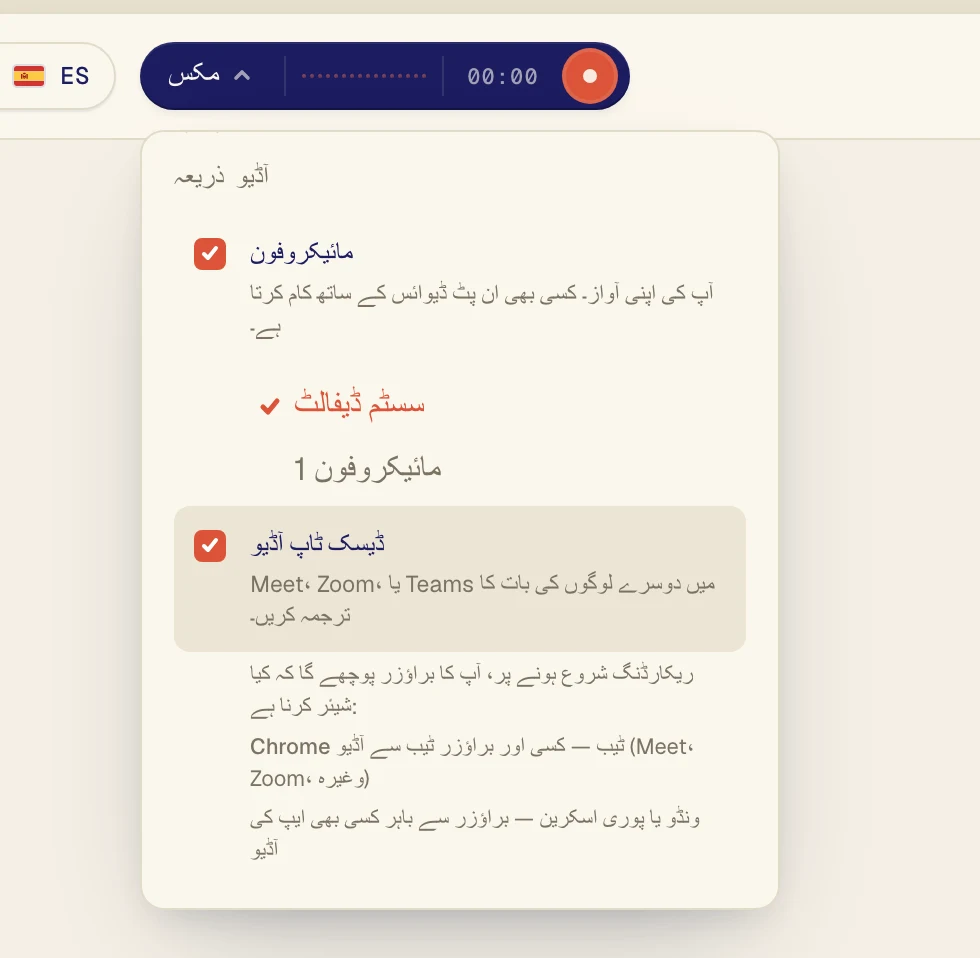
دونوں آپشنز پر چیک لگائیں۔ اب بٹن پر مکس لکھا ہوگا۔
Verli کس سیٹنگ سے شروع ہوتا ہے
Verli صرف مائیکروفون آن کے ساتھ شروع ہوتا ہے۔ جب بھی آپ کمپیوٹر کی آواز کا ترجمہ کرنا چاہیں، ڈیسک ٹاپ آڈیو آن کریں۔ Verli اگلی بار کے لیے آپ کا انتخاب یاد رکھتا ہے۔
Verli کس سیٹنگ سے شروع ہوتا ہے
Chrome ایکسٹینشن ڈیسک ٹاپ آڈیو آن اور مائیکروفون آف کے ساتھ شروع ہوتی ہے، اور بٹن پر Chrome ٹیب لکھا ہوتا ہے۔ ایکسٹینشن صرف Chrome ٹیبز کی آواز سن سکتی ہے، اس لیے کال یا ویڈیو Chrome میں چلنی چاہیے۔
مائیکروفون منتخب کرنا
جب مائیکروفون آن ہو، تو اس کے نیچے آپ کے مائیکروفونز کی فہرست نظر آتی ہے۔ سسٹم ڈیفالٹ وہی مائیکروفون استعمال کرتا ہے جو آپ کے کمپیوٹر میں سیٹ ہے۔ اگر آپ ہیڈسیٹ استعمال کرتے ہیں تو اسے نام سے منتخب کریں۔
مسئلہ اب بھی حل نہیں ہوا؟
سپورٹ پیج سے ہمیں پیغام بھیجیں۔ ہمیں بتائیں کہ آپ کون سا Verli استعمال کرتے ہیں اور اسکرین پر کیا نظر آ رہا ہے، ہم مسئلہ حل کرنے میں آپ کی مدد کریں گے۔
سپورٹ سے رابطہ کریں