کمپیوٹر پر ویڈیو، کلاس یا لیکچر کا ترجمہ کریں
YouTube ویڈیو، آن لائن کلاس یا ریکارڈ شدہ لیکچر کا ترجمہ کرنے کے لیے Verli کو آپ کے کمپیوٹر کی آواز سننی ہوگی، مائیکروفون نہیں۔
آپ کون سا Verli استعمال کر رہے ہیں؟
1. زبانیں سیٹ کریں
وہ زبان منتخب کریں جو بولنے والا استعمال کرتا ہے اور وہ زبان جس میں آپ پڑھنا چاہتے ہیں۔ مثال کے طور پر، پرتگالی اور ہسپانوی۔
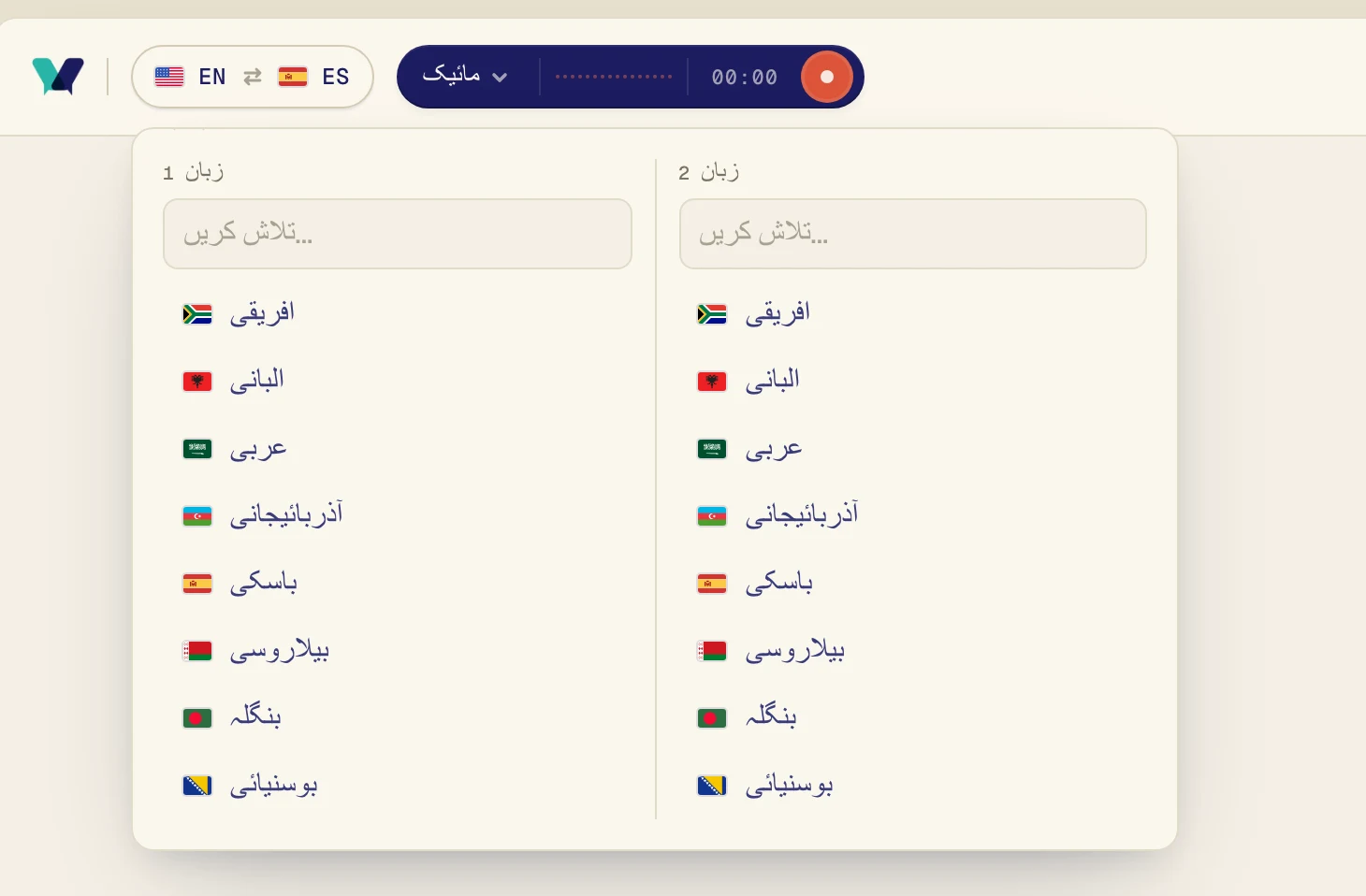
اوپر کونے میں زبانوں والے بٹن پر کلک کریں۔
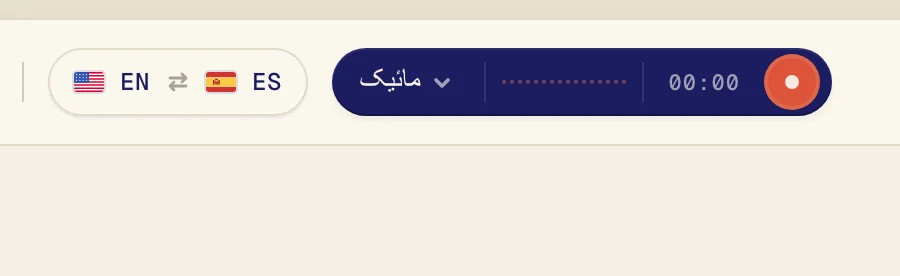
ایک زبان زبان 1 کے نیچے اور دوسری زبان 2 کے نیچے منتخب کریں۔ تلاش کرنے کے لیے آپ ٹائپ کر سکتے ہیں۔ Verli دونوں طرف ترجمہ کرتا ہے، اس لیے ترتیب سے فرق نہیں پڑتا۔
2. ڈیسک ٹاپ آڈیو آن اور مائیکروفون آف کریں
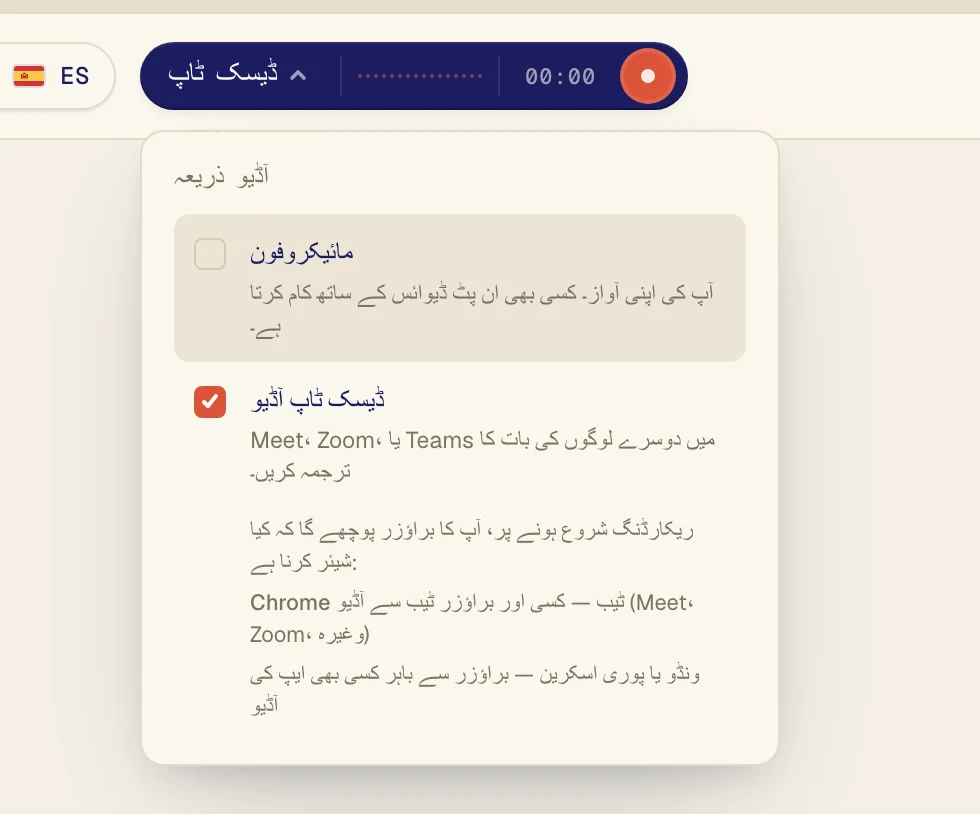
آڈیو ذریعہ مینو کھولنے کے لیے ریکارڈ بٹن کے ساتھ والے گہرے رنگ کے بٹن پر کلک کریں۔
ڈیسک ٹاپ آڈیو پر چیک لگائیں اور مائیکروفون سے چیک ہٹا دیں۔ مائیکروفون آف ہو تو آپ کی آواز اور کمرے کا شور متن میں نہیں آتا۔ اب بٹن پر ڈیسک ٹاپ لکھا ہوگا۔
3. Verli شروع کریں اور کلاس چلائیں
کلاس یا ویڈیو کسی Chrome ٹیب میں چلنی چاہیے، جیسے YouTube یا آپ کے کورس کی ویب سائٹ۔ پہلے اسے کسی دوسرے ٹیب میں کھولیں۔
ریکارڈ بٹن پر کلک کریں۔
Verli میں ریکارڈنگ کو فعال کریں نظر آئے گا۔ جاری رکھیں پر کلک کریں۔
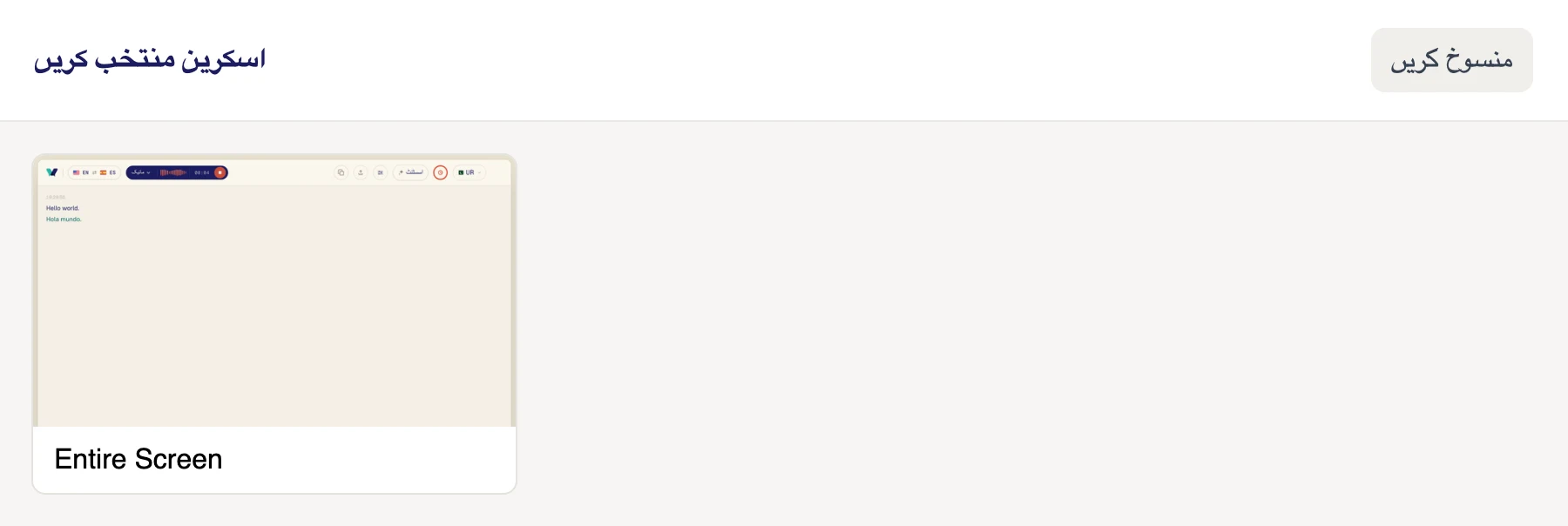
اسکرین منتخب کریں والی ونڈو میں اسکرین پر کلک کریں۔ Verli آپ کے کمپیوٹر پر چلنے والی ہر آواز سنتا ہے، اس لیے اگر آپ کے پاس ایک سے زیادہ اسکرینیں ہیں تو کوئی بھی منتخب کر لیں، فرق نہیں پڑتا۔
یقینی بنائیں کہ آواز اسی کمپیوٹر پر چل رہی ہے، ایسے اسپیکرز یا ہیڈ فونز سے جو Windows میں آن ہوں۔
Verli میں پہلی ریکارڈنگ سے پہلے نظر آئے گا۔ جاری رکھیں پر کلک کریں۔
پہلی بار macOS پوچھتا ہے کہ کیا Verli سسٹم آڈیو ریکارڈ کر سکتا ہے۔ Allow پر کلک کریں۔ یہاں کوئی ونڈو منتخب نہیں کرنی ہوتی: Verli آپ کے Mac پر چلنے والی ہر آواز سنتا ہے۔
Chrome اپنی شیئرنگ ونڈو کھولتا ہے۔ اس ٹیب پر کلک کریں جس میں آواز چل رہی ہے، یقینی بنائیں کہ نیز ٹیب آڈیو کی اجازت دیں والا سوئچ آن ہے، پھر اجازت دیں پر کلک کریں (Chrome کے پرانے ورژنز میں اشتراک کریں لکھا ہوتا ہے)۔

اگر براؤزر مائیکروفون استعمال کرنے کی اجازت مانگے تو اجازت دیں پر کلک کریں۔
براؤزر اپنی شیئرنگ ونڈو کھولتا ہے۔ کسی دوسرے ٹیب میں کال یا ویڈیو کے لیے Chrome ٹیب منتخب کریں، ٹیب پر کلک کریں اور ٹیب آڈیو کا بھی اشتراک کریں آن کریں۔ براؤزر سے باہر کسی ایپ کے لیے، جیسے Zoom یا Teams ایپ، پوری اسکرین منتخب کریں اور سسٹم آڈیو کا بھی اشتراک کریں آن کریں۔ پھر اشتراک کریں پر کلک کریں۔
ونڈو منتخب نہ کریں: براؤزر کسی ونڈو کی آواز شیئر نہیں کرتے۔ اگر آپ کو سسٹم آڈیو کا سوئچ نظر نہیں آتا (Mac پر ایسا اکثر ہوتا ہے)، تو اس کے بجائے Chrome ٹیب شیئر کریں، یا Verli کی Mac ایپ استعمال کریں۔
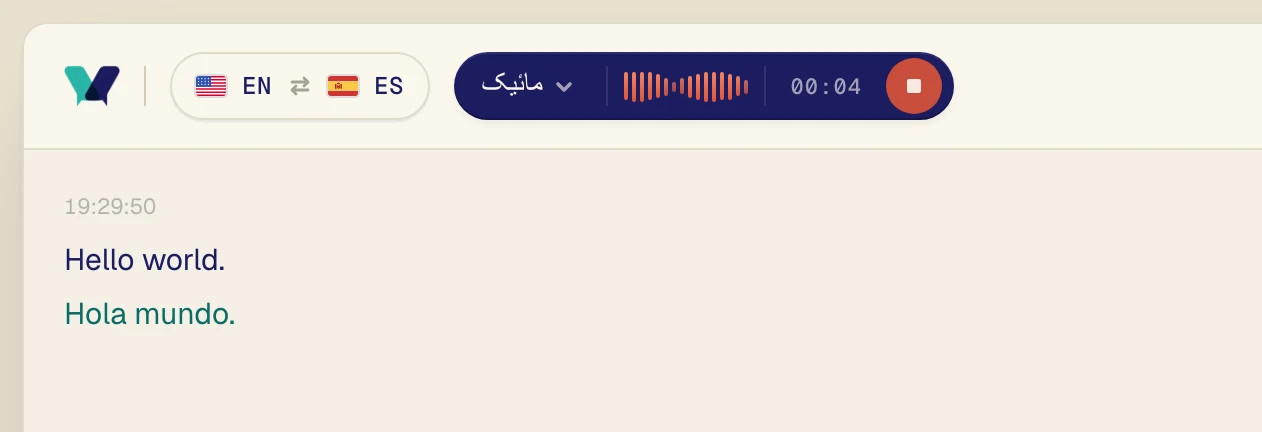
آڈیو چلائیں۔ چند سیکنڈ میں اصل الفاظ نظر آنے لگتے ہیں، اور ان کے بالکل نیچے ترجمہ۔
کلاس میں خود موجود ہیں؟
تو اس کا الٹ کریں: مائیکروفون آن کریں، ڈیسک ٹاپ آڈیو آف کریں، اور کمپیوٹر کو بولنے والے کے جتنا ہو سکے قریب رکھیں۔
مسئلہ اب بھی حل نہیں ہوا؟
سپورٹ پیج سے ہمیں پیغام بھیجیں۔ ہمیں بتائیں کہ آپ کون سا Verli استعمال کرتے ہیں اور اسکرین پر کیا نظر آ رہا ہے، ہم مسئلہ حل کرنے میں آپ کی مدد کریں گے۔
سپورٹ سے رابطہ کریں