مائیکروفون کے مسائل حل کریں
اگر Verli آپ کی آواز نہیں سن رہا، یا مائیکروفون کی خرابی دکھا رہا ہے، تو یہ چیزیں ترتیب سے چیک کریں۔
آپ کون سا Verli استعمال کر رہے ہیں؟
Windows میں مائیکروفون تک رسائی کی اجازت دیں
اگر Verli میں Windows نے مائیکروفون تک رسائی روک دی ہے نظر آئے، تو Windows کی رازداری کی ترتیبات اسے روک رہی ہیں۔
Windows میں Settings > Privacy & security > Microphone کھولیں۔
Microphone access، Let apps access your microphone اور Let desktop apps access your microphone آن کریں۔

Verli کو مکمل طور پر بند کریں اور دوبارہ کھولیں۔
اپنے Mac پر مائیکروفون تک رسائی کی اجازت دیں
System Settings > Privacy & Security > Microphone کھولیں۔
فہرست میں Verli تلاش کریں اور اسے آن کریں۔

Verli بند کریں اور دوبارہ کھولیں۔
Chrome میں مائیکروفون تک رسائی کی اجازت دیں
جب Verli ریکارڈنگ شروع کرتا ہے تو Chrome آپ کا مائیکروفون استعمال کرنے کی اجازت مانگتا ہے۔ اجازت دیں پر کلک کریں۔
اگر آپ نے پہلے مسدود کریں پر کلک کیا تھا، تو ایڈریس بار کے شروع میں موجود آئیکن پر کلک کریں، پھر سائٹ کی ترتیبات پر۔
مائیکروفون کے ساتھ اجازت دیں منتخب کریں۔ پھر Verli پر واپس جائیں اور صفحہ دوبارہ لوڈ کریں۔

یہ بھی چیک کریں کہ خود Chrome مائیکروفون استعمال کر سکتا ہے: Windows پر Settings > Privacy & security > Microphone میں، اور Mac پر System Settings > Privacy & Security > Microphone میں۔
صحیح مائیکروفون منتخب کریں
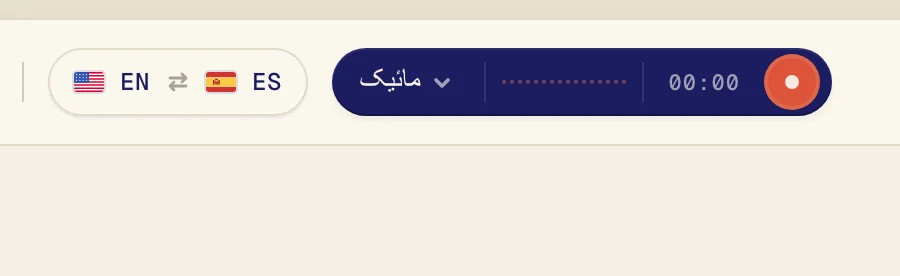
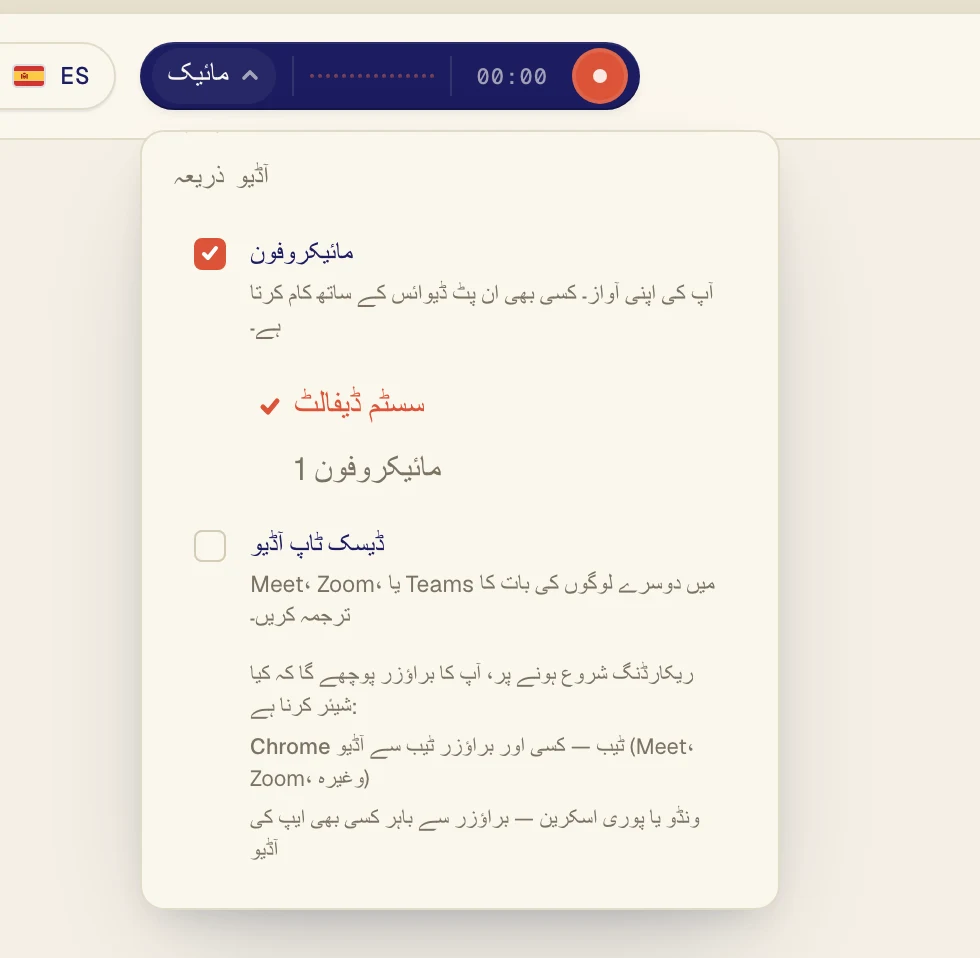
آڈیو ذریعہ مینو کھولنے کے لیے ریکارڈ بٹن کے ساتھ والے گہرے رنگ کے بٹن پر کلک کریں۔
یقینی بنائیں کہ مائیکروفون پر چیک لگا ہے، پھر اس کے نیچے والی فہرست سے اپنا مائیکروفون منتخب کریں۔ سسٹم ڈیفالٹ وہی مائیکروفون استعمال کرتا ہے جو آپ کے کمپیوٹر میں سیٹ ہے۔ اگر آپ ہیڈسیٹ استعمال کرتے ہیں تو اسے نام سے منتخب کریں۔
خود مائیکروفون چیک کریں
یقینی بنائیں کہ یہ میوٹ نہیں ہے۔ بہت سے ہیڈسیٹس میں میوٹ کا سوئچ یا بٹن ہوتا ہے۔
دوسری ایپس بند کریں جو شاید مائیکروفون استعمال کر رہی ہوں، جیسے کوئی اور کال ایپ، اور دوبارہ کوشش کریں۔
اگر Verli میں آپ کے مائیکروفون سے ابھی تک کوئی آواز نہیں ملی نظر آئے، تو اسے منتخب مائیکروفون سے کچھ سنائی نہیں دے رہا۔ فہرست سے کوئی دوسرا مائیکروفون منتخب کر کے دیکھیں۔
کمپیوٹر کی آواز کا ترجمہ کرنا چاہتے ہیں؟
مائیکروفون کمرے میں موجود آوازوں کے لیے ہے۔ کمپیوٹر پر چلنے والی ویڈیو یا کال کا ترجمہ کرنے کے لیے اس کے بجائے ڈیسک ٹاپ آڈیو آن کریں۔
مسئلہ اب بھی حل نہیں ہوا؟
سپورٹ پیج سے ہمیں پیغام بھیجیں۔ ہمیں بتائیں کہ آپ کون سا Verli استعمال کرتے ہیں اور اسکرین پر کیا نظر آ رہا ہے، ہم مسئلہ حل کرنے میں آپ کی مدد کریں گے۔
سپورٹ سے رابطہ کریں