选择 Verli 要听的声音
Verli 可以听您的麦克风、电脑上播放的声音,或者两者都听。选对音频源是 Verli 中最重要的设置。
您在使用哪个版本的 Verli?
打开音频源菜单
点击录音按钮旁边的深色按钮,打开音频源菜单。
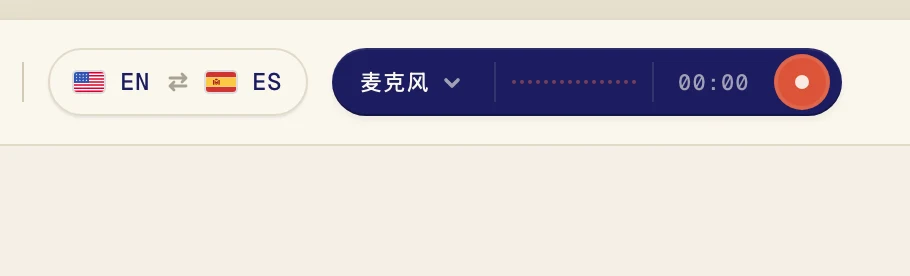
菜单中有两个选项。点击一个选项即可开启或关闭。打勾表示已开启。
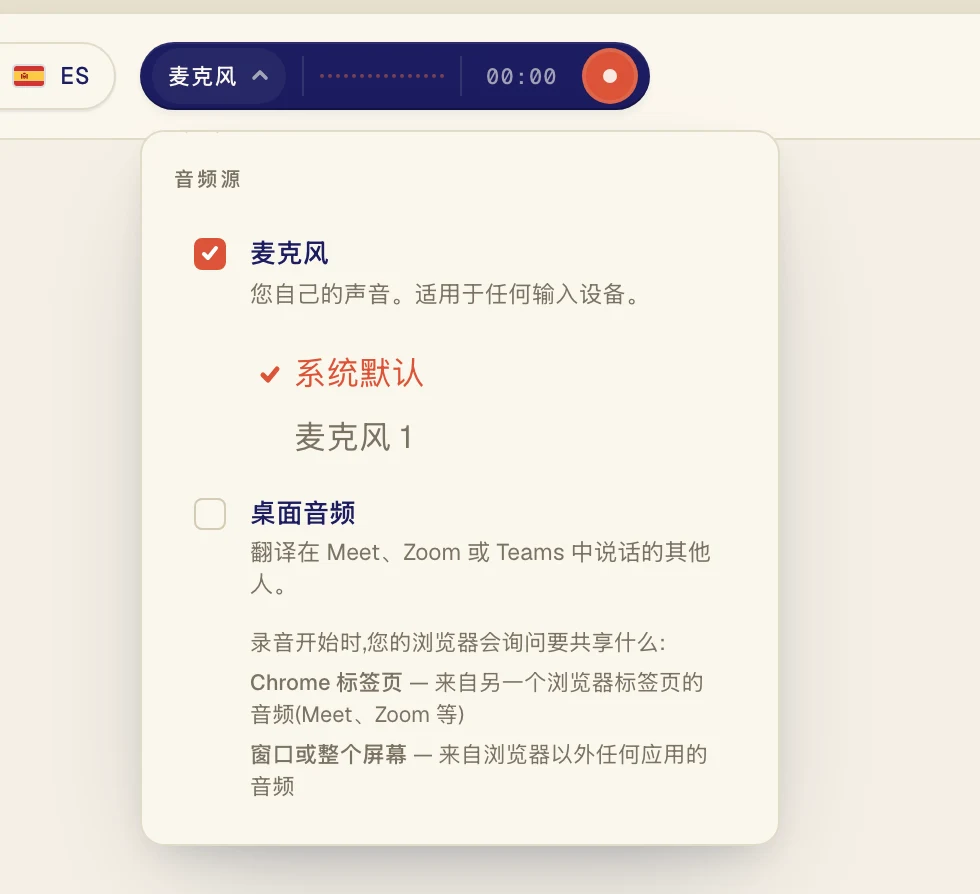
该选哪一个
麦克风:您自己的声音,或同一房间里的人说话。适用于面对面交谈和现场听课。
桌面音频:电脑上播放的声音。适用于 Zoom、Google Meet 和 Teams 通话、YouTube、网课和播客。
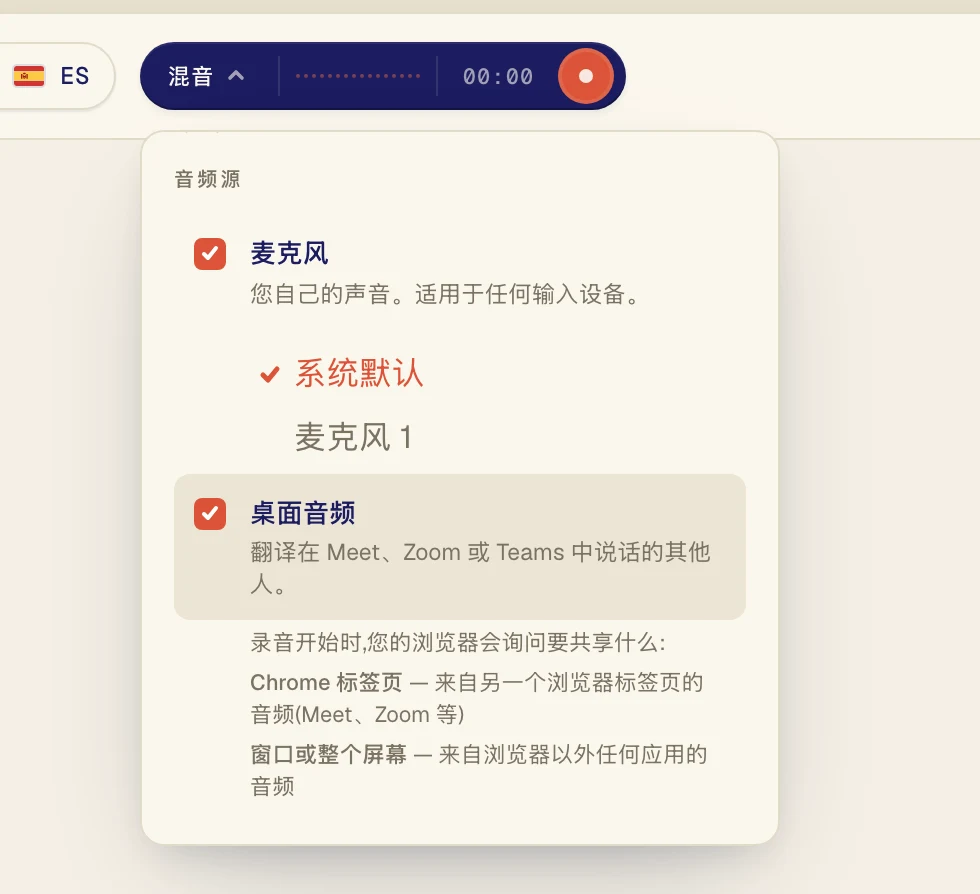
两者都选:您自己也要说话的通话。Verli 会同时翻译对方和您。
同时使用两者
勾选两个选项。按钮上会显示混音。
Verli 的默认设置
Verli 默认只开启麦克风。想翻译电脑上的声音时,请开启桌面音频。Verli 下次会记住您的选择。
Verli 的默认设置
Chrome 扩展程序默认开启桌面音频、关闭麦克风,按钮上显示 Chrome 标签页。扩展程序只能听到 Chrome 标签页中的声音,所以通话或视频必须在 Chrome 中播放。
选择麦克风
开启麦克风后,下方会列出您的麦克风。系统默认会使用电脑当前设置的麦克风。如果您用的是耳麦,请按名称选择它。
还是没解决?
请通过支持页面给我们留言。告诉我们您使用的是哪个版本的 Verli,以及屏幕上显示了什么,我们会帮您解决。
联系支持