Verli 正在聆听,但没有出现文字
如果 Verli 显示正在聆听...,但没有出现任何文字,几乎都是因为 Verli 听不到您想翻译的音频。请按顺序检查以下几项。
您在使用哪个版本的 Verli?
检查 Verli 在听什么
看看录音按钮旁边的深色按钮。它显示 Verli 正在听什么:麦克风(只有您的麦克风)、桌面(电脑上播放的声音)或混音(两者都有)。在 Chrome 扩展程序中,桌面显示为 Chrome 标签页。
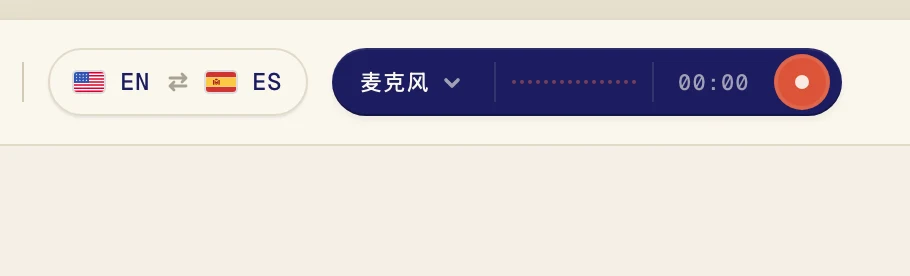
如果您要翻译的是电脑上播放的视频、课程或通话,而按钮上显示的是麦克风,问题就在这里。Verli 正在听您的麦克风,而不是电脑的声音。戴耳机时这种情况很常见,因为麦克风听不到耳机里的声音。
开启桌面音频
如果 Verli 正在录音,请先点击红色的停止按钮。
点击录音按钮旁边的深色按钮,打开音频源菜单。
点击桌面音频,让它打上勾。只有在您也想翻译自己的声音时,才保留麦克风开启。

声音必须在 Chrome 标签页中播放,比如 Google Meet、YouTube 或您的课程网站。请先在另一个标签页中打开它。
点击录音按钮重新开始。
Verli 会显示启用录音。点击继续。
在选择屏幕窗口中点击屏幕。Verli 会听到电脑上播放的所有声音,所以如果您有多个屏幕,选哪一个都可以。

请确保声音在这台电脑上播放,并且是通过 Windows 中已开启的扬声器或耳机播放。
Verli 会显示首次录音前。点击继续。
第一次使用时,macOS 会询问是否允许 Verli 录制系统音频。点击允许。不需要选择窗口:Verli 会听到 Mac 上播放的所有声音。
Chrome 会打开共享窗口。点击正在播放声音的标签页,确认还允许分享标签页中的音频开关已打开,然后点击允许(旧版 Chrome 显示为分享)。

如果浏览器请求使用麦克风,点击允许。
浏览器会打开共享窗口。如果是另一个标签页中的通话或视频,请选择 Chrome 标签页,点击该标签页,然后打开同时分享标签页中的音频。如果是浏览器之外的应用,比如 Zoom 或 Teams 应用,请选择整个屏幕,然后打开同时分享系统音频。最后点击分享。
不要选择窗口:浏览器不会分享窗口的声音。如果您没有看到系统音频开关(在 Mac 上很常见),请改为分享 Chrome 标签页,或使用 Verli Mac 应用。
播放音频。几秒钟内就会出现原文,译文就在原文下方。
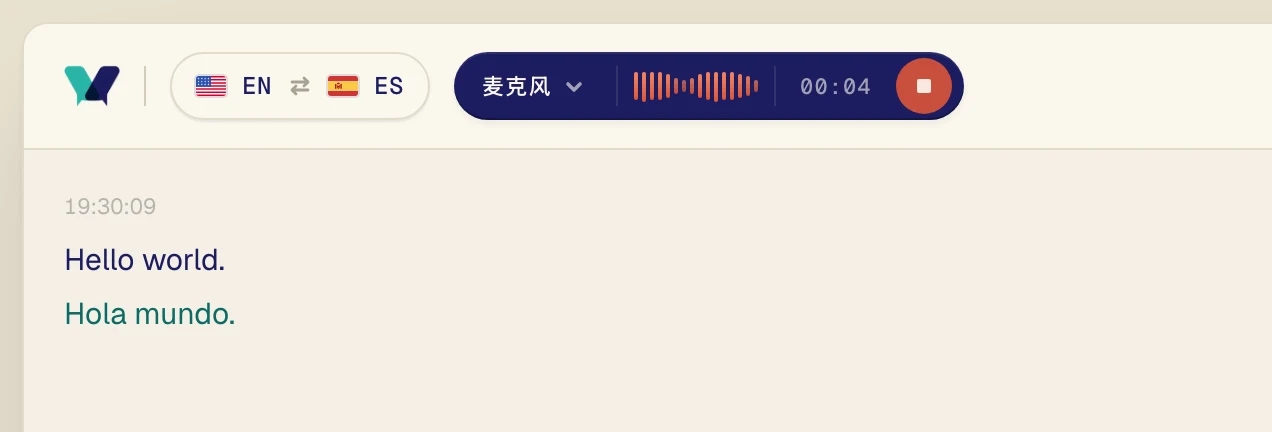
检查两种语言
Verli 会在语言按钮中的两种语言之间翻译。其中一种必须是正在说的语言。比如一堂葡萄牙语课程,您想用西班牙语阅读,就选择葡萄牙语和西班牙语。
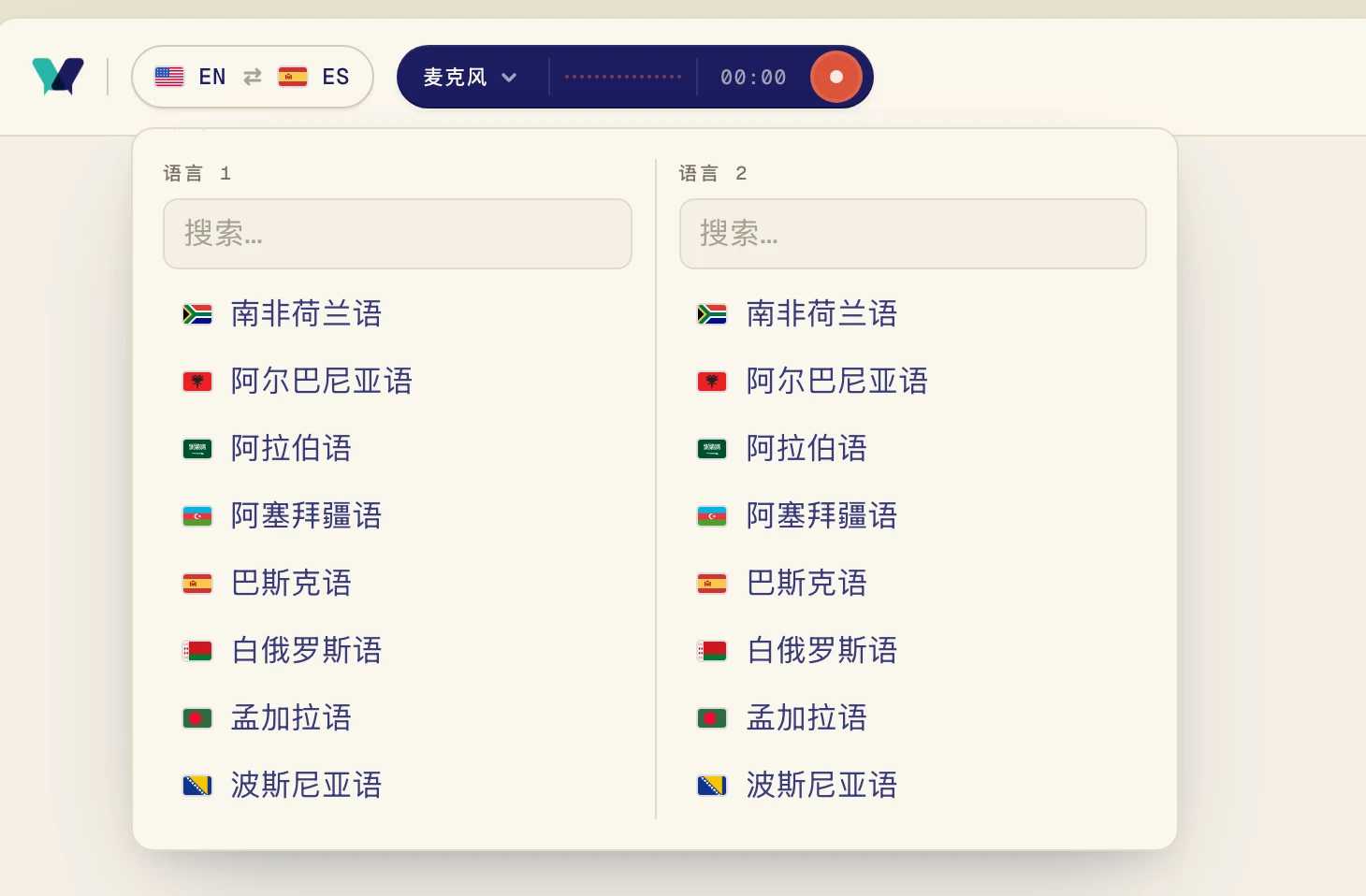
点击左上角的语言按钮。
在语言 1 中选择一种语言,在语言 2 中选择另一种。您可以输入文字来搜索。Verli 会双向翻译,所以顺序无关紧要。
Mac:允许系统录音
如果 Verli 显示尚未授予系统音频录制权限,说明 macOS 正在阻止它。
打开系统设置 > 隐私与安全性 > 录屏与系统录音。
打开 Verli。如果您看到名为仅系统录音的部分,请在那里打开。
退出 Verli 并重新打开,然后开始录音。
Windows:如果 Verli 切换到了麦克风
如果您看到系统音频无法启动,Verli 将仅使用麦克风继续,说明 Windows 没有把电脑的声音交给 Verli。
关闭其他可能正在使用扬声器或耳机的应用。
检查声音输出是否已开启:点击任务栏中的扬声器图标,确认能听到声音。
重启 Verli,然后再次开始录音。
要翻译同一房间里的人说话?
这时 Verli 需要的是麦克风,而不是桌面音频。如果按钮显示麦克风,但仍然没有出现任何内容,请参考下面的麦克风指南。
还是没解决?
请通过支持页面给我们留言。告诉我们您使用的是哪个版本的 Verli,以及屏幕上显示了什么,我们会帮您解决。
联系支持