解决麦克风问题
如果 Verli 听不到您的声音,或显示麦克风错误,请按顺序检查以下几项。
您在使用哪个版本的 Verli?
在 Windows 中允许麦克风访问
如果 Verli 显示 Windows 阻止了麦克风访问,说明 Windows 隐私设置在阻止它。
打开 Windows 设置 > 隐私和安全性 > 麦克风。
打开麦克风访问权限、允许应用访问你的麦克风和允许桌面应用访问你的麦克风。

完全关闭 Verli,然后重新打开。
在 Mac 上允许麦克风访问
打开系统设置 > 隐私与安全性 > 麦克风。
在列表中找到 Verli 并打开。

退出 Verli 并重新打开。
在 Chrome 中允许麦克风访问
Verli 开始录音时,Chrome 会请求使用您的麦克风。点击允许。
如果您之前点了屏蔽,请点击地址栏最左侧的图标,然后点击网站设置。
在麦克风旁边选择允许。然后回到 Verli 并重新加载页面。

还要确认 Chrome 本身可以使用麦克风:Windows 上在设置 > 隐私和安全性 > 麦克风中查看,Mac 上在系统设置 > 隐私与安全性 > 麦克风中查看。
选择正确的麦克风
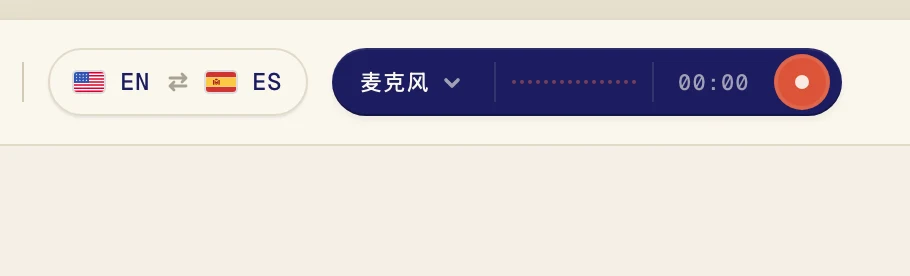
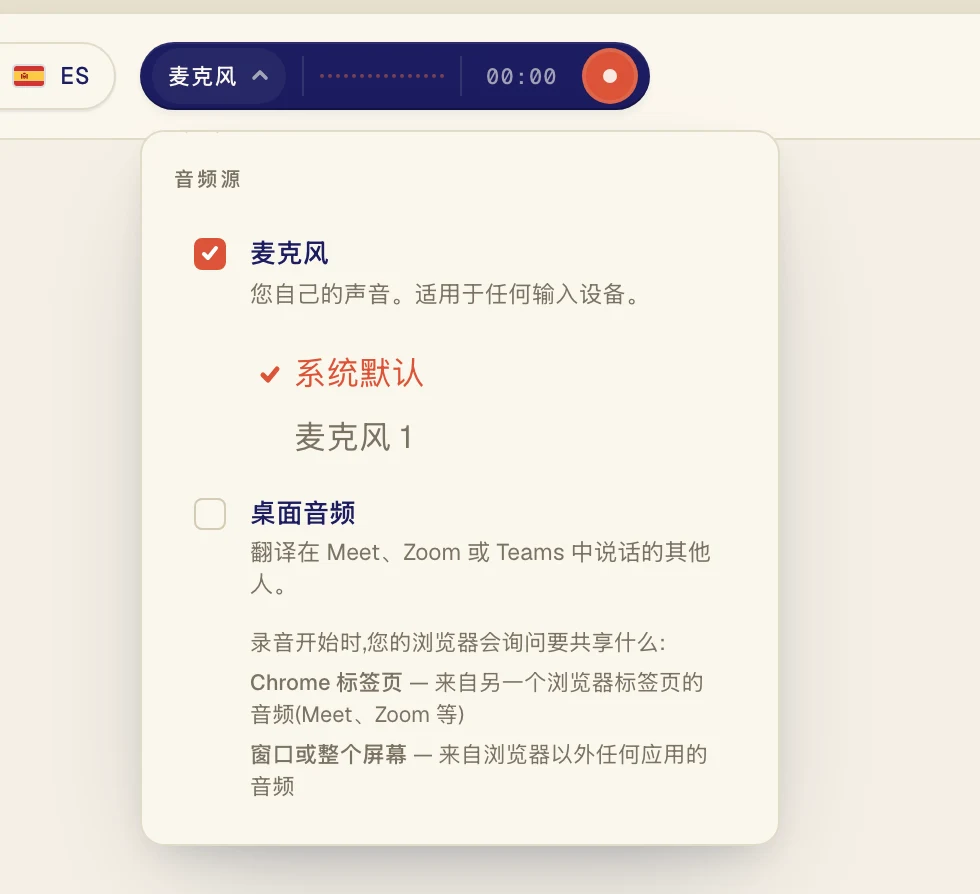
点击录音按钮旁边的深色按钮,打开音频源菜单。
确认麦克风已勾选,然后在下方列表中选择您的麦克风。系统默认会使用电脑当前设置的麦克风。如果您用的是耳麦,请按名称选择它。
检查麦克风本身
确认麦克风没有静音。很多耳麦都有静音开关或按钮。
关闭其他可能正在使用麦克风的应用,比如其他通话应用,然后再试一次。
如果 Verli 显示尚未检测到麦克风声音,说明它听不到所选麦克风的任何声音。请试着在列表中选择另一个麦克风。
想翻译电脑上的声音?
麦克风用于收听房间里的人声。要翻译电脑上播放的视频或通话,请改为开启桌面音频。
还是没解决?
请通过支持页面给我们留言。告诉我们您使用的是哪个版本的 Verli,以及屏幕上显示了什么,我们会帮您解决。
联系支持