اختر ما يستمع إليه Verli
يمكن لـ Verli أن يستمع إلى الميكروفون، أو إلى الصوت الذي يُشغَّل على الكمبيوتر، أو إلى الاثنين معًا. اختيار المصدر الصحيح هو أهم إعداد في Verli.
أي نسخة من Verli تستخدم؟
افتح قائمة مصدر الصوت
انقر على الزر الداكن بجانب زر التسجيل لفتح قائمة مصدر الصوت.
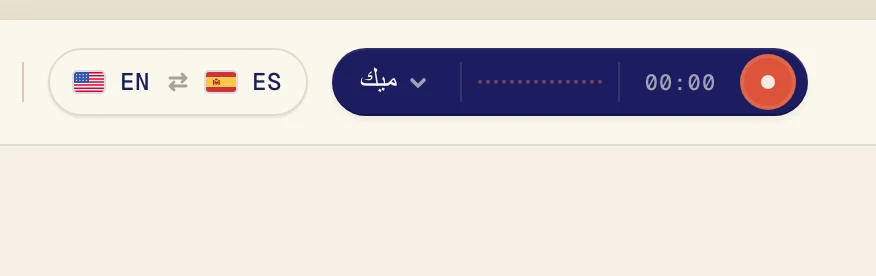
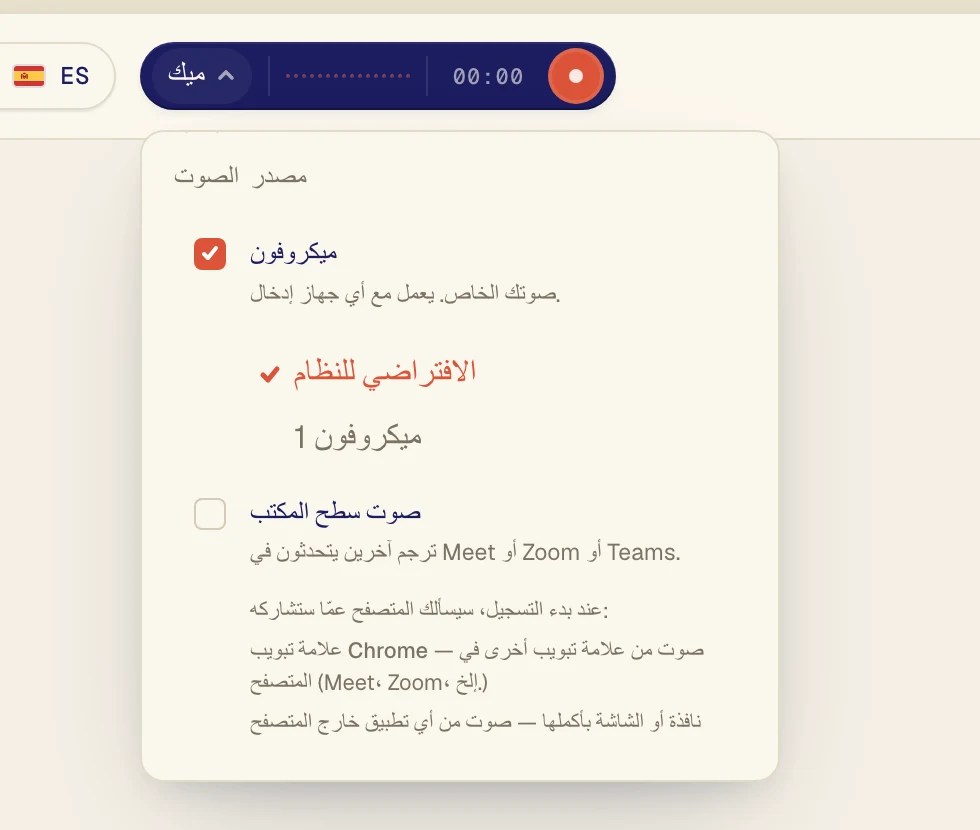
في القائمة خياران. انقر على أي خيار لتفعيله أو إيقافه. علامة الاختيار تعني أنه مفعّل.
أيهما تختار
ميكروفون: صوتك أنت، أو أشخاص يتحدثون في الغرفة نفسها. استخدمه للمحادثات وجهًا لوجه وللمحاضرات التي تحضرها بنفسك.
صوت سطح المكتب: الصوت الذي يُشغَّل على الكمبيوتر. استخدمه لمكالمات Zoom وGoogle Meet وTeams، وYouTube، والدروس عبر الإنترنت، والبودكاست.
الاثنان معًا: مكالمات تتحدث فيها أنت أيضًا. يترجم Verli كلام الآخرين وكلامك.
استخدام الاثنين معًا
حدد الخيارين. الآن يعرض الزر مزيج.
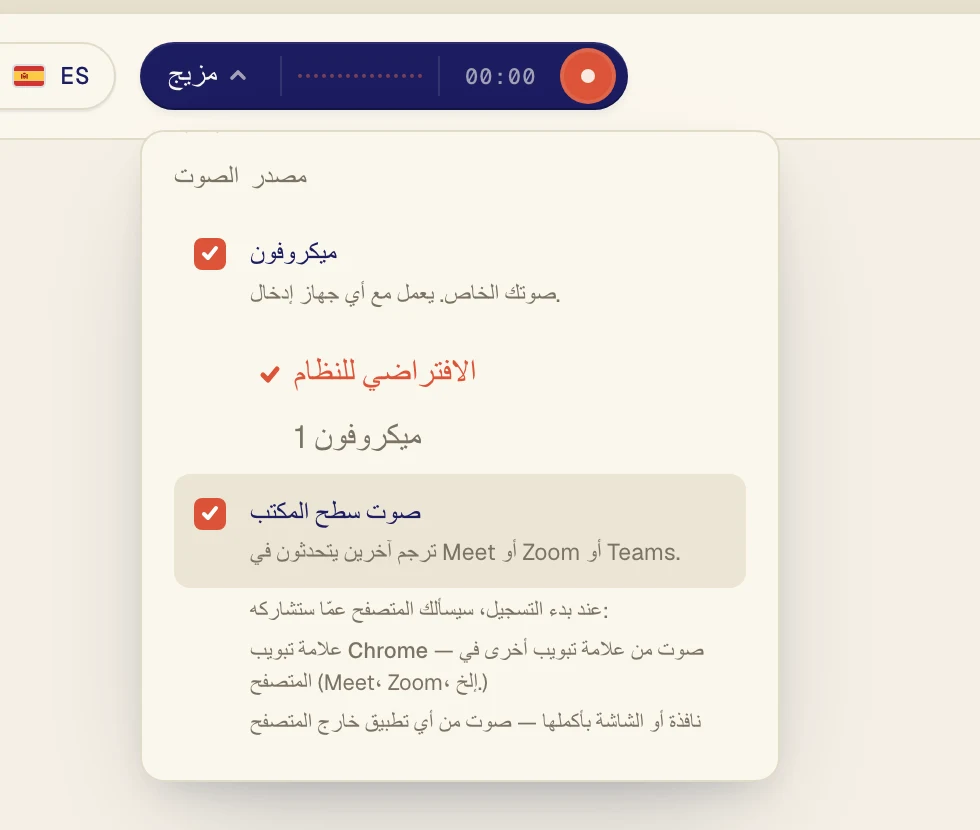
ما يبدأ به Verli
يبدأ Verli وميكروفون وحده مفعّل. فعّل صوت سطح المكتب متى أردت ترجمة صوت من الكمبيوتر. يتذكر Verli اختيارك في المرة القادمة.
ما يبدأ به Verli
تبدأ إضافة Chrome وصوت سطح المكتب مفعّل وميكروفون متوقف، ويعرض الزر علامة تبويب Chrome. لا تسمع الإضافة إلا الصوت الصادر من علامات تبويب Chrome، لذلك يجب أن تُشغَّل المكالمة أو الفيديو في Chrome.
اختيار ميكروفون
عندما يكون ميكروفون مفعّلًا، تظهر تحته قائمة بالميكروفونات لديك. يستخدم الافتراضي للنظام الميكروفون المضبوط في جهازك. إذا كنت تستخدم سماعة رأس بميكروفون، فاخترها باسمها.
هل ما زالت المشكلة قائمة؟
راسلنا من صفحة الدعم. أخبرنا بنسخة Verli التي تستخدمها وبما تراه على الشاشة، وسنساعدك في حلها.
تواصل مع الدعم